
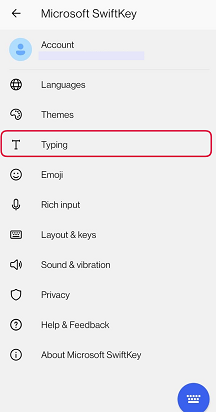
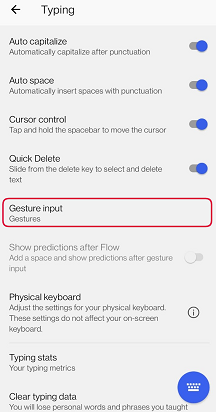
לפני השימוש במחוות, ודא שהפיכת אותן לזמינות. בדוק זאת על-ידי:
- פתח את האפליקציה Microsoft SwiftKey שלך
- הקש על 'הקלדה'
- הקש על 'קלט מחווה'
- בחר 'מחוות'

1.1.1.1 באפשרותך להחליק מימין לשמאל לאורך האותיות כדי למחוק מילה
2.2.2.2 באפשרותך להחליק למטה בלוח המקשים כדי למזער
שלוש . באפשרותך להחליק למעלה על המקשים כדי להפוך לרישית; כמו הקשה על מקש Shift
אם יותר משפה אחת נמצאת בשימוש, באפשרותך להחליק על מקש הרווח כדי לשנות את הפריסה (לדוגמה, מ- QWERTY ליוונית).
מחוות מופעלות על-ידי מהירות המחווה, במקום מרחק. אם אתה נתקל בבעיות במחוות, נסה להחליק את האצבע קצת יותר מהר על-פני לוח המקשים.
שים לב כי החלק כלפי מטה כדי למזער, והחלק למעלה כדי להמחיש מחוות אינן זמינות עבור מחשבי Tablet או התקני מסך גדולים, אך שימוש בלחצן 'הקודם' במכשיר שלך ימשיך לפעול כדי למזער את לוח המקשים.
כאשר Flow זמין, כל המחוות הללו מבוטלות.
החזקת מקש המחיקה לחוץ מוחקת מילה אחר מילה; ככל שתחזיק אותה זמן רב יותר, כך היא תימחק מהר יותר.
צור קשר
לקבלת עזרה נוספת, פנה לתמיכה ב- Microsoft SwiftKey - צור עמנו קשר