
You can remove apps from Teams from the Manage your apps experience. You can also remove apps from the context you're working in–from a team, chat, and other places you've added apps.
From Manage your apps
- Select Apps
 in Teams.
 - Select Manage your apps
 .
. - Find the app you'd like to remove.
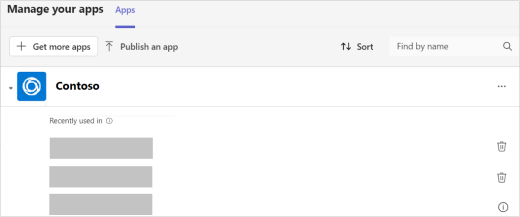
4. Select the arrow to expand and see where in Teams you've recently used the app. Select Remove
 for each context from which you'd like to remove the app.
From the left side of Teams
All of your apps that have personal view (this means you can work in these apps outside of chats, channels and meetings) can be found under View more apps from the left of Teams.
- Select View more apps
 and search for the app you want to remove.
 - Right click the app and select Uninstall
> Remove.
From a team
- Go to the team you want to remove an app from.
- At the top of the team, right-click the app you'd like to remove.
- Select Remove
.
From a chat
- Go to the chat you want to remove an app from.
- At the top of the chat, right-click the app you'd like to remove.
- Select Remove
.
Want to learn more? See First things to know about apps in Microsoft Teams.