סיכום
תכונות Microsoft Edge שואפות להפוך את האינטרנט לנגיש יותר וכולל יותר עבור כולם. מצב קריאה מאפשר למשתמשים להזין משטח קריאה ממוקד על-ידי הסרת הסחות דעת מדף אינטרנט נתמך עם כלים שימושיים כגון 'קרא בקול רם', 'תרגם', 'סכם' ו'קופילוט' במקום אחד קל. מאמר זה מסביר כיצד להפוך מצב קריאה לזמין, להשתמש ב'קרא בקול רם', לתרגם דפי אינטרנט ולגשת לתכונות רבות אחרות של מצב קריאה ב- Microsoft Edge.
מצב קריאה ב - Microsoft Edge מפשט את פריסות דפי האינטרנט, מסיר עומס, עוזר לך להתאים אישית את חוויית הקריאה שלך. קיימים גם כלי למידה וניראות נפלאים רבים במצב קריאה, העשויים לסייע בשיפור ההבנה של הקריאה ולשפר את הלמידה.
במאמר זה:
הפעלת מצב קריאה
כניסה למצב קריאה תפשט את העמוד שבו אתה נמצא על-ידי הסתרת פריטים מוקפצים ולחצנים מסיחי דעת, כך שתוכל לראות רק את החלקים החשובים: תוכן טקסטואלי וחזותי. לאחר שתכנס למצב קריאה, התחל להשתמש בכלים כגון 'קרא בקול רם', 'תרגם' ו'שוחחבצ'אט עם Copilot'.
כדי להיכנס למצב קריאה:
- בחר את שלוש הנקודות (
 ) בפינה השמאלית העליונה של הגדרות סרגל >הכלים
 >המראה>סרגל כלים.
 - החלף מצב במצב קריאה.
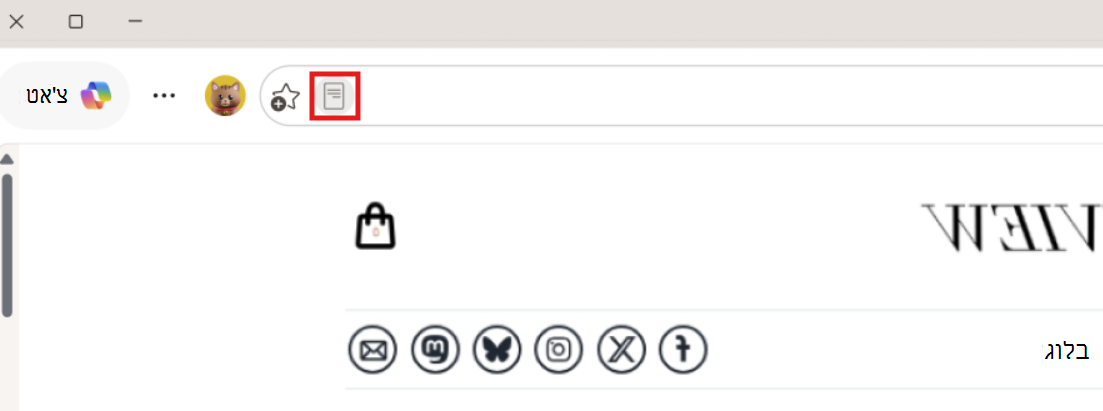
- לאחר הפעלתו, מצב קריאה יופיע בעמודים נתמכים בשורת הכתובת שלך.
עצה
באפשרותך גם להקיש F9 כדי לגשת למצב קריאה בדפי אינטרנט נתמכים, או אם ברצונך להשתמש בו עבור חלק מדף האינטרנט, בחר את הטקסט, לחץ באמצעות לחצן העכבר הימני ובחר פתח בחירה במצב קריאה.
גישה לתכונות מצב קריאה
קרא בקול רם
'קרא בקול רם' הוא כלי פשוט אך רב-עוצמה שמקריא בקול רם את הטקסט של דף אינטרנט. לקבלת חוויה ללא שימוש בידיים, הפעל את האפשרות קרא בקול רם בסרגל הכלים מצב קריאה כדי לשמוע תוכן המושמע בקולות טבעיים נשמעים. באפשרותך לשלוט בהפעלה, לכוונן את מהירות הדיבור ולעקוב אחר ההוראות בזמן שאתה קורא או מאזין. היא משלבת כעת את Copilot, כך שתוכל גם לשאול שאלות וליצור קשר עם התוכן באמצעות קולך. כדי לנסות את התכונה האינטראקטיבית 'קרא בקול רם', ודא שהמיקרופון מופעל ועוצמת הקול מופעלת.
כדי לגשת אל 'קרא בקול רם':
בחר מצב קריאה בשורת הכתובת או השתמש בקיצור המקשים F9.
בחר קרא בקול רם בסרגל הכלים של מצב קריאה.
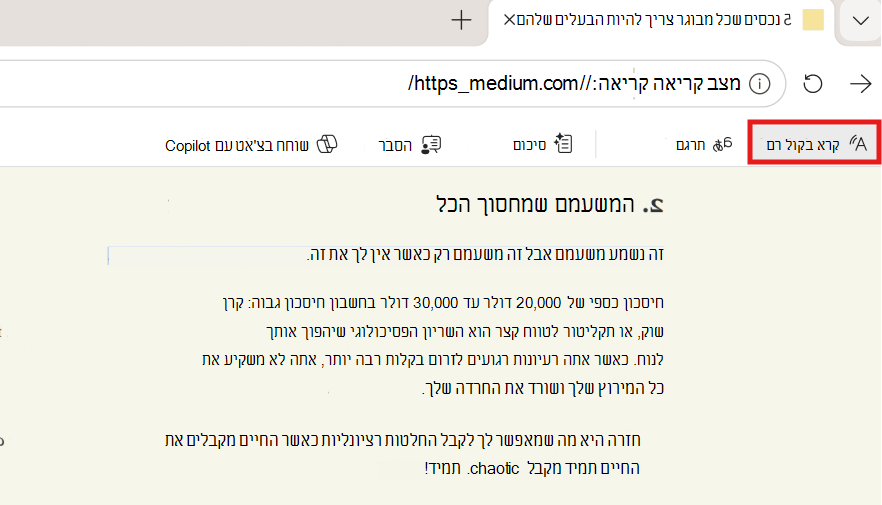
סרגל כלים של רצועת כלים מופיע בחלק העליון של הדף לאחר הפעלת 'קרא בקול רם'. סרגל הכלים כולל לחצנים להפעלת שמע, לדלג לפיסקה הבאה או הקודמת ולכוונן אפשרויות קול.
אפשרויות קול מאפשרות לך לשנות את קול הקורא ולהאט או להאיץ את קצב הקריאה שלהם.
כדי להפסיק להאזין, בחר בלחצן השהה או ב- X כדי לסגור את 'קרא בקול רם'.
עצה
דרך נוספת לגשת אל 'קרא בקול רם' היא לבחור את שלוש הנקודות (עוד) >> בפינה השמאלית העליונה של סרגל הכלים כלים נוספים קראבקול רם.
תרגם
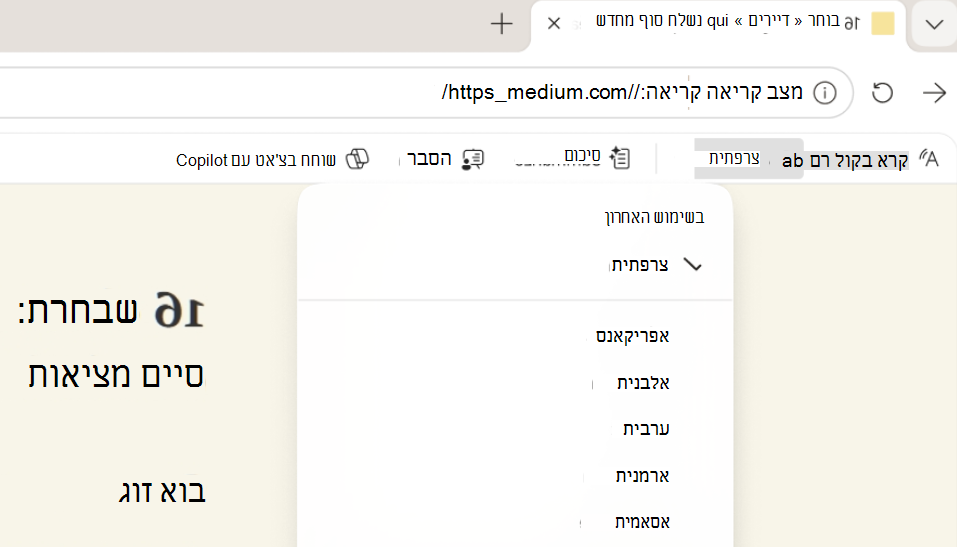
באפשרותך לתרגם דף אינטרנט שלם לשפה אחרת. בחר תרגם בסרגל הכלים מצב קריאה ובחר את השפה שלך מתוך יותר מ- 70 אפשרויות.
סיכום
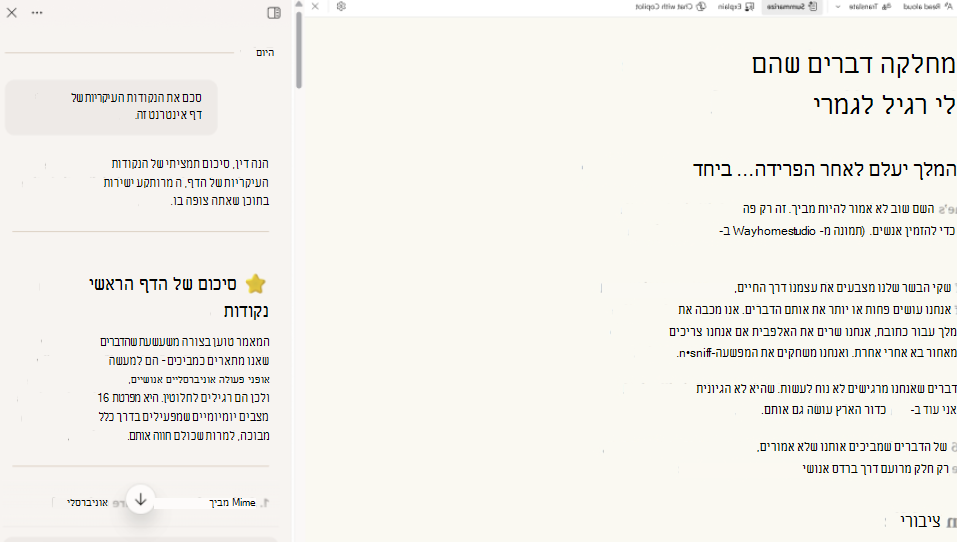
אם ברצונך לקבל סיכום של התוכן, בחר סכם בסרגל הכלים מצב קריאה כדי לקבל מבט כולל מהיר. Copilot נפתח בחלונית הצדדית ומפיק סיכום תמציתי של דף האינטרנט או המסמך הנתמך שאתה מציג.
הסבר
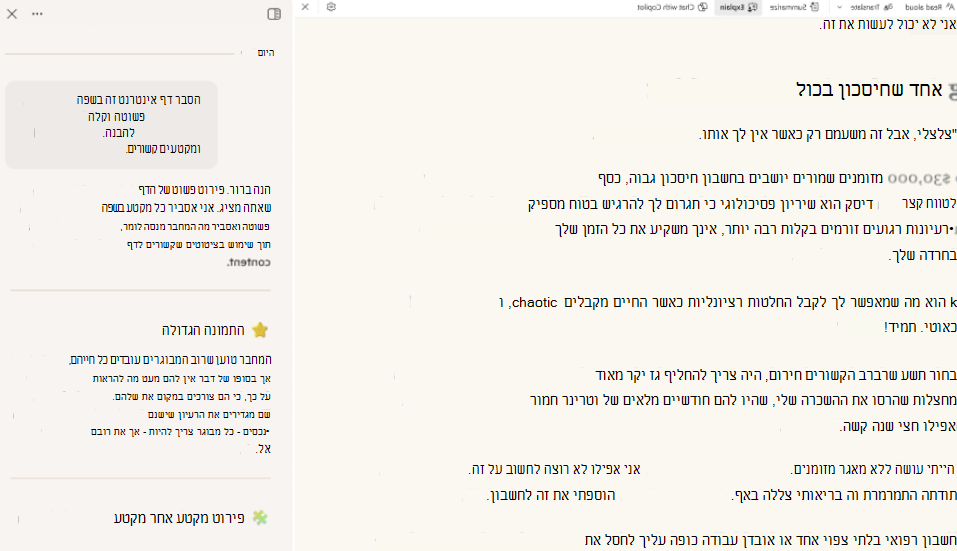
לקבלת עזרה בהבנת מונחים מורכבים, בחר הסבר בסרגל הכלים של מצב קריאה. הפקודה Copilot נפתחת בחלונית הצדדית ומפרקת רעיונות מרכזיים לשפה פשוטה יותר וקלה יותר להבנה כדי שתוכל להמשיך ללמוד ולהתקדם.
באפשרותך גם להתחיל שיחה עם Copilot לגבי מה שאתה מציג ישירות במצב קריאה על-ידי בחירת צ'אט עם Copilot.
התאמה אישית של חוויית מצב קריאה
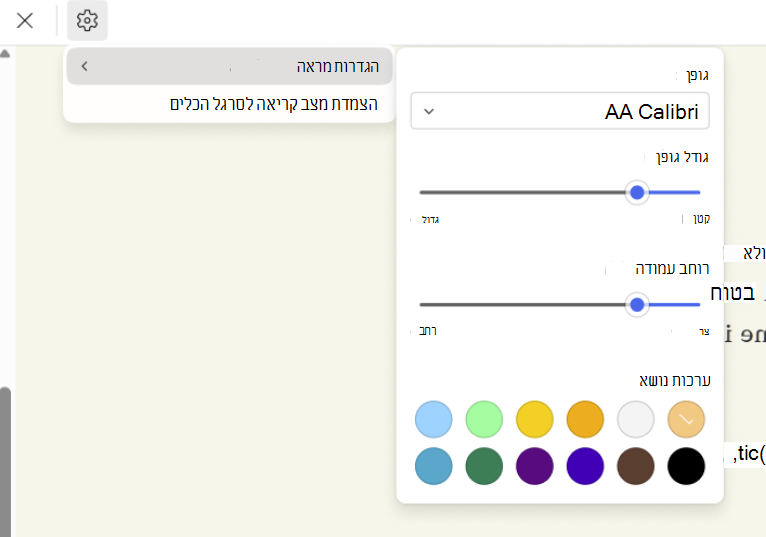
אם ברצונך להתאים אישית את חוויית מצב הקריאה שלך, בחר מתוך מגוון רחב של אפשרויות גופן וצבע, כגון גופן, גודלגופןוערכות נושא.
גופן: בחר גופן לבחירתך עבור חוויית קריאה מותאמת אישית יותר.
גודל גופן: הזז את המחוון ימינה כדי להגדיל את הטקסט; הזז אותו שמאלה כדי להגדיל את הטקסט.
רוחב עמודה: התאם את רוחב עמודת הטקסט של העמוד.
ערכות נושא: בחר מתוך מגוון ערכות נושא ואפשרויות צבע של עמודים, כולל ערכות נושא בהשראת מסנני Irlen Spectral עבור אנשים עם תסמונת Irlen.
כדי להתאים אישית מצב קריאה:
בחר את סמל הגדרות בסרגל הכלים מצב קריאה ולאחר מכן בחר הגדרות מראה.
בחר גופן, התאם את גודל הגופן (קטן עד גדול), הגדר רוחב עמודה (צר לרוחב) ובחר ערכת נושא כדי לשנות את הרקע ואת המראה הכולל של העמוד.