
כאשר שורת נתונים רחבה מאוד ומחייבת גלילה אופקית חוזרת, שקול להשתמש בטופס נתונים כדי להוסיף, לערוך, לחפש ולמחוק שורות.
קבלת מידע על טופסי נתונים
טופס נתונים מספק אמצעי נוח להזנה או הצגה של שורה אחת שלמה של מידע בטווח או בטבלה ללא גלילה אופקית. ייתכן שתחליט שקל יהיה יותר להזין נתונים באמצעות טופס נתונים מאשר לעבור בין עמודות כאשר יש עמודות נתונים רבות מאשר ניתן להציג במסך. השתמש בטופס נתונים כאשר ניתן להסתפק בטופס פשוט של תיבות טקסט המציינות את כותרות העמודות כתוויות, וכאשר אין לך צורך בתכונות טופס מורכבות או מותאמות אישית, כגון תיבת רשימה או לחצן טווח.
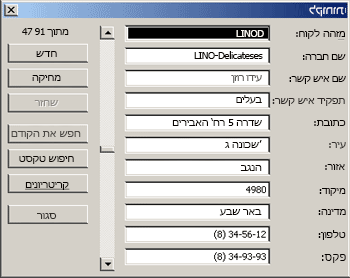
Microsoft Excel יכול ליצור באופן אוטומטי טופס נתונים מוכלל עבור הטווח או הטבלה שלך. טופס הנתונים מציג את כל כותרות העמודות כתוויות בתיבת דו-שיח אחת. לכל תווית יש תיבת טקסט ריקה סמוכה שבה ניתן להזין נתונים עבור כל עמודה, 32 עמודות לכל היותר. בטופס נתונים באפשרותך להזין שורות חדשות, לאתר שורות על-ידי ניווט או לעדכן ולמחוק שורות (בהתאם לתוכן התא). אם תא מכיל נוסחה, תוצאת הנוסחה מוצגת בטופס הנתונים, אך אין באפשרותך לשנות את הנוסחה באמצעות טופס הנתונים.
הערה
לא ניתן להדפיס טופס נתונים. בנוסף, מכיוון שטופס נתונים הוא תיבת דו-שיח מודאלית, לא ניתן להשתמש בפקודת ההדפסה של Excel או בלחצן הדפס עד לסגירת טופס הנתונים. לחלופין, באפשרותך להשתמש במקש Windows Print Screen כדי ליצור תמונה של הטופס ולאחר מכן להעתיק אותו אל צייר של Microsoft או לתוכנית אחרת.
הוספת לחצן 'טופס' לרצועת הכלים
במידת הצורך, הוסף כותרת עמודה לכל עמודה בטווח או בטבלה. Excel משתמש בכותרות עמודות אלה כדי ליצור תוויות עבור כל שדה בטופס.
חשוב
ודא שאין שורות ריקות בטווח הנתונים.
לחץ על תא בטווח או בטבלה שאליהם ברצונך להוסיף את הטופס.
כדי להוסיף את לחצן 'טופס '
 לסרגל הכלים לגישה מהירה, בצע את הפעולות הבאות:
- לחץ על החץ לצד סרגל הכלים לגישה מהירה ולאחר מכן לחץ על פקודות נוספות.
- בתיבה בחר פקודות מתוך , לחץ על כל הפקודות ולאחר מכן בחר את לחצן טופס לחצן ברשימה.
- לחץ על הוסף ולאחר מכן לחץ על אישור.
בסרגל הכלים לגישה מהירה, לחץ על
של טופס.
חשוב
אם אתה מקבל הודעה המציינת "שדות רבים מדי בטופס הנתונים", עליך להפחית את מספר העמודות, מכיוון שטופס נתונים יכול להכיל עד 32 עמודות בלבד. פתרון אחד (בעת עבודה עם טווח עמודות) הוא להוסיף עמודה ריקה, תוך פיצול יעיל של טווח אחד לשני טווחים. לאחר מכן, במקרה הצורך, צור טופס נתונים נפרד עבור העמודות משמאל לעמודה הריקה.
שימוש בטופס נתונים
באפשרותך להשתמש בטופס נתונים כדי להוסיף, לחפש, לשנות ולמחוק שורות בטווח או בטבלה.
הוספת שורת נתונים חדשה
בטופס הנתונים, לחץ על חדש.
בטופס הנתונים שמופיע, הקלד את הנתונים עבור השורה החדשה בשדות המסופקים.
כדי לעבור לשדה הבא בשורה, הקש Tab. כדי לעבור לשדה הקודם, הקש Shift+Tab.לאחר שתסיים להקליד נתונים, הקש Enter כדי לשמור את השינויים ולהוסיף את השורה לחלק התחתון של הטווח או הטבלה.
חשוב
אם אתה מקבל הודעה המציינת כי "אין אפשרות להרחיב את הרשימה או מסד הנתונים", ייתכן שנתונים קיימים יוחלפו אם תמשיך. אם אתה מוסיף שורה לטבלה או לטווח באמצעות טופס נתונים, Excel מרחיב אותה כלפי מטה. אם הרחבת הטבלה תגרום להחלפת נתונים קיימים, Excel יציג את ההודעה אין אפשרות להרחיב את הרשימה או מסד הנתונים. סדר מחדש את הנתונים בגליון העבודה שלך כך שהטווח או הטבלה יוכלו להתרחב כלפי מטה מהשורה האחרונה.
הערה
לפני הקשה על Enter, באפשרותך לבטל שינויים על-ידי לחיצה על 'שחזר ' בטופס הנתונים. כל הנתונים שהקלדת בשדות יימחקו.
חיפוש שורה על-ידי ניווט
בצע אחת או יותר מהפעולות הבאות:
- כדי לעבור בין שורות בזו אחר זו, השתמש בחצי פס הגלילה בטופס הנתונים.
- כדי לעבור בין 10 שורות בכל פעם, לחץ על פס הגלילה באזור שבין החצים.
- כדי לעבור לשורה הבאה בטווח או בטבלה, לחץ על חפש את הבא.
- כדי לעבור לשורה הקודמת בטווח או בטבלה, לחץ על חפש הקודם.
חיפוש שורה על-ידי הזנת קריטריוני חיפוש
לחץ על קריטריונים ולאחר מכן הזן את קריטריוני ההשוואה בטופס הנתונים.
כל הפריטים שמתחילים בקריטריוני ההשוואה מסוננים. לדוגמה, אם תקליד את הטקסט Dav כקריטריון, Excel יאתר את "Davidovski" ואת "Davis". לחיפוש ערכי טקסט החולקים תווים מסוימים, אך לא חולקים תווים אחרים, השתמש בתו כללי בתור הקריטריון שלך.
התווים הכלליים הבאים יכולים לשמש כקריטריוני השוואה עבור מסננים, וכאשר אתה מחפש ומחליף תוכן.השתמש ב: כדי לחפש ? (סימן שאלה) כל תו יחיד
לדוגמה, בר?ל מאתר את "ברזל" ואת "בראל"* (כוכבית) מספר כלשהו של תווים
לדוגמה, בר* מאתר את "ברזיל" ואת "ברזל"~ ואחריו ?, * או ~ סימן שאלה, כוכבית או טילדה
לדוגמה, fy91~? מאתר את "קר91?"כדי למצוא שורות התואמות לקריטריונים, לחץ על חפש את הבא או על חפש את הקודם.
כדי לחזור לטופס הנתונים כדי שתוכל להוסיף, לשנות או למחוק שורות, לחץ על טופס.
שינוי נתונים ברצף
אתר את השורה שברצונך לשנות.
שנה את הנתונים בשורה.
כדי לעבור לשדה הבא בשורה, הקש Tab. כדי לעבור לשדה הקודם, הקש Shift+Tab.לאחר שתסיים לשנות את הנתונים, הקש Enter כדי לעדכן את השורה.
Excel עובר באופן אוטומטי לשורה הבאה.הערה
לפני הקשה על Enter, באפשרותך לבטל שינויים על-ידי לחיצה על שחזר.
מחיקת שורה
בטופס הנתונים, מצא את השורה שברצונך למחוק.
לחץ על מחק.
אזהרה
Excel יציג לך הנחיה לאשר את הפעולה. לא ניתן לבטל מחיקת שורה לאחר שאישרת אותה.
סגירת טופס נתונים
כדי לסגור את טופס הנתונים ולחזור לגליון העבודה, לחץ על סגור בטופס הנתונים.
זקוק לעזרה נוספת?
תמיד תוכל לשאול מומחה בקהילה הטכנולוגית של Excel או לקבל תמיכה בקהילות.