
באפשרותך להוסיף הצללה לתאים על-ידי מילויים בצבעים מלאים או בתבניות ספציפיות. אם אתה מתקשה להדפיס את הצללת התא שהחלת בצבע, ודא שאפשרויות ההדפסה מוגדרות בצורה נכונה.
מילוי תאים בצבעים מלאים
בחר את התאים שברצונך להחיל עליהם הצללה או להסיר מהם הצללה. לקבלת מידע נוסף אודות בחירת תאים בגליון עבודה, ראה בחירת תאים, טווחים, שורות או עמודות בגליון עבודה.
בכרטיסיה בית, בקבוצה גופן, בצע אחת מהפעולות הבאות:
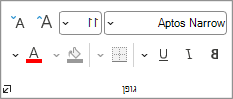
כדי למלא תאים בצבע מלא, בחר את החץ לצד
 'צבע מילוי' ולאחר מכן, תחת 'צבעי ערכת נושא' או 'צבעים Standard', בחר את הצבע הרצוי.
כדי למלא תאים בצבע מותאם אישית, בחר את החץ לצד
צבע מילוי, בחר צבעים נוספים ולאחר מכן, בתיבת הדו-שיח 'צבעים', בחר את הצבע הרצוי.כדי להחיל את הצבע האחרון שנבחר, בחר
צבע מילוי .הערה
Microsoft Excel שומר את 10 הצבעים המותאמים אישית האחרונים שבחרת. כדי להחיל במהירות אחד מצבעים אלה, בחר את החץ לצד
צבע מילוי ולאחר מכן בחר את הצבע הרצוי תחת 'צבעים אחרונים'.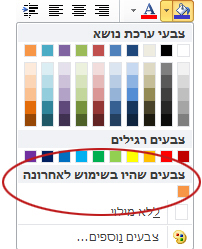
עצה
אם ברצונך להשתמש בצבע רקע שונה עבור גליון העבודה כולו, בחר בלחצן 'בחר הכל ' לפני שתבחר את הצבע שבו ברצונך להשתמש. פעולה זו תסתיר את קווי הרשת, אך ניתן לשפר את קריאות גליון העבודה על-ידי הצגת גבולות תא מסביב לכל התאים.

מילוי תאים בתבניות
בחר את התאים שבהם ברצונך למלא תבנית. לקבלת מידע נוסף אודות בחירת תאים בגליון עבודה, ראה בחירת תאים, טווחים, שורות או עמודות בגליון עבודה.
בכרטיסיה בית , בקבוצה גופן , בחר את מפעיל תיבת הדו-שיח עיצוב תאים .
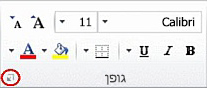
קיצור מקשים באפשרותך גם להקיש CTRL+SHIFT+F.בתיבת הדו-שיח עיצוב תאים , בכרטיסיה מילוי , תחת צבע רקע, בחר את צבע הרקע שבו ברצונך להשתמש.
בצע אחת מהפעולות הבאות:
- לשימוש בדוגמת מילוי עם שני צבעים, בחרו צבע אחר בתיבה 'צבע דוגמת מילוי ' ולאחר מכן בחרו סגנון דוגמת מילוי בתיבה 'סגנון דוגמת מילוי '.
- כדי להשתמש בתבנית עם אפקטים מיוחדים, בחר 'אפקטי מילוי' ולאחר מכן בחר באפשרויות הרצויות בכרטיסיה 'הדרגתי '.
אימות אפשרויות הדפסה כדי להדפיס הצללת תאים בצבע
אם אפשרויות ההדפסה מוגדרות לשחור-לבן או לאיכות טיוטה - בכוונה או מכיוון שחוברת העבודה מכילה גליונות עבודה ותרשימים גדולים או מורכבים שגרמו להפעלה אוטומטית של מצב טיוטה - הצללת תאים אינה יכולה להדפיס בצבע.
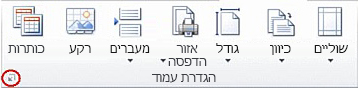
- בכרטיסיה 'פריסת עמוד ', בקבוצה 'הגדרת עמוד ', בחר את מפעיל תיבת הדו-שיח 'הגדרת עמוד '.
- בכרטיסיה גיליון , תחת הדפס, ודא שתיבות הסימון שחור-לבןואיכות טיוטה אינן מסומנות.
הערה
אם אינך רואה צבעים בגליון העבודה, ייתכן שאתה עובד במצב חדות גבוהה. אם אינך רואה צבעים בתצוגה המקדימה לפני הדפסה, ייתכן שלא נבחרה מדפסת צבע.
הסרת הצללת תא
- בחר את התאים שמכילים צבע מילוי או תבנית מילוי. לקבלת מידע נוסף אודות בחירת תאים בגליון עבודה, ראה בחירת תאים, טווחים, שורות או עמודות בגליון עבודה
- בכרטיסיה בית , בקבוצה גופן , בחר את החץ שליד צבע מילוי ולאחר מכן בחר ללא מילוי.
הגדרת צבע מילוי המהווה ברירת מחדל עבור כל התאים בגליון עבודה
ב- Excel, לא ניתן לשנות את צבע המילוי המוגדר כברירת מחדל עבור גליון עבודה. כברירת מחדל, כל התאים בחוברת עבודה אינם מכילים מילוי. עם זאת, אם אתה יוצר לעתים קרובות חוברות עבודה המכילות גליונות עבודה עם תאים בעלי צבע מילוי ספציפי, באפשרותך ליצור תבנית Excel. לדוגמה, אם אתה יוצר לעתים קרובות חוברות עבודה שבהן כל התאים ירוקים, באפשרותך ליצור תבנית כדי לפשט משימה זו. לשם כך, בצע את השלבים הבאים:
צור גליון עבודה חדש וריק.
בחר בלחצן 'בחר הכל ' כדי לבחור את גליון העבודה כולו.
בכרטיסיה בית, בקבוצה גופן, בחר את החץ לצד
צבע מילוי ולאחר מכן בחר את הצבע הרצוי.
עצה בעת שינוי צבעי המילוי של תאים בגליון עבודה, קשה לראות את קווי הרשת. כדי להבליט את קווי הרשת על המסך, תוכל להתנסות בסגנונות גבול וקו. הגדרות אלה ממוקמות בכרטיסיה 'בית ', בקבוצה 'גופן '. כדי להחיל גבולות על גליון העבודה שלך, בחר את גליון העבודה כולו, בחר את החץ לצד 'גבולות' ולאחר מכן בחר 'כל הגבולות'.
בכרטיסיה 'קובץ ', בחר 'שמירה בשם'.
בתיבה שם הקובץ, הקלד את השם הרצוי עבור התבנית.
בתיבה שמור כסוג , בחר תבנית Excel, בחר שמור ולאחר מכן סגור את גליון העבודה.
התבנית ממוקמת באופן אוטומטי בתיקיה 'תבניות' כדי לוודא שהיא תהיה זמינה כאשר תרצה להשתמש בה ליצירת חוברת עבודה חדשה.כדי לפתוח חוברת עבודה חדשה המבוססת על התבנית, בצע את הפעולות הבאות:
- בכרטיסיה 'קובץ ', בחר 'חדש'.
- תחת 'תבניות זמינות', בחר 'התבניות שלי'.
- בתיבת הדו-שיח חדש , תחת תבניות אישיות, בחר את התבנית שיצרת זה עתה.