
מאמר זה מראה לך כיצד להחיל באופן אוטומטי הצללה על כל שורה או עמודה שנייה בגליון עבודה.
קיימות שתי דרכים להחיל הצללה על שורות או עמודות לסירוגין — באפשרותך להחיל את ההצללה באמצעות נוסחת עיצוב מותנה פשוטה, או להחיל סגנון טבלה מוגדר מראש של Excel על הנתונים שלך.
שיטה 1: החלת הצללה על שורות או עמודות לסירוגין באמצעות עיצוב מותנה
דרך אחת להחיל הצללה על שורות או עמודות לסירוגין בגליון העבודה היא על-ידי יצירת כלל עיצוב מותנה. כלל זה משתמש בנוסחה כדי לקבוע אם שורה היא ממוספרת זוגית או אי-זוגית, ולאחר מכן מחיל את ההצללה בהתאם. הנוסחה מוצגת כאן:
=MOD(ROW(),2)=0
הערה
אם ברצונך להחיל הצללה על עמודות לסירוגין במקום על שורות לסירוגין, הזן =MOD(COLUMN(),2)=0 במקום זאת.
בגליון העבודה, בצע אחת מהפעולות הבאות:
- כדי להחיל את ההצללה על טווח ספציפי של תאים, בחר את התאים שברצונך לעצב.
- כדי להחיל את ההצללה על גליון העבודה כולו, לחץ על לחצן בחר הכל .

בכרטיסיה בית , בקבוצה סגנונות , בחר את החץ שליד עיצוב מותנה ולאחר מכן בחר כלל חדש.
בתיבת הדו-שיח ' כלל עיצוב חדש ', תחת 'בחר סוג כלל', בחר 'השתמש בנוסחה' כדי לקבוע אילו תאים לעצב.
בתיבה עצב ערכים כאשר נוסחה זו נכונה , הזן =MOD(ROW(),2)=0, כפי שמוצג באיור הבא.
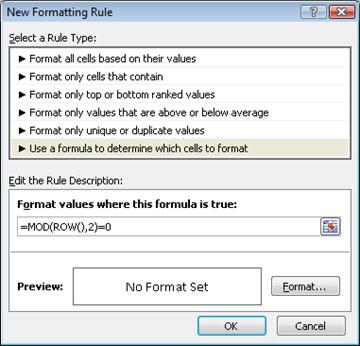
בחר עיצוב.
בתיבת הדו-שיח 'עיצוב תאים ', בחר את הכרטיסיה 'מילוי '.
בחר את הרקע או צבע התבנית שבו ברצונך להשתמש עבור השורות המוצללות ולאחר מכן בחר 'אישור'.
בשלב זה, הצבע שבחרת זה עתה אמור להופיע בחלון תצוגה מקדימה בתיבת הדו-שיח ' כלל עיצוב חדש '.כדי להחיל את העיצוב על התאים בגליון העבודה שלך, בחר 'אישור'
הערה
כדי להציג או לערוך את כלל העיצוב המותנה, בכרטיסיה בית , בקבוצה סגנונות , בחר את החץ שליד עיצוב מותנה ולאחר מכן בחר ניהול כללים.
שיטה 2: החלת הצללה על שורות או עמודות לסירוגין באמצעות סגנון טבלה של Excel
דרך נוספת להוסיף במהירות הצללה או רצועות לשורות לסירוגין היא על-ידי החלת סגנון טבלה מוגדר מראש של Excel. פעולה זו שימושית כאשר ברצונך לעצב טווח ספציפי של תאים וברצונך ליהנות מהיתרונות הנוספים שאתה מקבל מטבלה, כגון היכולת להציג במהירות שורות סכומים או שורות כותרת שבהן מופיעות באופן אוטומטי רשימות נפתחות של מסננים.
כברירת מחדל, רצועות צבע מוחלות על השורות בטבלה כדי להקל על קריאת הנתונים. יצירת הרצועות האוטומטיות ממשיכה אם אתה מוסיף או מוחק שורות בטבלה.
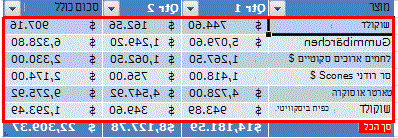
אם אתה מעוניין בסגנון הטבלה ללא פונקציונליות הטבלה, באפשרותך להמיר את הטבלה לטווח נתונים רגיל. עם זאת, אם תעשה זאת, לא תקבל את הפסים האוטומטיים כשתוסיף נתונים נוספים לטווח שלך.
בגליון העבודה, בחר את טווח התאים שברצונך לעצב.
בכרטיסיה בית , בקבוצה סגנונות , בחר עיצוב כטבלה.
תחת 'בהיר', 'בינוני' או 'כהה', בחר את סגנון הטבלה הרצוי.
עצה
סגנונות טבלה מותאמים אישית זמינים תחת התאמה אישית לאחר יצירת סגנון אחד או יותר. לקבלת מידע אודות האופן ליצירת סגנון טבלה מותאם אישית, ראה עיצוב טבלת Excel.
בתיבת הדו-שיח עיצוב כטבלה , בחר אישור.
שים לב שתיבת הסימון רצועת שורות נבחרת כברירת מחדל בקבוצה אפשרויות סגנון טבלה .
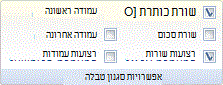
אם ברצונך להחיל הצללה על עמודות לסירוגין במקום על שורות לסירוגין, באפשרותך לנקות תיבת סימון זו ולבחור ברצועת עמודות במקום זאת.אם ברצונך להמיר את טבלת Excel בחזרה לטווח תאים רגיל, בחר במקום כלשהו בטבלה כדי להציג את הכלים הדרושים להמרת הטבלה בחזרה לטווח נתונים.
בכרטיסיה 'עיצוב טבלה ', בקבוצה 'כלים ', בחר 'המר לטווח'.
עצה
באפשרותך גם ללחוץ באמצעות לחצן העכבר הימני על הטבלה, לבחור טבלה ולאחר מכן לבחור 'המר לטווח'.
זקוק לעזרה נוספת?
תמיד תוכל לשאול מומחה בקהילה הטכנולוגית של Excel או לקבל תמיכה בקהילות.