
ב- Excel, באפשרותך לשנות את הגדרות אבטחת המאקרו כדי לשלוט בפקודות המאקרו שיפעלו ובנסיבות שבהן יפעלו בעת פתיחת חוברת עבודה. לדוגמה, ייתכן שתרשה הפעלה של פקודות מאקרו אם הן חתומות דיגיטלית על-ידי מפתח מהימן.
לקבלת מידע נוסף אודות הגדרות אבטחת המאקרו במסמכי Microsoft Office, ראה הפיכת פקודות מאקרו לזמינות או ללא זמינות בקבצי Office.
הגדרות אבטחת מאקרו וההשפעות שלהן
הרשימה הבאה מסכמת את ההגדרות השונות של אבטחת מאקרו. תחת כל ההגדרות, אם מותקנת תוכנת אנטי-וירוס שפועלת עם Microsoft 365 וחוברת העבודה מכילה פקודות מאקרו, מתבצעת סריקה בחוברת העבודה לגילוי וירוסים מוכרים לפני פתיחתה.
- הפוך את כל פקודות המאקרו לבלתי זמינות ללא הודעה לחץ על אפשרות זו אם אינך נותן אמון בפקודות מאקרו. כל פקודות המאקרו במסמכים והתראות האבטחה בנוגע לפקודות מאקרו אינן זמינות. אם ישנם מסמכים המכילים פקודות מאקרו ללא חתימה שבהן אתה נותן אמון, באפשרותך למקם מסמכים אלה במיקום מהימן. מסמכים במיקומים מהימנים מורשים לפעול מבלי להיבדק על-ידי מערכת האבטחה של מרכז יחסי האמון.
- הפוך את כל פקודות המאקרו לבלתי זמינות עם הודעה זו הגדרת ברירת המחדל. לחץ על אפשרות זו אם ברצונך שפקודות מאקרו יהפכו ללא זמינות, אך ברצונך לקבל התראות אבטחה אם קיימות פקודות מאקרו. בדרך זו, באפשרותך לבחור מתי להפוך פקודות מאקרו אלה לזמינות לפי כל מקרה לגופו.
- הפוך את כל פקודות המאקרו לבלתי זמינות למעט פקודות מאקרו הכוללות חתימה דיגיטלית הגדרה זו זהה לאפשרות 'הפוך את כל פקודות המאקרו לבלתי זמינות עם הודעה ', למעט כאשר פקודת המאקרו חתומה דיגיטלית על-ידי מפרסם מהימן, ואז היא יכולה לפעול אם כבר נתת אמון במפרסם. אם לא נתת אמון במפרסם, תקבל הודעה. בדרך זו, באפשרותך לבחור להפוך את פקודות המאקרו החתומות לזמינות או לתת אמון במפרסם. כל פקודות המאקרו שאינן חתומות הופכות ללא זמינות ללא הודעה.
- הפוך את כל פקודות המאקרו לזמינות (לא מומלץ, מאפשר הפעלת קוד העלול להיות מסוכן) לחץ על אפשרות זו כדי לאפשר לכל פקודות המאקרו לפעול. שימוש בהגדרה זו חושף את המחשב לקוד שעלול להיות זדוני ולכן אינו מומלץ.
- תן אמון בגישה למודל האובייקטים של פרוייקט VBA הגדרה זו מיועדת למפתחים ומשמשת כדי לנעול או לאפשר במכוון גישה תיכנותית למודל האובייקטים של VBA מכל לקוח אוטומציה. במילים אחרות, היא מספקת אפשרות אבטחה עבור קוד שנכתב כדי להפוך תוכנית Office לאוטומטית ולהשפיע באופן תיכנותי על הסביבה ועל מודל האובייקטים של Microsoft Visual Basic for Applications (VBA). זוהי הגדרה לפי משתמש ולפי יישום, אשר חוסמת גישה כברירת מחדל. אפשרות אבטחה זו מקשה על תוכניות לא מורשות לבנות קוד "משכפל את עצמו" שעלול להזיק למערכות של משתמשי הקצה. כדי שלקוח אוטומציה כלשהו יוכל לגשת למודל האובייקטים של VBA באופן תוכניתי, המשתמש המפעיל את הקוד חייב להעניק גישה באופן מפורש. כדי להפעיל את הגישה, בחר בתיבת הסימון.
שימוש בחתימות דיגיטליות
Office משתמש בטכנולוגיית Microsoft Authenticode כדי לאפשר ליוצרי פקודות מאקרו להוסיף חתימה דיגיטלית לקובץ או לפרוייקט מאקרו. האישור המשמש ליצירת חתימה זו מאשר שהמאקרו או המסמך אכן הגיעו מהחותם, והחתימה מאשרת שהמאקרו או המסמך לא השתנו.
לאחר התקנת האישור הדיגיטלי, באפשרותך לחתום על קבצים ועל פרוייקטי מאקרו.
השגת אישור דיגיטלי לצורך חתימה
באפשרותך להשיג אישור דיגיטלי מרשות אישורים (CA) מסחרית או ממנהל האבטחה הפנימית או מומחה טכנולוגיות המידע (IT) שלך.
לקבלת מידע נוסף על רשויות אישורים המציעות שירותים למוצרי Microsoft, עיין ברשימת החברים בתוכנית אישורי הבסיס של Microsoft.
יצירת אישור דיגיטלי משלך לחתימה עצמית
באפשרותך גם ליצור אישור משלך בחתימה עצמית באמצעות הכלי Selfcert.exe.
הערה
מאחר שאישורים דיגיטליים שאתה יוצר אינם מונפקים על-ידי רשות אישורים רשמית, פרוייקטי מאקרו שנחתמו באמצעות אישור מסוג זה נקראים פרוייקטים בחתימה עצמית. Microsoft Office נותן אמון באישור בחתימה עצמית רק במחשב שאישור זה נוסף למאגר 'אישורים אישיים" שלו.
לקבלת מידע נוסף אודות הוספת חתימה דיגיטלית למאקרו, ראה הוספת חתימה דיגיטלית לפרוייקט מאקרו.
שינוי של הגדרות אבטחת מאקרו
באפשרותך לשנות הגדרות אבטחת מאקרו במרכז יחסי האמון, אלא אם מנהל מערכת בארגון שינה את הגדרות ברירת המחדל כדי למנוע ממך לשנות את ההגדרות.
בכרטיסיה מפתחים, בקבוצה קוד, לחץ על אבטחת מאקרו.
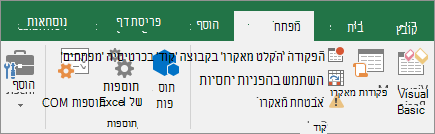
כדי להפוך את הכרטיסיה 'מפתחים' לזמינה, ראה הצגת הכרטיסיה 'מפתחים'.
בקטגוריה הגדרות מאקרו, תחת הגדרות מאקרו, לחץ על האפשרות הרצויה.
הערה
כל השינויים שתבצע בקטגוריה הגדרות מאקרו ב- Excel יחולו על Excel בלבד ולא ישפיעו על תוכניות אחרות של Microsoft Office.
ניתן גם לגשת למרכז יחסי האמון ב'אפשרויות Excel'. לשם כך, לחץ על אפשרויות ולאחר מכן לחץ על הגדרותמאקרושל מרכז>יחסי האמון של מרכז> יחסי האמון.
לקבלת מידע נוסף אודות אבטחת מאקרו, עיין בנושאים הבאים:
- הוספה, הסרה או שינוי של מיקום מהימן
- הוספה, הסרה או הצגה של מפרסם מהימן
- הפיכת פקודות מאקרו לזמינות או ללא זמינות בקבצי Office
- הצגת האפשרויות וההגדרות במרכז יחסי האמון
פתרון בעיות
אין באפשרותי לשנות הגדרות אבטחת מאקרו
ייתכן שמשתמשים מסוימים לא יוכלו לשנות את הגדרות מרכז יחסי האמון שלהם עקב מדיניות אבטחה של קבוצה בארגון שלהם. במקרים אלו, עליך ליצור קשר עם מנהל ה- IT בארגון שלך.
זקוק לעזרה נוספת?
תמיד תוכל לשאול מומחה בקהילה הטכנולוגית של Excel או לקבל תמיכה בקהילות.