
בניגוד ל- Microsoft Word, ב- Microsoft Excel אין לחצן 'שנה רישיות' לשינוי רישיות. עם זאת, באפשרותך להשתמש בפונקציות UPPER, LOWER או PROPER כדי לשנות באופן אוטומטי את מצב הרישיות של טקסט קיים לאותיות רישיות, אותיות קטנות או לסוג האות המתאים. פונקציות הן פשוט נוסחאות מוכללות שנועדו לבצע משימות ספציפיות - במקרה זה, המרת רישיות טקסט.
כיצד לשנות רישיות
בדוגמה שלהלן, הפונקציה PROPER משמשת להמרת שמות האותיות הרישיות בעמודה A לסוג האות המתאים, שהופך רק את האות הראשונה בכל שם לאות רישית.
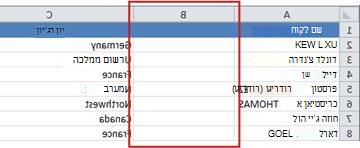
תחילה, הוסף עמודה זמנית לצד העמודה המכילה את הטקסט שברצונך להמיר. במקרה זה, הוספנו עמודה חדשה (B) משמאל לעמודה 'שם לקוח '.
בתא B2, הקלד =PROPER(A2) ולאחר מכן הקש Enter.
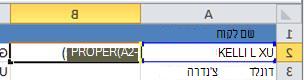
נוסחה זו ממירה את השם בתא A2 מאותיות רישיות לסוג האות המתאים. כדי להמיר את הטקסט לאותיות קטנות, הקלד =LOWER(A2) במקום זאת. השתמש = UPPER(A2) במקרים שבהם עליך להמיר טקסט לאותיות רישיות, והחלף את A2 בהפניה מתאימה לתא .
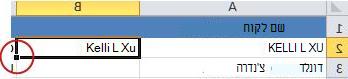
כעת, מלא כלפי מטה את הנוסחה בעמודה החדשה. הדרך המהירה ביותר לעשות זאת היא על-ידי בחירת תא B2 ולאחר מכן לחיצה כפולה על הריבוע השחור הקטן שמופיע בפינה השמאלית התחתונה של התא.
עצה
אם הנתונים שלך נמצאים בטבלת Excel, עמודה מחושבת נוצרת באופן אוטומטי עם מילוי הערכים כלפי מטה עבורך בעת הזנת הנוסחה.
בשלב זה, יש לבחור את הערכים בעמודה החדשה (B). הקש CTRL+C כדי להעתיק אותם ללוח.
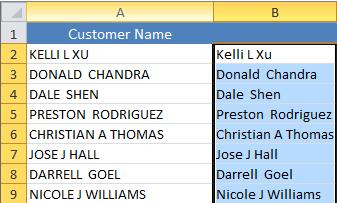
לחץ באמצעות לחצן העכבר הימני על תא A2, בחר 'הדבק' ולאחר מכן בחר 'ערכים'. שלב זה מאפשר לך להדביק רק את השמות, ולא את הנוסחאות המשמשות כבסיס, שאינך צריך לשמור.
לאחר מכן תוכל למחוק את עמודה (B) מאחר שאין בה עוד צורך.
זקוק לעזרה נוספת?
תמיד תוכל לשאול מומחה בקהילה הטכנולוגית של Excel או לקבל תמיכה בקהילות.