
לעתים, תאריכים עשויים להפוך למעוצבים ומאוחסנים בתאים כטקסט. לדוגמה, ייתכן שהזנת תאריך בתא שעוצב כטקסט, או שהנתונים יובאו או הודבקו ממקור נתונים חיצוני כטקסט.
תאריכים המעוצבים כטקסט מיושרים לימין בתא (במקום מיושרים לימין). כאשר בדיקת שגיאות מופעלת, תאריכי טקסט הכוללים שנים בנות שתי ספרות עשויים להיות מסומנים גם במחוון שגיאה:  .
.
מאחר שבדיקת שגיאות ב- Excel יכולה לזהות תאריכים המעוצבים כטקסט עם שנים דו-ספרתיות, באפשרותך להשתמש באפשרויות התיקון האוטומטי כדי להמיר אותם לתאריכים המעוצבים כתאריך. באפשרותך להשתמש בפונקציה DATEVALUE כדי להמיר את רוב הסוגים האחרים של תאריכי טקסט לתאריכים.
המרת תאריכי טקסט עם שנים בנות שתי ספרות באמצעות בדיקת שגיאות
אם אתה מייבא נתונים ל- Excel ממקור אחר, או אם אתה מזין תאריכים עם שנים הכתובות בשתי ספרות לתאים שבעבר עוצבו כטקסט, ייתכן שתראה משולש ירוק קטן בפינה הימנית העליונה של התא. מחוון שגיאה זה מציין שהתאריך מאוחסן כטקסט, כמוצג בדוגמה זו.
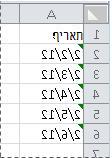
באפשרותך להשתמש במחוון השגיאה כדי להמיר תאריכים מתבנית טקסט לתבנית תאריך.
הערה
תחילה, ודא שבדיקת שגיאות זמינה ב- Excel. לשם כך:
- בחרנוסחאותשל אפשרויות>קובץ>.
- ב'בדיקת שגיאות', סמן את 'אפשר בדיקת שגיאות ברקע'. כל שגיאה שנמצאה תסומן עם משולש בפינה הימנית העליונה של התא.
- תחת כללי בדיקת שגיאות, בחר תאים המכילים שנים המיוצגות כשתי ספרות.
הליך זה הוא להמרת התאריך המעוצב כטקסט לתאריך רגיל:
בגליון העבודה, בחר כל תא בודד או טווח של תאים סמוכים בעל מחוון שגיאה בפינה הימנית העליונה. לקבלת מידע נוסף, ראה בחירת תאים, טווחים, שורות או עמודות בגליון עבודה.
עצה
כדי לבטל בחירת תאים, בחר תא כלשהו בגליון העבודה.
בחר את לחצן השגיאה שמופיע ליד התאים שנבחרו.
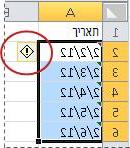
בתפריט, בחר המר XX ל- 20XX או המר XX ל- 19XX. אם ברצונך לבטל את מחוון השגיאה מבלי להמיר את המספר, בחר התעלם מהשגיאה.
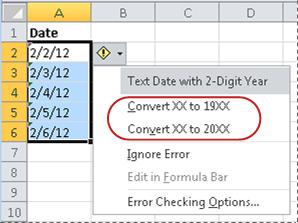
תאריכי טקסט עם שנים דו-ספרתיות מומרים לתאריכים רגילים עם שנים בנות ארבע ספרות.
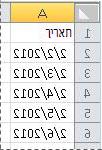
לאחר המרת התאים מתאריכים המעוצבים כטקסט, ניתן לשנות את האופן שבו התאריכים מופיעים בתאים על-ידי החלת עיצוב תאריך.
המרת תאריכי טקסט באמצעות הפונקציה DATEVALUE
כדי להמיר תאריך טקסט בתא למספר סידורי, השתמש בפונקציה DATEVALUE. לאחר מכן, העתק את הנוסחה, בחר את התאים שמכילים את תאריכי הטקסט והשתמש באפשרות 'הדבקה מיוחדת ' כדי להחיל עליהם תבנית תאריך.
בצע שלבים אלה:
בחר תא ריק וודא שתבנית המספר שלו היא 'כללי'.
בתא הריק:
- הזן =DATEVALUE(
- בחר את התא המכיל את התאריך המעוצב כטקסט שברצונך להמיר.
- Enter )
- הקש ENTER, והפונקציה DATEVALUE תחזיר את המספר הסידורי של התאריך המיוצג על-ידי תאריך הטקסט.
מהו מספר סידורי של Excel?
תאריכים ב- Excel מאוחסנים כמספרים סידוריים רציפים כך שניתן יהיה להשתמש בהם בחישובים. כברירת מחדל, 1 בינואר 1900 הוא המספר הסידורי 1, ו- 1 בינואר 2008 הוא המספר הסידורי 39448 מאחר שהוא חל 39,448 ימים לאחר ה- 1 בינואר, 1900.To העתק את נוסחת ההמרה לטווח תאים רציפים, בחר את התא המכיל את הנוסחה שהזנת ולאחר מכן גרור את נקודת על-פני טווח תאים ריקים התואם בגודלו לטווח התאים המכילים תאריכי טקסט.
לאחר גרירת נקודת האחיזה למילוי, אמור להיות לך טווח תאים עם מספרים סידוריים התואם לטווח התאים המכילים תאריכי טקסט.
בחר את התא או את טווח התאים המכיל את המספרים הסידוריים ולאחר מכן, בכרטיסיה בית , בקבוצה לוח , בחר העתק.
קיצור מקשים: באפשרותך גם להקיש CTRL+C.בחר את התא או את טווח התאים המכיל את תאריכי הטקסט ולאחר מכן, בכרטיסיה בית , בקבוצה לוח , בחר את החץ תחת הדבק ולאחר מכן בחר הדבקה מיוחדת.
בתיבת הדו-שיח הדבקה מיוחדת , תחת הדבק, בחר ערכים ולאחר מכן בחר אישור.
בכרטיסיה 'בית ', בחר את מפעיל החלון המוקפץ שלצד 'מספר'.
בתיבה קטגוריה , בחר תאריך ולאחר מכן בחר את תבנית התאריך הרצויה ברשימה סוג .
כדי למחוק את המספרים הסידוריים לאחר שכל התאריכים הומרו בהצלחה, בחר את התאים המכילים אותם ולאחר מכן הקש DELETE.
זקוק לעזרה נוספת?
תמיד תוכל לשאול מומחה בקהילה הטכנולוגית של Excel או לקבל תמיכה בקהילות.