אם אתה חוקר תרשימים ב- Excel ומתקשה להבין איזה תרשים מתאים לך, תוכל לנסות את הפקודה ' תרשימים מומלצים ' בכרטיסיה 'הוספה '. Excel ינתח את הנתונים שלך ויציע הצעות עבורך.
בחר את הנתונים שבהם ברצונך להשתמש עבור התרשים שלך.
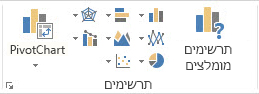
לחץ על 'הוסף>תרשימים מומלצים'.
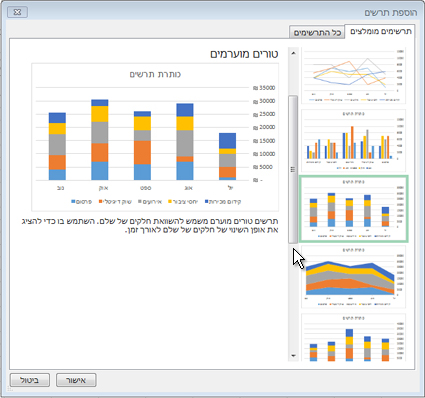
בכרטיסיה תרשימים מומלצים, גלול ברשימת התרשימים המומלצים על-ידי Excel עבור הנתונים שלך ולחץ על תרשים כלשהו כדי לראות כיצד הנתונים שלך ייראו.
עצה
אם אינך רואה את התרשים הרצוי, לחץ על 'כל התרשימים' כדי לראות את כל סוגי התרשימים הזמינים.
כשתמצא את הטבלה שמוצאת חן בעיניך, לחץ עליה >באישור.
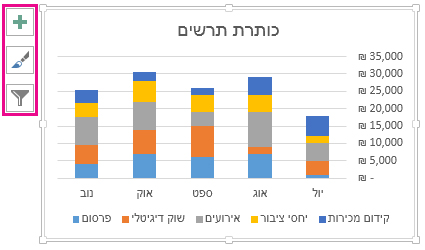
השתמש בלחצנים רכיבי תרשים, סגנונות תרשימיםומסנני תרשים שנמצאים לצד הפינה השמאלית העליונה של התרשים כדי להוסיף רכיבי תרשים כגון כותרות צירים או תוויות נתונים, להתאים אישית את מראה התרשים או לשנות את הנתונים המוצגים בתרשים.
כדי לגשת לתכונות עיצוב ועיצוב נוספות, לחץ במקום כלשהו בתרשים ולאחר מכן לחץ על האפשרויות הרצויות בכרטיסיות 'עיצוב תרשים ' ו'עיצוב אובייקט '.
בחר את הנתונים שבהם ברצונך להשתמש עבור התרשים שלך.
לחץ על 'הוסף>תרשימים מומלצים'.
בכרטיסיה תרשימים מומלצים, גלול ברשימת התרשימים המומלצים על-ידי Excel עבור הנתונים שלך ולחץ על תרשים כלשהו כדי לראות כיצד הנתונים שלך ייראו.
עצה
אם אינך רואה את התרשים הרצוי, לחץ על 'כל התרשימים' כדי לראות את כל סוגי התרשימים הזמינים.
כשתמצא את הטבלה שמוצאת חן בעיניך, לחץ עליה >באישור.
השתמש בלחצנים רכיבי תרשים, סגנונות תרשימיםומסנני תרשים שנמצאים לצד הפינה השמאלית העליונה של התרשים כדי להוסיף רכיבי תרשים כגון כותרות צירים או תוויות נתונים, להתאים אישית את מראה התרשים או לשנות את הנתונים המוצגים בתרשים.
כדי לגשת לתכונות עיצוב ועיצוב נוספות, לחץ במקום כלשהו בתרשים ולאחר מכן לחץ על האפשרויות הרצויות בכרטיסיות 'עיצוב תרשים ' ו'עיצוב אובייקט '.
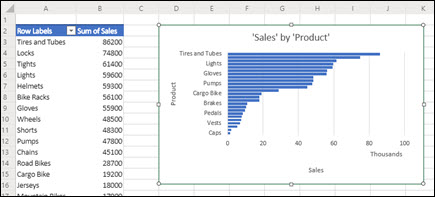
תרשימים מומלצים ב- Excel באינטרנט יוצרים פריטים חזותיים מעניינים לגבי הנתונים שלך בחלונית משימות.
תחילת העבודה
-
בחר את הנתונים שבהם ברצונך להשתמש עבור התרשים שלך.
- לחץ על 'הוסף>תרשימים מומלצים'.
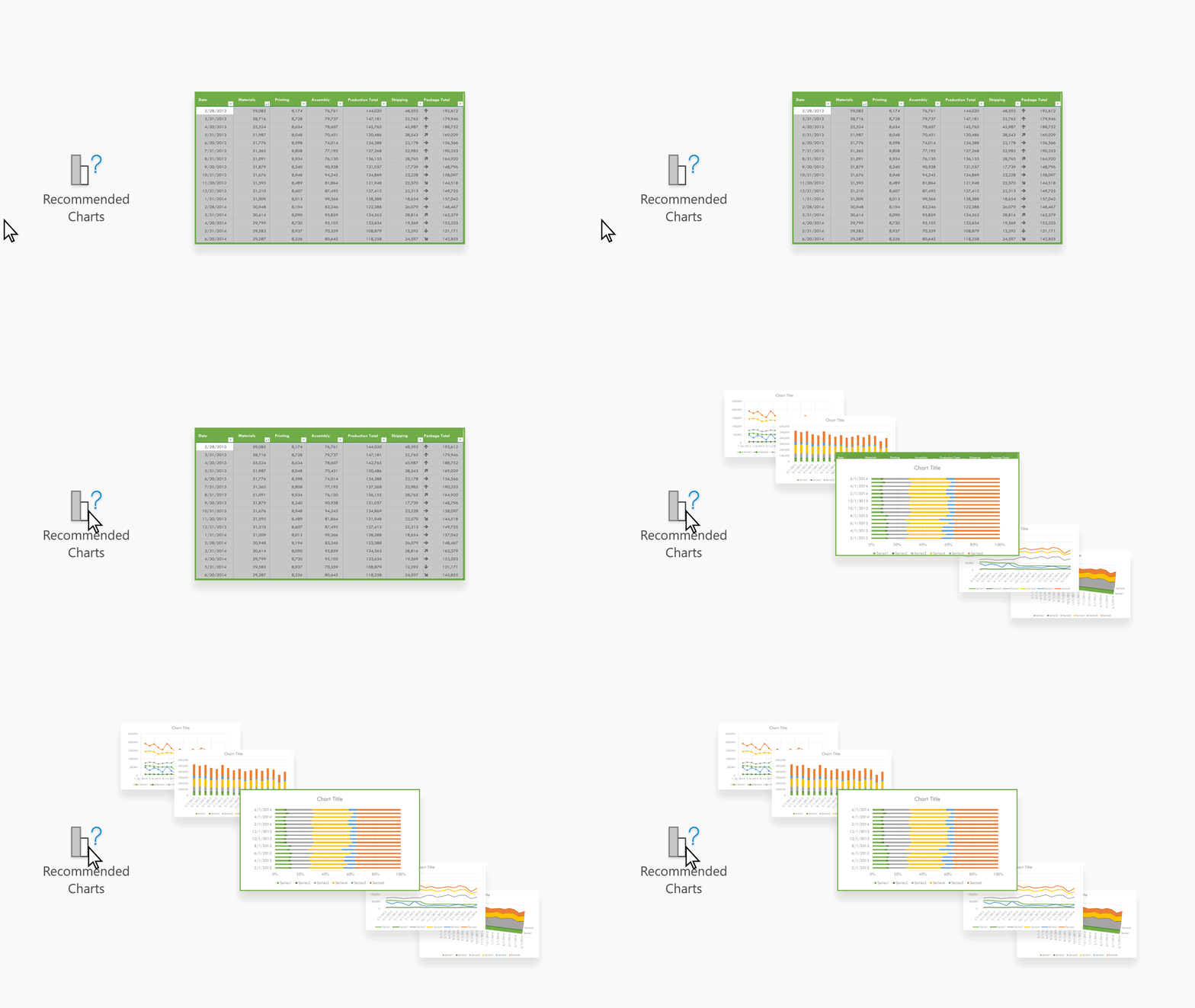
- בחר תרשים להוספה מחלונית המשימות 'תרשימים מומלצים' ולאחר מכן בחר באפשרות + הוסף Pivot Chart או + הוסף תרשים .
- אם תבחר באפשרות Pivot Chart, Excel יוסיף עבורך גליון עבודה חדש עם PivotTable המשמש כמקור הנתונים עבור ה- Pivot Chart שבחרת. בכל פעם שאתה משתמש באפשרות הוסף Pivot Chart, Excel מוסיף גליון עבודה חדש. אם תבחר באפשרות 'הוסף תרשים', Excel יוסיף תרשים ישירות בגליון העבודה עם נתוני המקור שלך.
לא בטוח כיצד להתחיל בעבודה?
אם אינך בטוח כיצד להתחיל בעבודה, ניתן לך כמה נתונים לדוגמה שתוכל להתנסות בהם.
- הוספת גליון עבודה חדש - באפשרותך ללחוץ באמצעות לחצן העכבר הימני על כל לשונית גיליון ולאחר מכן לבחור 'הוסף'.
- עבור אל 'הוסף>תרשימים מומלצים', ו- Excel יטען את החלונית 'תרשימים מומלצים '.
- בחר בלחצן 'נסה נתונים לדוגמה '.
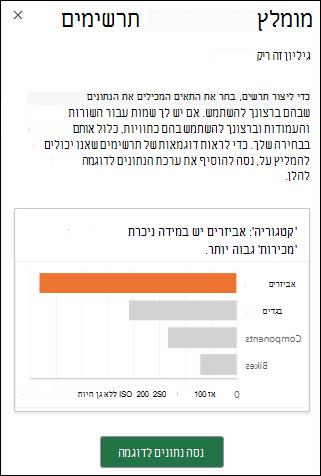
Excel יוסיף כמה נתונים לדוגמה לגליון העבודה שלך, ינתח אותם ולאחר מכן יוסיף תרשימים מומלצים לחלונית.
- בצע את השלבים המפורטים במקטע תחילת העבודה כדי להוסיף את תרשימי ה- Pivot Chart או התרשימים המומלצים.
זקוק לעזרה נוספת?
תמיד תוכל לשאול מומחה בקהילה הטכנולוגית של Excel או לקבל תמיכה בקהילות.
למידע נוסף
סוגי תרשימים זמינים ב- Office
קבל תבניות תרשים של Microsoft
