
בעת ביצוע שאילתה על נתונים ב- Excel, מומלץ להשתמש בערך קלט - פרמטר - כדי לציין משהו לגבי השאילתה. לשם כך, עליך ליצור שאילתת פרמטר ב- Microsoft Query:
- הפרמטרים משמשים במשפט WHERE של השאילתה – הם מתפקדים תמיד כמסנן עבור נתונים מאוחזרים.
- פרמטרים יכולים לבקש מהמשתמש ערך קלט בעת הפעלה או רענון של השאילתה, להשתמש בקבוע כערך הקלט או להשתמש בתוכן של תא שצוין כערך הקלט.
- פרמטר הוא חלק מהשאילתה שהוא משנה ולא ניתן לעשות בו שימוש חוזר בשאילתות אחרות.
הערה אם אתה מעוניין בדרך השניה ליצירת שאילתות פרמטר, ראה יצירת שאילתת פרמטר (Power Query).
נוהל
לחץ על 'נתונים>', 'קבל & 'המרה', 'נתונים>', 'קבל נתונים>ממקורות> אחרים' מתוך Microsoft Query.
בצע את השלבים באשף השאילתות. במסך 'אשף השאילתות - סיום ', בחר 'הצג נתונים או ערוך שאילתה ב- Microsoft Query' ולאחר מכן לחץ על 'סיום'. החלון Microsoft Query נפתח ומציג את השאילתה.
לחץ על 'הצג>SQL'. בתיבת הדו-שיח של SQL שמופיעה, חפש את משפט WHERE - שורה המתחילה במילה WHERE, בדרך כלל בסוף קוד ה- SQL. אם המשפט אינו כולל WHERE, הוסף משפט WHERE על-ידי הקלדת WHERE בשורה חדשה בסוף השאילתה.
אחרי WHERE, הקלד את שם השדה, אופרטור השוואה (=, <, >, LIKE וכו') ואחת מהאפשרויות הבאות:
- לבקשת פרמטר כללית, הקלד סימן שאלה (?). לא מוצג צירוף מילים מועיל בהנחיה שמופיעה עם הפעלת השאילתה.
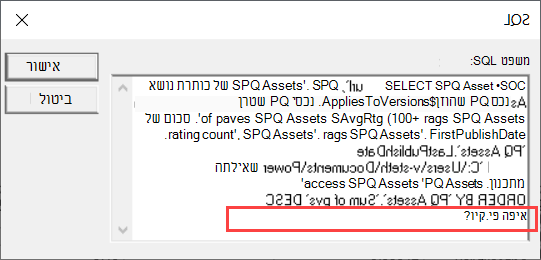
- עבור בקשת פרמטר שתסייע לאנשים לספק קלט חוקי, הקלד צירוף מילים המוקף בסוגריים מרובעים. צירוף המילים מוצג בבקשת הפרמטר בעת הפעלת השאילתה.
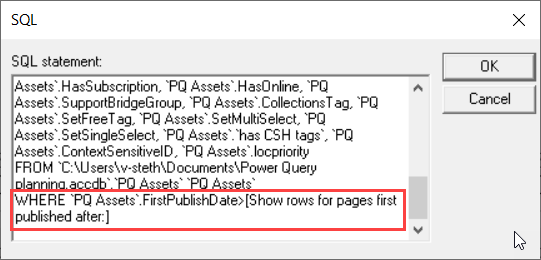
- לבקשת פרמטר כללית, הקלד סימן שאלה (?). לא מוצג צירוף מילים מועיל בהנחיה שמופיעה עם הפעלת השאילתה.
לאחר שתסיים להוסיף תנאים עם פרמטרים למשפט WHERE, לחץ על אישור כדי להפעיל את השאילתה. Excel יציג בפניך הנחיה לספק ערך עבור כל פרמטר ולאחר מכן Microsoft Query יציג את התוצאות.
כאשר אתה מוכן לטעון את הנתונים, סגור את החלון Microsoft Query כדי להחזיר את התוצאות ל- Excel. תיבת הדו-שיח 'ייבוא נתונים' נפתחת.
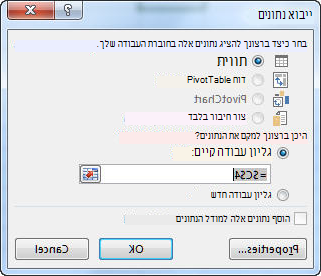
כדי לסקור את הפרמטרים, לחץ על מאפיינים. לאחר מכן, בתיבת הדו-שיח מאפייני חיבור, בכרטיסיה הגדרה , לחץ על פרמטרים.
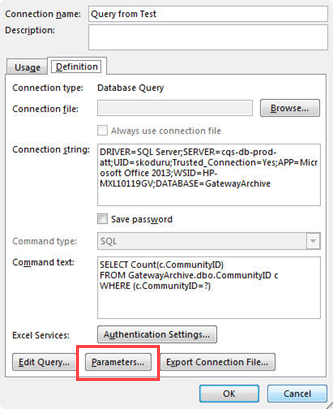
תיבת הדו-שיח פרמטרים מציגה את הפרמטרים המשמשים בשאילתה. בחר פרמטר תחת שם פרמטר כדי לסקור או לשנות את אופן קבלת ערך הפרמטר. באפשרותך לשנות את הבקשה לציון פרמטר, להזין ערך ספציפי או לציין הפניה לתא.
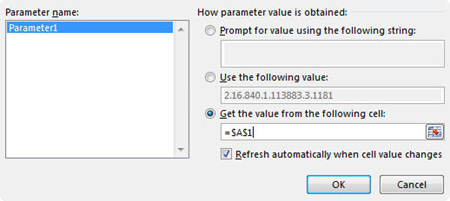
לחץ על אישור כדי לשמור את השינויים ולסגור את תיבת הדו-שיח פרמטרים ולאחר מכן, בתיבת הדו-שיח ייבוא נתונים, לחץ על אישור כדי להציג את תוצאות השאילתה ב- Excel.
כעת חוברת העבודה כוללת שאילתת פרמטר. בכל פעם שאתה מפעיל את השאילתה או מרענן את חיבור הנתונים שלה, Excel בודק את הפרמטר כדי להשלים את משפט WHERE של השאילתה. אם הפרמטר מציג בקשה לערך כלשהו, Excel מציג את תיבת הדו-שיח 'הזנת ערך פרמטר' כדי לאסוף את הקלט - באפשרותך להקליד ערך או ללחוץ על תא המכיל את הערך. באפשרותך גם לציין שיש להשתמש תמיד בערך או בהפניה שסיפקת, ואם אתה משתמש בהפניה לתא, באפשרותך לציין ש- Excel ירענן באופן אוטומטי את חיבור הנתונים (כלומר, יפעיל שוב את השאילתה) בכל פעם שהערך של התא שצוין משתנה.