
בעת פתיחת Excel, האם ברצונך לראות חוברת עבודה ספציפית מיד? או האם יש לך תבנית מותאמת אישית שברצונך להשתמש בה בכל פעם שאתה יוצר חוברת עבודה חדשה? בעזרת כמה שלבים קלים, באפשרותך להתאים אישית את מה שאתה רואה בעת פתיחת Excel או בעת יצירה של חוברת עבודה או גיליון חדשים.
בצע אחת מהפעולות הבאות:
פתיחה אוטומטית של חוברת עבודה ספציפית בעת פתיחת Excel
העבר את חוברת העבודה שבה ברצונך להשתמש לתיקיה Startup/Excel:
- ב- Finder, הקלד startup בתיבת החיפוש והקש RETURN.
- בתוצאות, לחץ פעמיים על התיקיה 'הפעלה ' ולאחר מכן לחץ פעמיים על התיקיה Excel .
- העבר את חוברת העבודה לתיקיה זו.
אם חוברת העבודה שבה ברצונך להשתמש מאוחסנת בכונן רשת, או אם אינך מעוניין להעביר את חוברת העבודה ממיקומה הנוכחי, צור כינוי עבור הקובץ. לקבלת עזרה ביצירת כינויים, עיין בעזרה של Apple.
הפסקת פתיחה אוטומטית של חוברת עבודה
- ב- Finder, הקלד startup בתיבת החיפוש ועבור סוג חיפוש, לחץ על This Mac.
- בתוצאות החיפוש, לחץ פעמיים על התיקיה 'הפעלה ' ולאחר מכן לחץ פעמיים על התיקיה Excel .
- העבר את חוברת העבודה אל מחוץ לתיקיה זו.
פתיחה אוטומטית של כל חוברות העבודה בתיקיה בעת פתיחת Excel
- בתפריט Excel, לחץ על Preferences.
- תחת 'עריכה', לחץ על
 .
. - בתיבה בעת האתחול, פתח את כל הקבצים ב , הזן את מיקום הקבצים שברצונך ש- Excel ייפתח באופן אוטומטי.
שימוש בתבנית מותאמת אישית עבור כל חוברות העבודה החדשות
כאשר Excel פותח חוברת עבודה חדשה, הקובץ החדש נוצר מתבנית בשם חוברת עבודה. כדי להשתמש בתבנית מותאמת אישית, עליך להחליף את תבנית ברירת המחדל של חוברת העבודה בתבנית משלך.
פתח את התבנית שבה ברצונך להשתמש כתבנית ברירת המחדל החדשה.
לחץ על 'קובץ>שמירה בשם'.
בתיבה שמירה בשם , הקלד "ספר" ובתיבה הנפתחת תבנית קובץ , בחר Excel Template (.xltx) או Excel Macro-Enabled Template (.xltm), בהתאם לצורך.
תצטרך לשמור תבנית זו בתיקיה 'הפעלה', והקובץ חייב להיקרא Book.xltx (או .xltm).בתיבת הדו-שיח 'שמירה בשם ', לחץ על החץ הפונה כלפי מטה לצד 'שמירה בשם'.
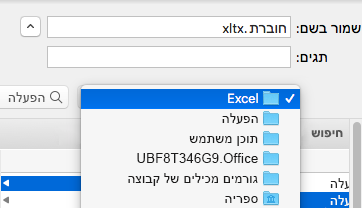
בתיבת החיפוש, הקלד "startup" והקש RETURN.
בתוצאות החיפוש, לחץ פעמיים על התיקיה 'הפעלה ', לחץ פעמיים על תיקיית Excel ולאחר מכן לחץ על 'שמור'.
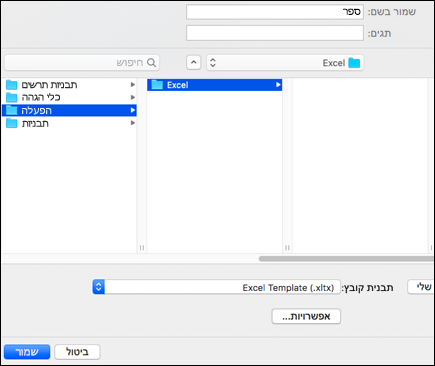
קובץ זה ישמש כתבנית חוברת עבודה חדשה רק אם התבנית נושאת את השם "Book.xltx" או "Book.xltm".סגור ופתח מחדש את Excel כדי שהתבנית החדשה תיכנס לתוקף.
שינוי המיקום של תיקיית התבניות האישיות
התיקיה 'תבניות אישיות' היא המקום שבו ניתן לאחסן תבניות מותאמות אישית שיופיעו בכרטיסיה 'אישי' כאשר תבחר 'חדש מתבנית' ב- Excel.
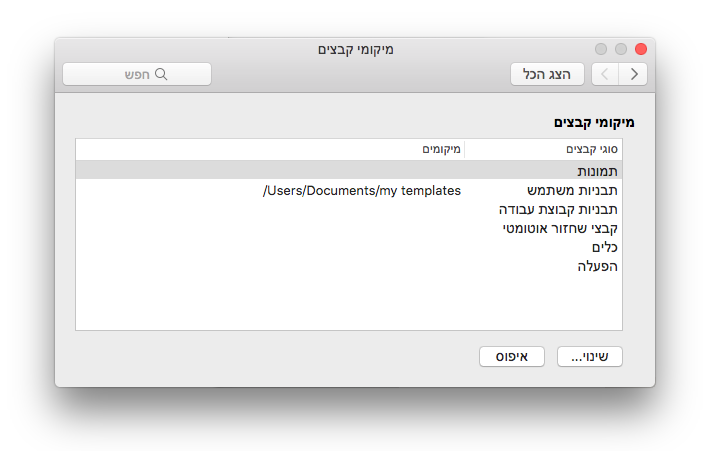
- ניתן להגדיר את התיקיה תבניות אישיות ב- Microsoft Word, מכיוון שהתיקיה משמשת את Word ו- Excel. כדי לשנות את המיקום של תבניות אדם, הפעל את Microsoft Word ולאחר מכן עבור אל התפריט > Word מיקומי קבצים של העדפות>. בחר תבניות משתמש והגדר אותן לתיקיה הרצויה.
שינוי מספר הגיליונות בחוברות עבודה חדשות
- בתפריט Excel, לחץ על Preferences.
- תחת 'עריכה', לחץ על .
- בתיבה גליונות בחוברת עבודה חדשה , הזן את מספר הגליונות הרצוי בחוברת העבודה.
שינוי הגופן וגודל הגופן עבור גליונות חדשים
באפשרותך לשנות את גופן ברירת המחדל שבו Excel משתמש בכל פעם שאתה פותח חוברת עבודה חדשה. כברירת מחדל, הטקסט בכל חוברת עבודה של Excel הוא גופן גוף בגודל 12 נקודות.
בתפריט Excel, לחץ על Preferences.
תחת 'עריכה', לחץ על
.ברשימה גופן ברירת המחדל , לחץ על הגופן שבו ברצונך להשתמש.
ברשימה גודל גופן , הקלד או לחץ על גודל גופן.
הערה
עליך לצאת מ- Excel ולאחר מכן לפתוח אותו מחדש כדי להתחיל להשתמש בגופן ובגודל הגופן החדשים המהווים ברירת מחדל. הגופן וגודל הגופן החדשים המהווים ברירת מחדל ישמשו רק בחוברות עבודה חדשות שתיצור לאחר פתיחה מחדש של Excel. חוברות עבודה קיימות אינן מושפעות.
הסתרת גלריית חוברות העבודה של Excel בעת פתיחת Excel
- בתפריט Excel, לחץ על Preferences.
- תחת 'עריכה', לחץ על .
- נקה את תיבת הסימון פתח את גלריית חוברות העבודה בעת פתיחת Excel .
בפעם הבאה שתפתח את Excel, הוא יפתח חוברת עבודה ריקה.