
באפשרותך לייצא נתונים מטבלת Excel לרשימת SharePoint. בעת ייצוא הרשימה, Excel ייצור רשימת SharePoint חדשה באתר. לאחר מכן, תוכל לעבוד עם הנתונים באתר, כפי שהיית עושה בכל רשימת SharePoint אחרת.
הערה
ייצוא טבלה כרשימה אינו יוצר חיבור נתונים לרשימת SharePoint. אם היה עליך לעדכן את הטבלה ב- Excel לאחר ייצואה, העדכונים לא ישתקפו ברשימת SharePoint.
כדי לייצא טבלה בגיליון אלקטרוני של Excel לרשימה באתר SharePoint, דרושים לך:
- אתר SharePoint שבו אתה יוצר את הרשימה.
- הרשאות ליצירת רשימות באתר. אם אינך בטוח, פנה למנהל אתר SharePoint.
כדי להציג את הרשימה בתצוגת גליון נתונים באתר SharePoint, דרושים לך:
Excel או Access. תוכניות אלה נדרשות לשימוש בתצוגת גליון הנתונים באתר SharePoint.
הערה
תצוגת גליון נתונים אינה נתמכת בגירסת 64 סיביות של Microsoft Office. מומלץ להתקין גירסת 32 סיביות של Office כדי שתוכל להשתמש בתצוגת גליון נתונים ברשימה באתר SharePoint.
ייצוא טבלה לרשימת SharePoint
לחץ בתוך הטבלה.
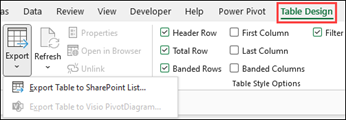
לחץ על 'עיצוב> טבלה', 'ייצוא>', 'ייצוא' של 'טבלה' לרשימת SharePoint.
בתיבה כתובת , הקלד את הכתובת או את כתובת ה- URL של אתר SharePoint.
חשוב
הקלד את כל מה שמופיע בכתובת האינטרנט שלך לפני ה- "/default.aspx". לדוגמה, אם הכתובת היא http://contoso/default.aspx, הקלד http://contoso. אם הכתובת היא http://contoso/teams/accounting/sitepages/home.aspx, הקלד http://contoso/teams/accounting.
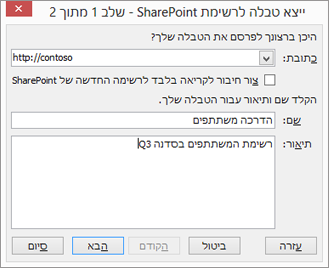
בתיבה שם , הקלד שם ייחודי עבור הרשימה.
אם תרצה, הזן תיאור בתיבה ' תיאור '.
לחץ על הבא.
הערה
ייתכן שתתבקש להזין את אישורי Microsoft 365 שלך, או את אישורי התחום הארגוני, או את שניהם.
סקור את המידע המופיע בעמודותובסוגי נתונים ולאחר מכן לחץ על סיום.
לחץ על אישור.
מופיעה הודעה המציינת שהטבלה שלך פורסמה, יחד עם מאתר המשאבים האחיד (URL). לחץ על כתובת ה- URL כדי לעבור לרשימה. הוסף את כתובת ה- URL כפריט מועדף בדפדפן שלך.
הערה
דרך נוספת לפתיחת הרשימה היא לעבור לאתר SharePoint, ללחוץ על סמל גלגל השיניים בפינה השמאלית העליונה וללחוץ על 'תוכן אתר'.
סוגי נתונים נתמכים
לא ניתן לייצא סוגי נתונים מסוימים של Excel לרשימה באתר SharePoint. בעת ייצוא של סוגי נתונים שאינם נתמכים, סוגי נתונים אלה מומרים לסוגי נתונים התואמים לרשימות SharePoint. לדוגמה, נוסחאות שאתה יוצר ב- Excel מומרות לערכים ברשימת SharePoint. לאחר המרת הנתונים, באפשרותך ליצור נוסחאות עבור העמודות באתר SharePoint.
בעת ייצוא טבלת Excel לאתר SharePoint, לכל עמודה ברשימת SharePoint מוקצה אחד מסוגי הנתונים הבאים:
- טקסט (שורה בודדת)
- טקסט (שורות מרובות)
- מטבע
- תאריך/שעה
- Number
- היפר-קישור (URL)
אם עמודה מכילה תאים עם סוגי נתונים שונים, Excel מחיל סוג נתונים שניתן להשתמש בו עבור כל התאים בעמודה. לדוגמה, אם עמודה מכילה מספרים וטקסט, סוג הנתונים ברשימת SharePoint יהיה טקסט.