
ב- Power Query, באפשרותך לכלול או לא לכלול שורות בהתבסס על ערך עמודה. עמודה מסוננת מכילה סמל מסנן קטן (  ) בכותרת העמודה. כדי להסיר מסנן עמודות, בחר את
  לצד העמודה ולאחר מכן בחר נקה מסנן.
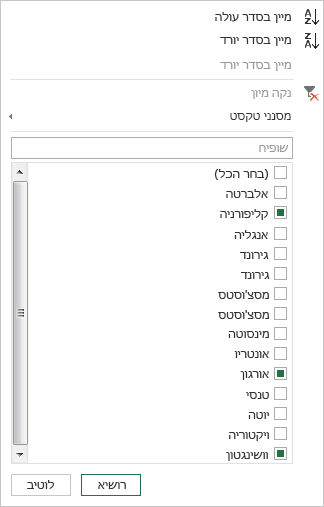
סינון באמצעות סינון אוטומטי
השתמש בתכונת הסינון האוטומטי כדי לחפש, להציג או להסתיר ערכים ולציין קריטריוני סינון ביתר קלות. כברירת מחדל, תראה רק את 1,000 הערכים הייחודיים הראשונים. אם הודעה מציינת שרשימת המסננים עשויה שלא להיות שלמה, בחר טען עוד. בהתאם לכמות הנתונים, ייתכן שתראה הודעה זו יותר מפעם אחת.
- כדי לפתוח שאילתה, אתר שאילתה שנטענה בעבר מתוך עורך Power Query, בחר תא בנתונים ולאחר מכן בחר'עריכתשאילתה>'. לקבלת מידע נוסף , ראה יצירה, טעינה או עריכה של שאילתה ב- Excel.
- בחר את שברצונך לסנן.
- נקה את תיבת הסימון (בחר הכל) כדי לבטל את הבחירה של כל העמודות.
- בחר את תיבת הסימון של ערכי העמודה שלפיהם ברצונך לסנן ולאחר מכן בחר אישור.
סינון באמצעות מסנני טקסט
באפשרותך לסנן לפי ערך טקסט ספציפי באמצעות תפריט המשנה 'מסנני טקסט '.
כדי לפתוח שאילתה, אתר שאילתה שנטענה בעבר מתוך עורך Power Query, בחר תא בנתונים ולאחר מכן בחר'עריכתשאילתה>'. לקבלת מידע נוסף , ראה יצירה, טעינה או עריכה של שאילתה ב- Excel.
בחר את
למטה לצד העמודה המכילה ערך טקסט שלפיו ברצונך לסנן.בחר מסנני טקסט ולאחר מכן בחר סוג שוויון שם של שווה, ד או לא שווה, מתחיל ב, אינו מתחיל ב, מסתיים ב, אינו מסתיים ב, מכילואינו מכיל.
בתיבת הדו-שיח ' סינון שורות ':
- השתמש במצב בסיסי כדי להזין או לעדכן שני אופרטורים וערכים.
- השתמש במצב מתקדם כדי להזין או לעדכן יותר משני משפטים, השוואות, עמודות, אופרטורים וערכים.
בחר אישור.
סינון באמצעות מסנני מספרים
ניתן לסנן לפי ערך מספרי באמצעות תפריט המשנה 'מסנני מספרים '.
כדי לפתוח שאילתה, אתר שאילתה שנטענה בעבר מתוך עורך Power Query, בחר תא בנתונים ולאחר מכן בחר'עריכתשאילתה>'. לקבלת מידע נוסף , ראה יצירה, טעינה או עריכה של שאילתה ב- Excel.
בחר את
למטה של העמודה המכילה ערך מספרי שלפיו ברצונך לסנן.בחר מסנני מספרים, ולאחר מכן בחר סוג שוויון שם שווה, לא שווה, גדול מ-, גדול או שווה ל-, קטן מ-, קטן או שווה ל-, או בין.
בתיבת הדו-שיח ' סינון שורות ':
- השתמש במצב בסיסי כדי להזין או לעדכן שני אופרטורים וערכים.
- השתמש במצב מתקדם כדי להזין או לעדכן יותר משני משפטים, השוואות, עמודות, אופרטורים וערכים.
בחר אישור.
סינון באמצעות מסנני תאריך/שעה
באפשרותך לסנן לפי ערך תאריך/שעה באמצעות תפריט המשנה מסנני תאריך/שעה .
כדי לפתוח שאילתה, אתר שאילתה שנטענה בעבר מתוך עורך Power Query, בחר תא בנתונים ולאחר מכן בחר'עריכתשאילתה>'. לקבלת מידע נוסף , ראה יצירה, טעינה או עריכה של שאילתה ב- Excel.
בחר את
למטה של העמודה המכילה ערך תאריך/שעה שלפיו ברצונך לסנן.בחר מסנני תאריך/שעה, ולאחר מכן בחר סוג שוויון שם של שווה, לפני, אחרי, בין, בהבא, בקודם, הוא המוקדם ביותר, הוא העדכני ביותר, אינו המוקדם ביותר, אינו העדכני ביותרומסנן מותאם אישית.
עצה ייתכן שיהיה לך קל יותר להשתמש במסננים המוגדרים מראש על-ידי בחירת שנה, רבעון, חודש, שבוע, יום, שעה, דקהושניה. פקודות אלה פועלות באופן מיידי.
בתיבת הדו-שיח Filter Rowss:
- השתמש במצב בסיסי כדי להזין או לעדכן שני אופרטורים וערכים.
- השתמש במצב מתקדם כדי להזין או לעדכן יותר משני משפטים, השוואות, עמודות, אופרטורים וערכים.
בחר אישור.
סינון עמודות מרובות
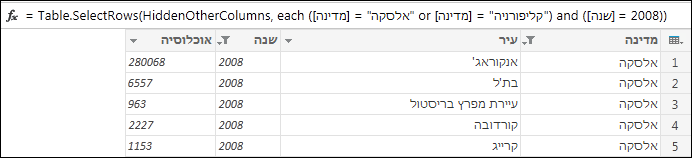
כדי לסנן עמודות מרובות, סנן עמודה ראשונה ולאחר מכן חזור על סינון עמודות עבור כל עמודה נוספת.
בדוגמה של שורת הנוסחאות שלהלן, הפונקציה Table.SelectRows מחזירה שאילתה המסוננת לפי מדינהושנה.
סינון לפי ערכי Null או ערכים ריקים
ערך Null או ריק מופיע כאשר תא אינו מכיל דבר. קיימות שתי שיטות להסרת ערכי Null או ערכים ריקים:
שימוש בסינון אוטומטי
- כדי לפתוח שאילתה, אתר שאילתה שנטענה בעבר מתוך עורך Power Query, בחר תא בנתונים ולאחר מכן בחר'עריכתשאילתה>'. לקבלת מידע נוסף , ראה יצירה, טעינה או עריכה של שאילתה ב- Excel.
- בחר את שברצונך לסנן.
- נקה את תיבת הסימון (בחר הכל) כדי לבטל את הבחירה של כל העמודות.
- בחר הסר ריק ולאחר מכן בחר אישור.
שיטה זו בודקת כל ערך בעמודה באמצעות נוסחה זו (עבור העמודה "שם"):
Table.SelectRows(#"Changed Type", each ([Name] <> null and [Name] <> ""))
שימוש בפקודה 'הסר שורות ריקות'
- כדי לפתוח שאילתה, אתר שאילתה שנטענה בעבר מתוך עורך Power Query, בחר תא בנתונים ולאחר מכן בחר'עריכתשאילתה>'. לקבלת מידע נוסף , ראה יצירה, טעינה או עריכה של שאילתה ב- Excel.
- בחר בית,>הסר שורות,>הסר שורות ריקות.
כדי לנקות מסנן זה, מחק את השלב המתאים תחת שלבים שהוחלובהגדרות השאילתה.
שיטה זו בוחנת את השורה כולה כרשומה באמצעות נוסחה זו:
Table.SelectRows(#"Changed Type", each not List.IsEmpty(List.RemoveMatchingItems(Record.FieldValues(_), {"", null})))
סינון לפי מיקום שורה
סינון שורות לפי מיקום דומה לסינון שורות לפי ערך, פרט לכך ששורות נכללות או לא נכללות בהתבסס על מיקומן בנתוני השאילתה במקום לפי ערכים.
הערה
בעת ציון טווח או תבנית, שורת הנתונים הראשונה בטבלה היא שורה אפס (0), ולא שורה אחת (1). ניתן ליצור עמודת אינדקס כדי להציג את מיקומי השורות לפני ציון השורות. לקבלת מידע נוסף, ראה הוספת עמודת אינדקס.
כדי לשמור על שורות עליונות
- כדי לפתוח שאילתה, אתר שאילתה שנטענה בעבר מתוך עורך Power Query, בחר תא בנתונים ולאחר מכן בחר'עריכתשאילתה>'. לקבלת מידע נוסף , ראה יצירה, טעינה או עריכה של שאילתה ב- Excel.
- בחר 'בית'>, 'שמור שורות',>'שמור על שורות עליונות'.
- בתיבת הדו-שיח 'שמירה על שורות עליונות' , הזן מספר ב'מספר שורות'.
- בחר אישור.
כדי לשמור על שורות תחתונות
- כדי לפתוח שאילתה, אתר שאילתה שנטענה בעבר מתוך עורך Power Query, בחר תא בנתונים ולאחר מכן בחר'עריכתשאילתה>'. לקבלת מידע נוסף , ראה יצירה, טעינה או עריכה של שאילתה ב- Excel.
- בחר 'בית'>, 'שמור שורות',>'שמור על שורות תחתונות'.
- בתיבת הדו-שיח 'שמירה על שורות תחתונות ', הזן מספר ב'מספר שורות'.
- בחר אישור.
כדי לשמור על טווח של שורות
לעתים, טבלת נתונים נגזרת מדוח בעל פריסה קבועה. לדוגמה, חמש השורות הראשונות הן כותרת של דוח, אחריהן שבע שורות של נתונים ואחריהן מופיע מספר מגוון של שורות המכילות הערות. אך ברצונך לשמור רק את שורות הנתונים.
- כדי לפתוח שאילתה, אתר שאילתה שנטענה בעבר מתוך עורך Power Query, בחר תא בנתונים ולאחר מכן בחר'עריכתשאילתה>'. לקבלת מידע נוסף , ראה יצירה, טעינה או עריכה של שאילתה ב- Excel.
- בחר 'בית'>, 'שמור שורות',>'שמור על טווח של שורות'.
- בתיבת הדו-שיח 'שמירה על טווח שורות ', הזן מספרים בשורה הראשונהומספר השורות. כדי לפעול לפי הדוגמה, הזן שש כשורה הראשונה ושבע כמספר השורות.
- בחר אישור.
כדי להסיר שורות עליונות
- כדי לפתוח שאילתה, אתר שאילתה שנטענה בעבר מתוך עורך Power Query, בחר תא בנתונים ולאחר מכן בחר'עריכתשאילתה>'. לקבלת מידע נוסף , ראה יצירה, טעינה או עריכה של שאילתה ב- Excel.
- בחר בית,>הסר שורות,>הסר שורות עליונות.
- בתיבת הדו-שיח הסרת שורות עליונות , הזן מספר במספר השורות.
- בחר אישור.
כדי להסיר שורות תחתונות
- כדי לפתוח שאילתה, אתר שאילתה שנטענה בעבר מתוך עורך Power Query, בחר תא בנתונים ולאחר מכן בחר'עריכתשאילתה>'. לקבלת מידע נוסף , ראה יצירה, טעינה או עריכה של שאילתה ב- Excel.
- בחר בית,>הסר שורות,>הסר שורות תחתונות.
- בתיבת הדו-שיח הסרת שורות תחתונות , הזן מספר במספר השורות.
- בחר אישור.
סינון על-ידי הסרת שורות לסירוגין
באפשרותך לסנן לפי שורות לסירוגין ואף להגדיר את תבנית השורה החלופית. לדוגמה, הטבלה שלך כוללת שורת הערה לאחר כל שורת נתונים. ברצונך להשאיר את השורות האי-זוגיות (1, 3, 5 וכן הלאה), אך להסיר את השורות הזוגיות (2, 4, 6 וכן הלאה).
כדי לפתוח שאילתה, אתר שאילתה שנטענה בעבר מתוך עורך Power Query, בחר תא בנתונים ולאחר מכן בחר'עריכתשאילתה>'. לקבלת מידע נוסף , ראה יצירה, טעינה או עריכה של שאילתה ב- Excel.
בחר בית,>הסר שורות,>הסר שורות חלופיות.
בתיבת הדו-שיח 'הסרת שורות חלופיות ', הזן את הפרטים הבאים:
- שורה ראשונה להסרה התחל לספור בשורה זו. אם תזין 2, השורה הראשונה תישמר אך השורה השניה תוסר.
- מספר השורות להסרה הגדר את תחילת התבנית. אם תזין 1, שורה אחת תוסר בכל פעם.
- מספר השורות שיש לשמור הגדר את סוף התבנית. אם תזין 1, המשך את התבנית בשורה הבאה, שהיא השורה השלישית.
בחר אישור.
Result
Power Query כולל תבנית שיש לעקוב אחריה עבור כל השורות. בדוגמה זו, שורות אי-זוגיות מוסרות ושורות זוגיות נשמרות.
למידע נוסף
עזרה עבור Power Query for Excel
הסרה או שמירה של שורות עם שגיאות