בעת הזנת טקסט מסוים בתא כגון "2/2", Excel מניח שזהו תאריך ומעצב אותו בהתאם להגדרת התאריך המוגדרת כברירת מחדל בלוח לוח הבקרה. Excel עשוי לעצב אותו כך: "2-פברואר". אם תשנה את הגדרת התאריך בלוח לוח הבקרה, תבנית התאריך המוגדרת כברירת מחדל ב- Excel תשתנה בהתאם. אם אינך מרוצה מתבנית התאריך המוגדרת כברירת מחדל, באפשרותך לבחור תבנית תאריך אחרת ב- Excel, כגון "2 בפברואר 2026" או "2/2/26". באפשרותך גם ליצור תבנית מותאמת אישית משלך בשולחן העבודה של Excel.
בצע שלבים אלה:
בחר את התאים שברצונך לעצב.
הקש CTRL+1.
בתיבה 'עיצוב תאים ', בחר את הכרטיסיה 'מספר '.
ברשימה קטגוריה , בחר תאריך.
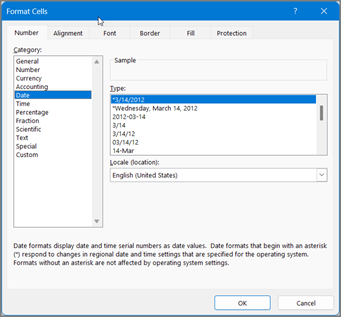
תחת סוג, בחר תבנית תאריך. התבנית שלך תוצג בתצוגה מקדימה בתיבה דוגמה עם התאריך הראשון בנתונים שלך.
בחר אישור.
הערה
תבניות תאריך המתחילות בכוכבית (*) ישתנו אם תשנה את הגדרות התאריך והשעה האזוריות בלוח הבקרה. תבניות ללא כוכבית לא ישתנו.
אם ברצונך להשתמש בתבנית תאריך בהתאם לאופן שבו תאריכים מוצגים בשפה אחרת, בחר את השפהב'אפשרויות>קובץ>'שפה: הגדר את העדפות השפה של Office.
עצה
האם בתאים שלך מופיעים מספרים כ- #####? סביר להניח שהתא אינו רחב דיו כדי להציג את המספר כולו. נסה ללחוץ פעמיים על הגבול השמאלי של העמודה המכילה את התאים שמוצג בהם #####. פעולה זו תשנה את גודל העמודה כך שיתאים למספר. באפשרותך גם לגרור את הגבול השמאלי של העמודה כדי להתאים אותה לכל גודל שתרצה.
אם ברצונך להשתמש בתבנית שאינה מופיעה בתיבה ' סוג ', באפשרותך ליצור תבנית משלך. הדרך הקלה ביותר לעשות זאת היא להתחיל מתבנית הקרובה לזו הרצויה לך.
בחר את התאים שברצונך לעצב.
הקש CTRL+1.
בתיבה 'עיצוב תאים ', בחר את הכרטיסיה 'מספר '.
ברשימה קטגוריה , בחר תאריך ולאחר מכן בחר תבנית תאריך הרצויה בסוג. באפשרותך להתאים תבנית זו בשלב האחרון להלן.
חזור לרשימה 'קטגוריה ' ובחר 'מותאם אישית'. תחת סוג, תראה את קוד התבנית עבור תבנית התאריך שבחרת בשלב הקודם. לא ניתן לשנות את תבנית התאריך המוכללת, כך שאין לחשוש שהיא תשתבש. השינויים שתבצע יחולו רק על התבנית המותאמת אישית שתיצור.
בתיבה סוג, בצע את השינויים הרצויים באמצעות קוד מהטבלה שלהלן.
|
כדי להציג |
השתמש בקוד זה |
| חודשים כ- 1–12 |
m |
| חודשים כ- 01–12 |
mm |
| חודשים כינו-דצמ |
mmm |
| חודשים כינואר-דצמבר |
mmmm |
| חודשים כאות הראשונה של שם החודש |
mmmmm |
| ימים כ- 1–31 |
d |
| ימים כ- 01–31 |
dd |
| ימים כ- א-ש |
ddd |
| ימים כיום ראשון-שבת |
dddd |
| שנים כ- 00–99 |
yy |
| שנים כ- 1900–9999 |
yyyy |
אם אתה משנה תבנית הכוללת ערכי שעה ואתה משתמש ב- "m" מיד לאחר הקוד "h" או "hh" או ממש לפני הקוד "ss", Excel יציג את הדקות במקום את החודש.
עצות להצגת תאריכים
- כדי להשתמש במהירות בתבנית התאריך המוגדרת כברירת מחדל, בחר את התא המכיל את התאריך ולאחר מכן הקש CTRL+SHIFT+#.
- אם תא מציג ##### לאחר שהחלת עליו תבנית תאריך, קרוב לוודאי שהתא אינו רחב דיו כדי להציג את המספר כולו. נסה ללחוץ פעמיים על הגבול השמאלי של העמודה המכילה את התאים שמוצג בהם #####. פעולה זו תשנה את גודל העמודה כך שיתאים למספר. באפשרותך גם לגרור את הגבול השמאלי של העמודה כדי להתאים אותה לכל גודל שתרצה.
- כדי להזין במהירות את התאריך הנוכחי בגליון העבודה, בחר תא ריק כלשהו, הקש CTRL+; (נקודה-פסיק) ולאחר מכן הקש ENTER, לפי הצורך.
- כדי להזין תאריך שיתעדכן בתאריך הנוכחי בכל פעם שתפתח מחדש גליון עבודה או תחשב מחדש נוסחה, הקלד =TODAY() בתא ריק ולאחר מכן הקש ENTER.
בעת הזנת טקסט מסוים בתא כגון "2/2", Excel מניח שזהו תאריך ומעצב אותו בהתאם להגדרת התאריך המוגדרת כברירת מחדל בלוח לוח הבקרה. Excel עשוי לעצב אותו כך: "2-פברואר". אם תשנה את הגדרת התאריך בלוח לוח הבקרה, תבנית התאריך המוגדרת כברירת מחדל ב- Excel תשתנה בהתאם. אם אינך מרוצה מתבנית התאריך המוגדרת כברירת מחדל, באפשרותך לבחור תבנית תאריך אחרת ב- Excel, כגון "2 בפברואר 2026" או "2/2/26". באפשרותך גם ליצור תבנית מותאמת אישית משלך בשולחן העבודה של Excel.
בצע שלבים אלה:
בחר את התאים שברצונך לעצב.
הקש Control+1 או Command+1.
בתיבה 'עיצוב תאים ', בחר את הכרטיסיה 'מספר '.
ברשימה קטגוריה , בחר תאריך.
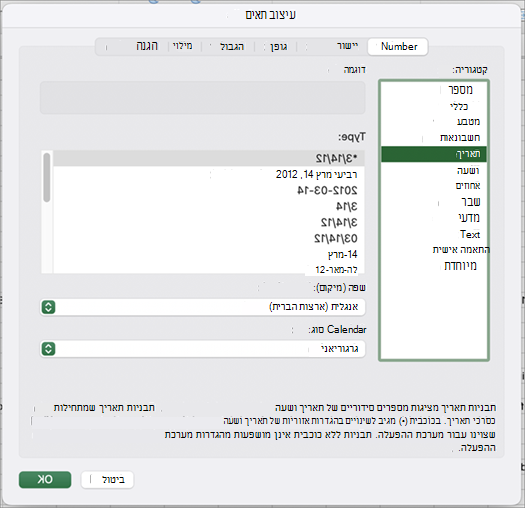
תחת סוג, בחר תבנית תאריך. התבנית שלך תוצג בתצוגה מקדימה בתיבה דוגמה עם התאריך הראשון בנתונים שלך.
הערה
תבניות תאריך המתחילות בכוכבית (*) ישתנו אם תשנה את הגדרות התאריך והשעה האזוריות בלוח הבקרה. תבניות ללא כוכבית לא ישתנו.
אם ברצונך להשתמש בתבנית תאריך בהתאם לאופן שבו תאריכים מוצגים בשפה אחרת, בחר את השפה ב'הגדרות מערכת'>:'שפה כללית>' &'אזור>'.
עצה
האם בתאים שלך מופיעים מספרים כ- #####? סביר להניח שהתא אינו רחב דיו כדי להציג את המספר כולו. נסה ללחוץ פעמיים על הגבול השמאלי של העמודה המכילה את התאים שמוצג בהם #####. פעולה זו תשנה את גודל העמודה כך שיתאים למספר. באפשרותך גם לגרור את הגבול השמאלי של העמודה כדי להתאים אותה לכל גודל שתרצה.
אם ברצונך להשתמש בתבנית שאינה מופיעה בתיבה ' סוג ', באפשרותך ליצור תבנית משלך. הדרך הקלה ביותר לעשות זאת היא להתחיל מתבנית הקרובה לזו הרצויה לך.
בחר את התאים שברצונך לעצב.
הקש Control+1 או Command+1.
בתיבה 'עיצוב תאים ', בחר את הכרטיסיה 'מספר '.
ברשימה קטגוריה , בחר תאריך ולאחר מכן בחר תבנית תאריך הרצויה בסוג. באפשרותך להתאים תבנית זו בשלב האחרון להלן.
חזור לרשימה 'קטגוריה ' ובחר 'מותאם אישית'. תחת סוג, תראה את קוד התבנית עבור תבנית התאריך שבחרת בשלב הקודם. לא ניתן לשנות את תבנית התאריך המוכללת, כך שאין לחשוש שהיא תשתבש. השינויים שתבצע יחולו רק על התבנית המותאמת אישית שתיצור.
בתיבה סוג, בצע את השינויים הרצויים באמצעות קוד מהטבלה שלהלן.
|
כדי להציג |
השתמש בקוד זה |
| חודשים כ- 1–12 |
m |
| חודשים כ- 01–12 |
mm |
| חודשים כינו-דצמ |
mmm |
| חודשים כינואר-דצמבר |
mmmm |
| חודשים כאות הראשונה של שם החודש |
mmmmm |
| ימים כ- 1–31 |
d |
| ימים כ- 01–31 |
dd |
| ימים כ- א-ש |
ddd |
| ימים כיום ראשון-שבת |
dddd |
| שנים כ- 00–99 |
yy |
| שנים כ- 1900–9999 |
yyyy |
אם אתה משנה תבנית הכוללת ערכי שעה ואתה משתמש ב- "m" מיד לאחר הקוד "h" או "hh" או ממש לפני הקוד "ss", Excel יציג את הדקות במקום את החודש.
עצות להצגת תאריכים
- כדי להשתמש במהירות בתבנית התאריך המוגדרת כברירת מחדל, בחר את התא המכיל את התאריך ולאחר מכן הקש CTRL+SHIFT+#.
- אם תא מציג ##### לאחר שהחלת עליו תבנית תאריך, קרוב לוודאי שהתא אינו רחב דיו כדי להציג את המספר כולו. נסה ללחוץ פעמיים על הגבול השמאלי של העמודה המכילה את התאים שמוצג בהם #####. פעולה זו תשנה את גודל העמודה כך שיתאים למספר. באפשרותך גם לגרור את הגבול השמאלי של העמודה כדי להתאים אותה לכל גודל שתרצה.
- כדי להזין במהירות את התאריך הנוכחי בגליון העבודה, בחר תא ריק כלשהו, הקש CTRL+; (נקודה-פסיק) ולאחר מכן הקש ENTER, לפי הצורך.
- כדי להזין תאריך שיתעדכן בתאריך הנוכחי בכל פעם שתפתח מחדש גליון עבודה או תחשב מחדש נוסחה, הקלד =TODAY() בתא ריק ולאחר מכן הקש ENTER.
בעת הקלדת נתונים כגון 2/2 בתא, Excel באינטרנט חושב שאתה מקליד תאריך ומציג אותו כ- 2-פברואר. אך באפשרותך לשנות את התאריך כך שיהיה קצר או ארוך יותר.
כדי לקבל תאריך קצר כגון 2/2/2026, בחר את התא ולאחר מכן בצע את הפעולות הבאות:
- בחר בית.
- בחר את הרשימה הנפתחת 'תבנית מספר ' ולאחר מכן בחר 'תאריך קצר'.
לתאריך ארוך יותר, כגון יום שבת, 02 בפברואר 2026, בחר באפשרות 'תאריך ארוך ' במקום זאת.
עצות להצגת תאריכים
- אם תא מציג ##### לאחר שהחלת עליו תבנית תאריך, קרוב לוודאי שהתא אינו רחב דיו כדי להציג את המספר כולו. נסה לגרור את העמודה המכילה את התאים עם #####. פעולה זו תשנה את גודל העמודה כך שתתאים למספר.
- כדי להזין תאריך שיתעדכן בתאריך הנוכחי בכל פעם שתפתח מחדש גליון עבודה או תחשב מחדש נוסחה, הקלד =TODAY() בתא ריק ולאחר מכן הקש ENTER.
זקוק לעזרה נוספת?
תמיד תוכל לשאול מומחה בקהילה הטכנולוגית של Excel או לקבל תמיכה בקהילות.
