
למד כיצד להציג מספרים כאחוזים ב- Excel והצג דוגמאות של מספר טכניקות בסיסיות לחישוב אחוזים בגליון העבודה שלך.
במאמר זה
כיצד Excel מטפל באחוזים
למרות שעיצוב מספרים כאחוזים הוא פשוט, התוצאות שאתה מקבל לאחר החלת התבנית עשויות להשתנות, בהתאם למספרים בחוברת העבודה שלך, אם הם קיימים או לא.
- עיצוב תאים המכילים כבר מספרים אם אתה מחיל את התבנית 'אחוזים' על מספרים קיימים בחוברת עבודה, Excel מכפיל מספרים אלה ב- 100 כדי להמיר אותם לאחוזים. לדוגמה, אם תא מכיל את המספר 10, Excel מכפיל מספר זה ב- 100, והמשמעות היא שאתה תראה 1000.00% לאחר החלת התבנית 'אחוזים'. ייתכן שזו לא התוצאה שציפית לה. כדי להציג אחוזים בצורה מדויקת, לפני שתעצב את המספרים כאחוזים, ודא שהם חושבו כאחוזים ושהם מוצגים בתבנית עשרונית. אחוזים מחושבים באמצעות המשוואה סכום / סיכום = אחוז. לדוגמה, אם תא מכיל את הנוסחה =10/100, התוצאה של חישוב זה היא 0.1. אם תעצב לאחר מכן את 0.1 כאחוז, המספר יוצג בצורה נכונה כ- 10%. כדי לקבל מידע נוסף אודות חישוב אחוזים, ראה דוגמאות לחישוב אחוזים.
- עיצוב תאים ריקים אם תחיל את התבנית 'אחוזים' על תאים ולאחר מכן תקליד מספרים בתאים אלה, אופן הפעולה יהיה שונה. מספרים השווים ל- 1 או גדולים ממנו, מומרים לאחוזים כברירת מחדל; מספרים הקטנים מ- 1 מוכפלים ב- 100 לשם המרה לאחוזים. לדוגמה, אם תקליד 10 או 0.1 תקבל בשניהם 10.00%. (אם אינך רוצה להציג את שני האפסים לאחר הנקודה העשרונית, קל להיפטר מהם, כפי שמוסבר בהליך הבא.)
הצגת מספרים כאחוזים
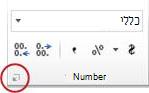
כדי להחיל במהירות עיצוב באחוזים על תאים נבחרים, לחץ על  'סגנון אחוזים' בקבוצה 'מספר' בכרטיסיה 'בית', או הקש Ctrl+Shift+%. אם ברצונך לקבל שליטה רבה יותר על התבנית, או אם ברצונך לשנות היבטי עיצוב אחרים עבור הקטע הנבחר, באפשרותך לבצע את השלבים הבאים.
בכרטיסיה 'בית ':
- ב- Windows: בקבוצה 'מספר ', בחר בלחצן שליד 'מספר ' כדי להציג את החלון 'עיצוב תאים '.
- ב-Mac: בחר/י את הכפתור ״תבנית מספר ״ (חץ למטה) לצד ״כללי״ ולאחר מכן בחר /י ״תבניות מספר נוספות...״.
- ב- Windows: בקבוצה 'מספר ', בחר בלחצן שליד 'מספר ' כדי להציג את החלון 'עיצוב תאים '.
בחלון 'עיצוב תאים ', ברשימה 'קטגוריה ', בחר 'אחוזים'.
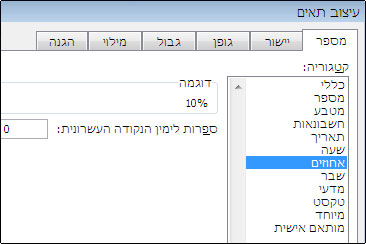
בתיבה ספרות לימין הנקודה העשרונית, הזן את מספר המקומות העשרוניים שברצונך להציג. לדוגמה, אם ברצונך לראות 10% במקום 10.00%, הזן 0 בתיבה 'מקומות עשרוניים '.
עצות להצגת אחוזים
- כדי לאפס את תבנית המספר של תאים נבחרים, בחר כללי ברשימה קטגוריה . לתאים המעוצבים באמצעות התבנית 'כללי ' אין תבנית מספר ספציפית.
- אם ברצונך שאחוזים שליליים יבלטו — לדוגמה, ברצונך שיופיעו באדום — באפשרותך ליצור תבנית מספר מותאמת אישית (תיבת הדו-שיח 'עיצוב תאים ', הכרטיסיה 'מספר ', 'קטגוריה מותאמת אישית '). התבנית צריכה להיראות כמו התבנית הבאה: 0.00%;[ אדום]-0.00%. כאשר היא מוחלת על תאים, תבנית זו מציגה אחוזים חיוביים בצבע הטקסט המהווה ברירת מחדל ואחוזים שליליים באדום. החלק שנמצא לאחר הנקודה-פסיק מייצג את התבנית המוחלת על ערך שלילי.
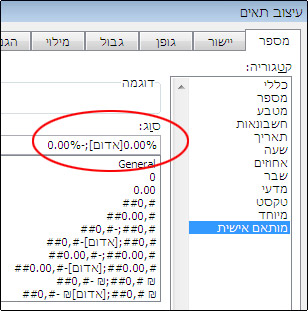
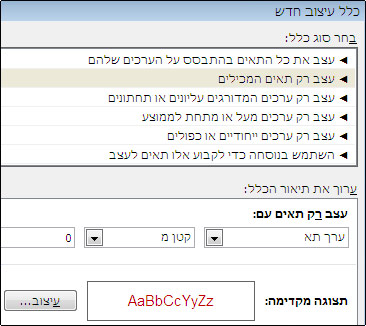
באופן דומה, אתה יכול להציג אחוזים שליליים בסוגריים על ידי יצירת פורמט מותאם אישית הדומה לזה: 0.00%_); (0.00%). לקבלת מידע נוסף אודות אופן יצירת תבניות מותאמות אישית, ראה יצירה או מחיקה של תבנית מספר מותאמת אישית. - באפשרותך גם להשתמש בעיצוב מותנה (הכרטיסיה בית , הקבוצה סגנונות , עיצוב מותנה) כדי להתאים אישית את האופן שבו אחוזים שליליים מופיעים בחוברת העבודה שלך. כלל העיצוב המותנה שאתה יוצר צריך להיות דומה לכלל המוצג בדוגמה הבאה. כלל זה מורה ל- Excel להחיל תבנית (טקסט אדום) על תא אם ערך התא קטן מאפס. לקבלת מידע נוסף אודות עיצוב מותנה, ראה הוספה, שינוי, חיפוש או ניקוי של עיצובים מותנים.
דוגמאות לחישוב אחוזים
סעיף זה מציג מספר טכניקות פשוטות לחישוב אחוזים.
דוגמה 1: הגדלה או הקטנה של מספר באחוז מסוים
תרחיש אם אתה מוציא $25 בממוצע מדי שבוע על אוכל וברצונך להקטין את ההוצאות השבועיות שלך על אוכל ב- 25%, כמה תוכל להוציא? לחלופין, אם ברצונך להגדיל את קצבת המזון השבועית של $25 ב- 25%, מה תהיה הקצבה השבועית החדשה?
אם B2 הוא הסכום שאתה מוציא על אוכל, ו- C2 הוא האחוז שבו ברצונך להקטין סכום זה, באפשרותך להזין =B2*(1-C2) ב- D2 כדי לגלות את התוצאה:
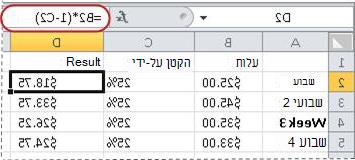
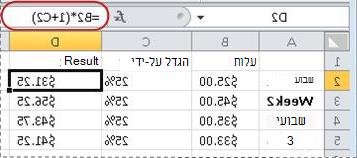
בנוסחה זו, 1 משמש לייצוג 100%. באופן דומה, אם ברצונך להגדיל את הסכום באחוז מסוים, עליך להזין =B2*(1+C2) ב- D2:
דוגמה 2: חישוב סכום בהתבסס על אחוזים
תרחיש אם אתה רוכש מחשב תמורת $800 אשר מוחל עליו מס מכירה של 8.9%, כמה תצטרך לשלם עבור מס המכירה? בדוגמה זו, ברצונך לחשב 8.9% מתוך 800.
אם B2 הוא המחיר ו- C2 הוא מס המכירה, באפשרותך להקליד את הנוסחה =B2*C2 ב- D2, כפי שמוצג כאן:
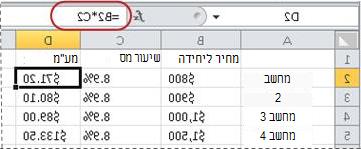
נוסחה זו מכפילה 800 ב- 0.089 (האחוז המשמש כבסיס בתבנית עשרונית) כדי למצוא את מס המכירה שיש לשלם.
דוגמה 3: חישוב האחוזים בהתבסס על שני סכומים
תרחיש לדוגמה, אם סטודנט קיבל 42 נקודות מתוך 50 במבחן, מהו אחוז התשובות הנכונות?
בתרחיש זה, אם המספר ב- B2 הוא תשובות שנענו בצורה נכונה והמספר ב- C2 הוא מספר הנקודות הכולל האפשרי, באפשרותך להקליד את הנוסחה =B2/C2 ב- D2 כדי לגלות את הציון.
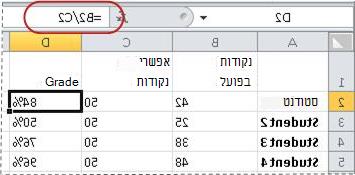
נוסחה זו מחלקת 42 ב- 50 כדי למצוא את האחוז של התשובות הנכונות. (בדוגמה המוצגת כאן, הציון מעוצב כאחוז ללא מקומות עשרוניים מוצגים).
דוגמה 4: חישוב סכום בהתבסס על סכום אחר ואחוז
תרחיש לדוגמה, מחיר המכירה של חולצה הוא $15 אחרי 25% מהמחיר המקורי. מהו המחיר המקורי? בדוגמה זו, ברצונך לחשב מהו המספר ש- 75% ממנו שווים ל- 15.
אם B2 הוא מחיר המכירה ו- C2 הוא 0.75, שהם 100% פחות ההנחה של 25% (בתבנית עשרונית), באפשרותך להזין את הנוסחה =B2/C2 ב- D2 כדי לגלות את המחיר המקורי:
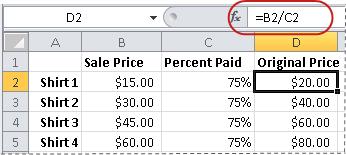
נוסחה זו מחלקת את מחיר המכירה באחוז ששולם כדי לגלות את המחיר המקורי.
דוגמה 5: חישוב ההפרש בין שני מספרים והצגתו כאחוז
תרחיש לדוגמה, הרווחים של המחלקה שלך היו $2,342 בנובמבר ו- $2,500 בדצמבר. מהו אחוז השינוי ברווחים בין שני חודשים אלה? לשם ביצוע משימה זו, השתמש באופרטורים חיסור (-) וחילוק (/) בנוסחה יחידה.
אם B2 מייצג את הרווחים בנובמבר ו- C2 מייצג את הרווחים בדצמבר, באפשרותך להשתמש בנוסחה =(C2-B2)/ (B2) ב- D2 כדי לגלות את ההפרש:
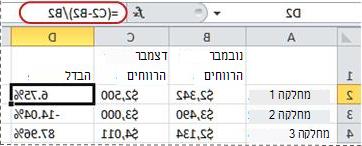
נוסחה זו מחלקת את ההפרש בין המספר השני והמספר הראשון בערך של המספר הראשון לשם קבלת השינוי באחוזים. (בדוגמה המוצגת כאן, ההפרש מעוצב כאחוז בעל שני מקומות עשרוניים).
זקוק לעזרה נוספת?
תמיד תוכל לשאול מומחה בקהילה הטכנולוגית של Excel או לקבל תמיכה בקהילות.