עיצוב טקסט או מספרים יכול להפוך אותם לבולטים יותר, במיוחד כשיש לך גליון עבודה גדול. שינוי עיצובי ברירת מחדל כולל פעולות כגון שינוי צבע הגופן, הסגנון, הגודל, יישור הטקסט בתא או החלת אפקטי עיצוב. מאמר זה מראה לך כיצד באפשרותך להחיל תבניות שונות וגם לבטל אותן.
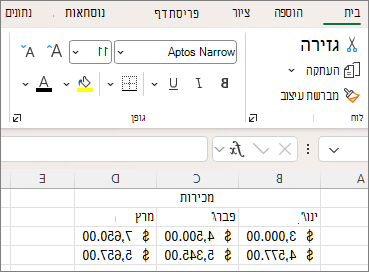
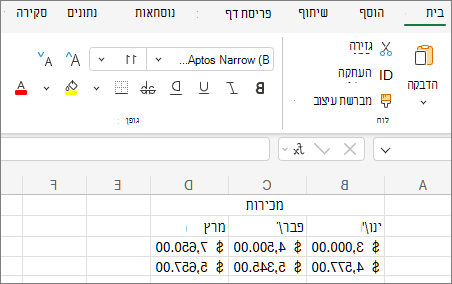
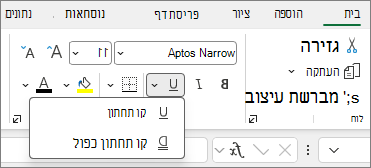
אם ברצונך שטקסט או מספרים בתא יופיעו מודגשים, נטויים, או עם קו תחתון יחיד או כפול, בחר את התא. בכרטיסיה 'בית ', בחר את התבנית הרצויה:
שינוי סגנון גופן, גודל, צבע או החלת אפקטים
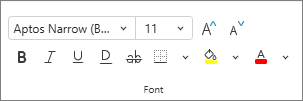
בחר בית ולאחר מכן:
לקבלת סגנון גופן אחר, לחץ על החץ לצד גופן ברירת המחדל Aptos Narrow ובחר את הסגנון הרצוי.
כדי להגדיל או להקטין את גודל הגופן, לחץ על החץ לצד גודל ברירת המחדל 11 ובחר גודל טקסט אחר.
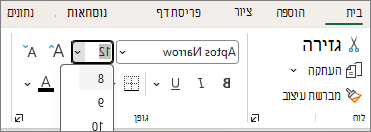
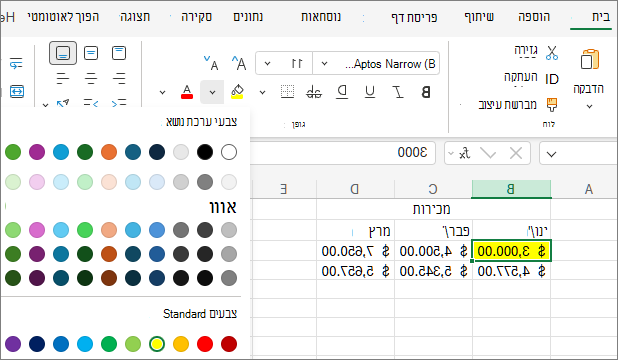
כדי לשנות את צבע הגופן, בחר צבע גופן ובחר צבע.
כדי להוסיף צבע רקע, בחר צבע מילוי ובחר צבע.
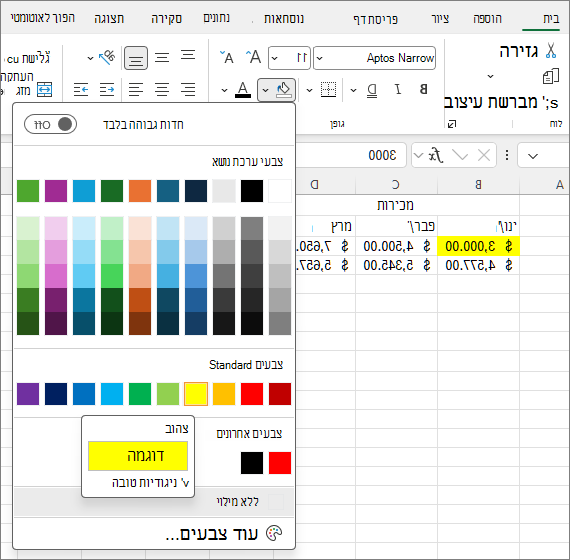
כדי להחיל עיצוב עם קו חוצה, כתב עילי או כתב תחתי, לחץ על מפעיל
 תיבת הדו-שיח ובחר אפשרות תחת אפקטים.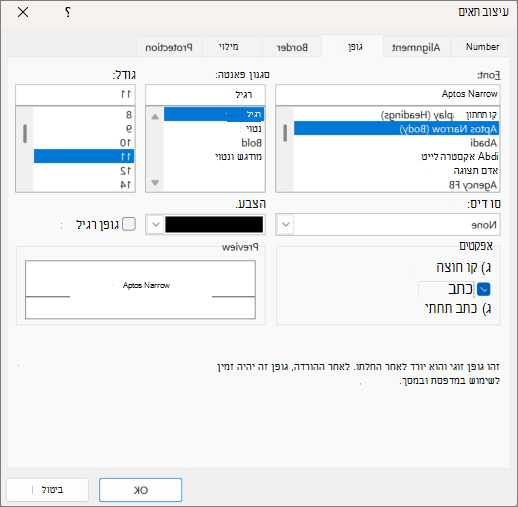
שינוי יישור הטקסט
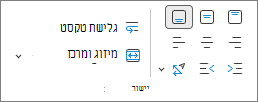
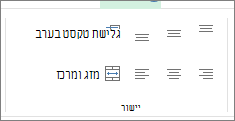
באפשרותך למקם את הטקסט בתוך תא כך שהוא יהיה ממורכז, מיושר לשמאל או מיושר לימין. אם יש לך שורת טקסט ארוכה, החל גלישת טקסט כך שכל הטקסט יהיה גלוי.
בחר את הטקסט שברצונך ליישר. בכרטיסיה 'בית ', בחר באפשרות היישור הרצויה.
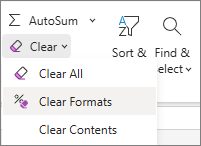
ניקוי עיצוב
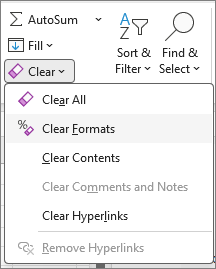
אם תשנה את דעתך לאחר החלת עיצוב כלשהו, בחר את הטקסט כדי לבטל אותו. בכרטיסיה 'בית ', בקבוצה 'עריכה ', בחר ' נקה>עיצובים'.