
השגיאה #N/A מציינת בדרך כלל שהנוסחה אינה יכולה למצוא את מה שהיא התבקשה לחפש.
הפתרון העיקרי
הגורם הנפוץ ביותר לשגיאת #N/A הוא בפונקציות XLOOKUP, VLOOKUP, HLOOKUP, LOOKUP או MATCH, אם נוסחה אינה מוצאת ערך בהפניה. לדוגמה, ערך בדיקת המידע שלך לא קיים בנתוני המקור.
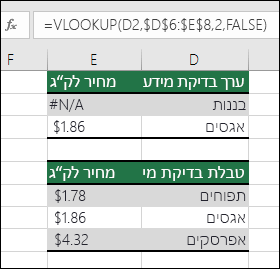 במקרה זה לא מופיע "Banana" בטבלת בדיקת המידע, ולכן הפונקציה VLOOKUP מחזירה שגיאת #N/A.
פתרון: ודא שערך בדיקת המידע קיים בנתוני המקור, או השתמש במטפל בשגיאות כגון IFERROR בנוסחה. לדוגמה, =IFERROR(FORMULA(),0), המציין:
- =IF(הנוסחה שלך מוערכת כשגיאה, הצג 0, אחרת הצג את תוצאת הנוסחה)
באפשרותך להשתמש ב- "" כדי לא להציג דבר, או להשתמש במקום זאת בטקסט משלך: =IFERROR(FORMULA(),"Error Message here")
הערה
אם אינך בטוח מה לעשות בשלב זה או איזה סוג עזרה אתה צריך, באפשרותך לחפש שאלות דומות ב - Microsoft Community, או לפרסם שאלה משלך.

אם אתה עדיין זקוק לעזרה בתיקון שגיאה זו, רשימת הפעולות לביצוע שלהלן מספקת שלבים לפתרון בעיות כדי לסייע לך לגלות מה היה עשוי השתבש בנוסחאות שלך.
סוגי ערכים שגויים
ערך בדיקת המידע ונתוני המקור הם מסוגי נתונים שונים. לדוגמה, אתה מנסה לקבוע ש- VLOOKUP תבצע הפניה למספר, אך נתוני המקור מאוחסנים כטקסט.
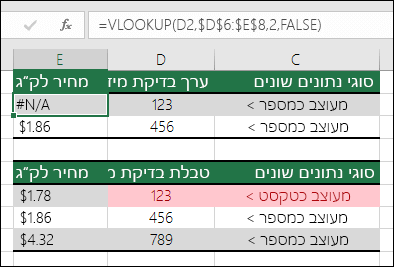 פתרון: ודא שסוגי הנתונים זהים. באפשרותך לבדוק את עיצוב התאים על-ידי בחירת תא או טווח תאים. לאחר מכן לחץ באמצעות לחצן העכבר הימני ובחר 'עיצוב מספר תאים>' (או הקש Ctrl+1) ושנה את עיצוב המספר במידת הצורך.
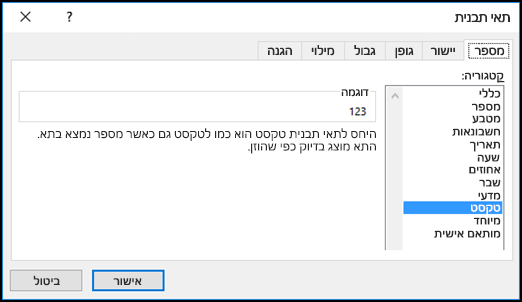
עצה
אם עליך לכפות שינוי עיצוב על עמודה שלמה, החל תחילה את העיצוב הרצוי, ולאחר מכן תוכל להשתמש בטקסט נתונים>כדי לסיים את העמודות>.
קיימים רווחים מיותרים בתאים
באפשרותך להשתמש בפונקציה TRIM כדי להסיר רווחים מובילים או נגררים. הדוגמה הבאה משתמשת ב- TRIM המקוננת בתוך הפונקציה VLOOKUP כדי להסיר את הרווחים המובילים מהשמות בטווח A2:A7 ולחזיר את שם המחלקה.
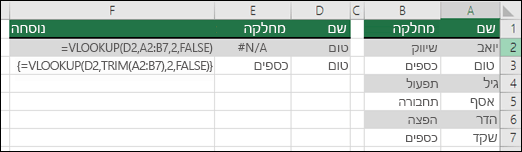 =VLOOKUP(D2,TRIM(A2:B7),2,FALSE)
הערה
נוסחאות מערך דינאמיות – אם יש לך גירסה נוכחית של Microsoft 365 ואתה נמצא בערוץ ההפצה של 'Insider מהיר ', תוכל להזין את הנוסחה בתא הימני העליון של טווח הפלט ולאחר מכן להקיש Enter כדי לאשר את הנוסחה כנוסחת מערך דינאמי. אחרת, יש להזין את הנוסחה כנוסחת מערך מדור קודם על-ידי בחירת טווח הפלט, הזנת הנוסחה בתא הימני העליון של טווח הפלט והקשה על Ctrl+Shift+Enter כדי לאשר אותה. Excel מוסיף עבורך סוגריים מסולסלים בתחילת הנוסחה ובסופה. לקבלת מידע נוסף אודות נוסחאות מערך, ראה קווים מנחים ודוגמאות לנוסחאות מערך.
שימוש בשיטת ההתאמה המשוערת לעומת ההתאמה המדויקת (TRUE/FALSE)
כברירת מחדל, פונקציות הבודקות מידע בטבלאות חייבות להיות ממוינות בסדר עולה. עם זאת פונקציות גליון העבודה VLOOKUP ו- HLOOKUP מכילות ארגומנט range_lookup שמורה לפונקציה למצוא התאמה מדויקת גם אם הטבלה אינה ממוינת. כדי למצוא התאמה מדויקת, הגדר את הארגומנט range_lookup כ- FALSE. שים לב ששימוש ב- TRUE, אשר מורה לפונקציה לחפש התאמה משוערת, עלול להביא לא רק לשגיאת #N/A, אלא גם לתוצאות מוטעות, כפי שניתן לראות בדוגמה הבאה.
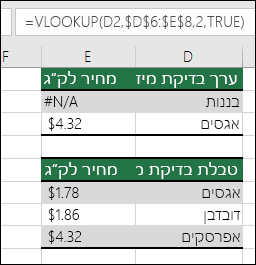 בדוגמה זו, לא רק שהערך "בננה" מחזיר שגיאת #N/A, אלא שהפונקציה "Pear" מחזירה מחיר שגוי. הגורם לכך הוא שימוש בארגומנט TRUE, שמורה ל- VLOOKUP לחפש התאמה משוערת במקום התאמה מדויקת. אין התאמה קרובה עבור "בננה", ו"אבוקדו" בא לפני "אבטיח" באלף-בית. במקרה זה, השימוש בפונקציה VLOOKUP עם הארגומנט FALSE יחזיר את המחיר הנכון עבור "Pear", אך "Banana" עדיין יגרום לשגיאת #N/A, מאחר שאין "Banana" תואם ברשימת בדיקת המידע.
אם אתה משתמש בפונקציה MATCH, נסה לשנות את הערך של הארגומנט match_type כדי לציין את סדר המיון של הטבלה. כדי למצוא התאמה מדויקת, הגדר את הארגומנט match_type ל- 0 (אפס).
נוסחת מערך מבצעת הפניה לטווח שאינו כולל את אותו מספר שורות או עמודות בדומה לטווח המכיל את נוסחת המערך.
כדי לתקן זאת, ודא שהטווח שנוסחת המערך מבצעת אליו הפניה כולל את אותו מספר שורות ועמודות בדומה לטווח התאים שבו הוזנה נוסחת המערך, או הזן את נוסחת המערך בפחות או ביותר תאים בהתאם להפניה לטווח בנוסחה.
בדוגמה זו, התא E2 כולל טווחים לא תואמים שמתבצעת אליהם הפניה:
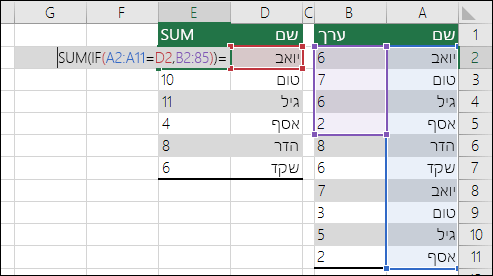 =SUM(IF(A2:A11=D2,B2:B5))
כדי שהנוסחה תבצע חישוב נכון, יש לשנות אותה כך ששני הטווחים ישקפו את שורות 2 – 11.
=SUM(IF(A2:A11=D2,B2:B11))
הערה
נוסחאות מערך דינאמיות – אם יש לך גירסה נוכחית של Microsoft 365 ואתה נמצא בערוץ ההפצה של 'Insider מהיר ', תוכל להזין את הנוסחה בתא הימני העליון של טווח הפלט ולאחר מכן להקיש Enter כדי לאשר את הנוסחה כנוסחת מערך דינאמי. אחרת, יש להזין את הנוסחה כנוסחת מערך מדור קודם על-ידי בחירת טווח הפלט, הזנת הנוסחה בתא הימני העליון של טווח הפלט והקשה על Ctrl+Shift+Enter כדי לאשר אותה. Excel מוסיף עבורך סוגריים מסולסלים בתחילת הנוסחה ובסופה. לקבלת מידע נוסף אודות נוסחאות מערך, ראה קווים מנחים ודוגמאות לנוסחאות מערך.
אם הזנת באופן ידני #N/A או NA() בתאים מאחר שהיו נתונים חסרים, החלף אותם בנתונים ממשיים מיד כאשר הם זמינים. עד שתעשה זאת, נוסחאות שמפנות לתאים אלה לא יוכלו לחשב ערך, והן יחזירו במקום זאת את השגיאה #N/A.
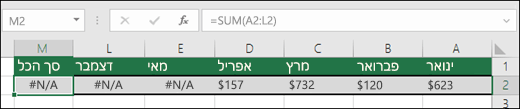 במקרה זה, יש May-December ערכי #N/A, ולכן הסכום הכולל אינו יכול לחשב ובמקום זאת מחזיר שגיאת #N/A.
לנוסחה המשתמשת בפונקציה מוגדרת מראש או בפונקציה המוגדרת על-ידי המשתמש חסר ארגומנט נדרש אחד או יותר.
כדי לתקן זאת, סמן את תחביר הנוסחה של הפונקציה שאתה משתמש בה והזן את כל הארגומנטים הנדרשים בנוסחה המחזירה את השגיאה. הדבר עשוי לדרוש מעבר לעורך Visual Basic (VBE) כדי לבדוק את הפונקציה. באפשרותך לגשת ל- VBE מהכרטיסיה 'מפתחים', או באמצעות ALT+F11.
פונקציה שהזנת המוגדרת על-ידי המשתמש אינה זמינה.
כדי לתקן זאת, ודא שחוברת העבודה המכילה את הפונקציה המוגדרת על-ידי המשתמש פתוחה ושהפונקציה פועלת כראוי.
פקודת מאקרו שאתה מפעיל משתמשת בפונקציה המחזירה #N/A
כדי לתקן זאת, ודא שהארגומנטים בפונקציה זו נכונים וממוקמים במקום הנכון.
אתה עורך קובץ מוגן המכיל פונקציות כגון CELL, ותוכן התאים הופך לשגיאות N/A
כדי לתקן זאת, הקש Ctrl+Alt+F9 כדי לחשב מחדש את הגיליון.
זקוק לעזרה בהבנת הארגומנטים של פונקציה?
באפשרותך להיעזר באשף הפונקציות אם אינך בטוח מהם הארגומנטים המתאימים. בחר את התא הכולל את הנוסחה הנדונה ולאחר מכן עבור אל הכרטיסיה 'נוסחאות ' ולחץ על 'הוסף פונקציה'.
 Excel יטען את האשף באופן אוטומטי עבורך:
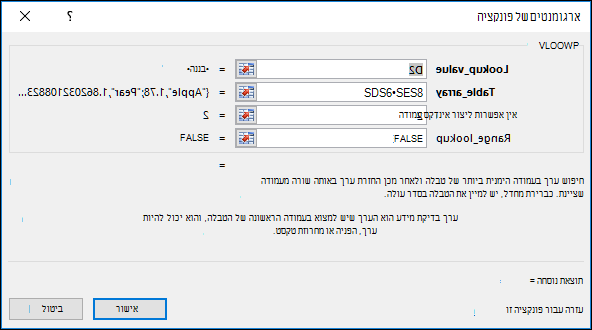 בעת לחיצה על כל ארגומנט, Excel יציג בפניך את המידע המתאים לו.
שימוש ב- #N/A עם תרשימים
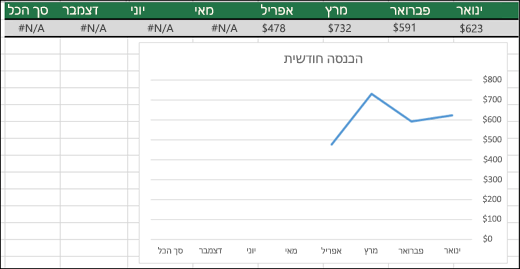
#N/A יכול להיות שימושי! נוהג נפוץ להשתמש ב#N/A בעת שימוש בנתונים כמו בדוגמה הבאה עבור תרשימים, מאחר שערכי #N/A אינם מותווים בתרשים. להלן דוגמאות למראה תרשים עם 0 לעומת #N/A.
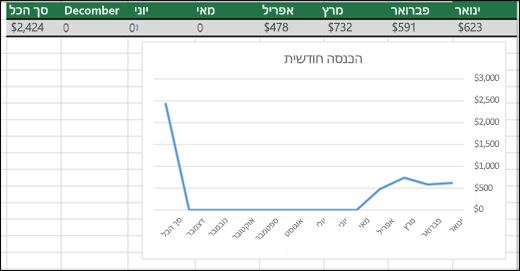 . בדוגמה הקודמת, ניתן לראות שערכי ה- 0 מותווים ומוצגים כקו שטוח בחלק התחתון של התרשים, ואחריו יש זינוק למעלה כדי להציג את הסכום הכולל. בדוגמה הבאה ערכי ה- 0 מוחלפים ב- #N/A.
זקוק לעזרה נוספת?
תמיד תוכל לשאול מומחה בקהילה הטכנולוגית של Excel או לקבל תמיכה בקהילות.
למידע נוסף
המרת מספרים המאוחסנים כטקסט למספרים