
אם ברצונך להציג מספרי עמודים בעמודים בעת הדפסת גליון עבודה של Microsoft Excel, באפשרותך להוסיף מספרי עמודים בכותרות העליונות או התחתונות של עמודי גליון העבודה. מספרי העמודים שאתה מוסיף אינם מוצגים בגליון העבודה בתצוגה 'רגילה ', אלא מוצגים רק בתצוגה 'פריסת עמוד ' ובעמודים המודפסים.
הערה
צילומי המסך במאמר זה צולמו ב- Excel 2016. אם יש לך גירסה אחרת, התצוגה שלך עשויה להיות מעט שונה, אך אלא אם צוין אחרת, הפונקציונליות זהה.
הוספת מספרי עמודים בגליון עבודה בודד
- בחר את גליון העבודה שברצונך להוסיף לו מספרי עמודים.
- בכרטיסיה 'הוספה ', בקבוצה 'טקסט ', בחר 'כותרת עליונה & כותרת תחתונה'.
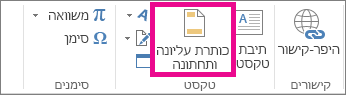
Excel מציג את גליון העבודה בתצוגת פריסת עמוד. ניתן גם ללחוץ על 'פריסת עמוד' בשורת המצב כדי להציג תצוגה זו.
 - כדי לציין היכן בכותרת העליונה או התחתונה ברצונך שיופיע מספר העמוד, לחץ בתוך תיבת המקטע השמאלית, האמצעית או הימנית של הכותרת העליונה או התחתונה. תיבת המקטע המרכזי עבור הכותרת העליונה נקראת הוסף כותרת עליונה , ותיבת המקטע האמצעי עבור הכותרת התחתונה מתויגת הוספת כותרת תחתונה. פעולה זו מציגה את הכרטיסיה 'כותרת עליונה & כותרת תחתונה '.
- בכרטיסיה 'כותרת עליונה & כותרת תחתונה ', בקבוצה 'רכיבי כותרת עליונה & כותרת תחתונה ', בחר 'מספר עמוד'.
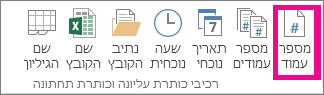
מציין המיקום &[Page] מופיע במקטע שנבחר.
אם ברצונך להוסיף את מספר העמודים הכולל, הקלד רווח לאחר &[Page], הקלד את המילה מתוך ולאחריה רווח ולאחר מכן, בקבוצה רכיבי כותרת עליונה וכותרת תחתונה, לחץ על מספר עמודים.
מציין המיקום &[Page] מתוך &[Pages] מופיע במקטע שנבחר. - בחר במקום כלשהו מחוץ לאזור הכותרת העליונה או התחתונה כדי להציג את מספרי העמודים הממשיים בתצוגת פריסת עמוד .
- לאחר שתסיים את העבודה בתצוגת פריסת עמוד, בכרטיסיה תצוגה, בקבוצה תצוגות חוברת עבודה, בחר רגיל.
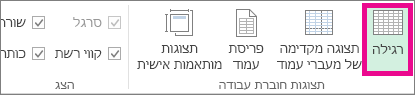
באפשרותך גם לבחור רגיל בשורת המצב.
באפשרותך להוסיף מספרי עמודים עבור גליון עבודה בתצוגת פריסת עמוד , שבה באפשרותך לראות אותם, או להשתמש בתיבת הדו-שיח ' הגדרת>עמוד ' אם ברצונך להוסיף מספרי עמודים עבור יותר מגליון עבודה אחד בו-זמנית. עבור סוגי גליונות אחרים, כגון גליונות תרשים, ניתן להוסיף מספרי עמודים רק באמצעות תיבת הדו-שיח הגדרת עמוד.
הוספת מספרי עמודים בגליונות עבודה מרובים
באפשרותך להוסיף מספרי עמודים בגליונות עבודה מרובים בחוברת העבודה באמצעות תיבת הדו-שיח 'הגדרת עמוד' של פריסת>עמוד . לדוגמה, אם חוברת העבודה מכילה שני גליונות עבודה שכל אחד מהם מכיל שני עמודים, גליון העבודה הראשון יכיל שני עמודים עם המספור 1 ו- 2. גליון העבודה השני יכיל גם הוא שני עמודים עם המספור 1 ו- 2.
עצה
כדי להוסיף מספרי עמודים לכל גליונות העבודה בחוברת העבודה באופן רציף, עליך לשנות את המספר שבו מתחיל כל גליון עבודה. לקבלת מידע נוסף, ראה הגדרת מספר שונה עבור העמוד הפותח.
- בחר את גליונות העבודה או גליונות התרשים שאליהם ברצונך להוסיף מספרי עמודים.
| לשם בחירת | לבצע את הפעולה |
|---|---|
| גיליון בודד | בחר את לשונית הגיליון.
אם לא ניתן לראות את הלשונית הרצויה, לחץ על לחצני הגלילה של הלשוניות כדי להציג את הלשונית ולאחר מכן לחץ על הלשונית. 
|
| שני גליונות סמוכים או יותר | בחר את הלשונית עבור הגיליון הראשון. לאחר מכן, החזק את מקש Shift לחוץ ולחץ על הלשונית כדי לבחור את הגיליון האחרון שבו ברצונך לבחור. |
| שני גליונות שאינם סמוכים או יותר | בחר את הלשונית עבור הגיליון הראשון. לאחר מכן, החזק את מקש Ctrl לחוץ ולחץ על הלשוניות של הגליונות הנוספים שבהם ברצונך לבחור. |
| כל הגליונות בחוברת עבודה | לחץ באמצעות לחצן העכבר הימני על לשונית הגיליון ולאחר מכן לחץ על בחר את כל הגליונות בתפריט הקיצור. |
עצה
כאשר מספר גליונות עבודה נבחרים, הקבוצה מופיעה בפס הכותרת בראש גליון העבודה. כדי לבטל בחירה של גליונות עבודה מרובים בחוברת עבודה, בחר גליון עבודה שלא נבחר. אם אין גיליון גלוי שלא נבחר, לחץ באמצעות לחצן העכבר הימני על הלשונית של גיליון שנבחר ולאחר מכן בחר באפשרות 'פרק קבוצת גליונות'.
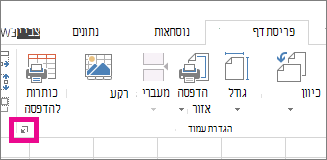
בכרטיסיה 'פריסת עמוד ', בקבוצה ' הגדרת עמוד ', בחר את מפעיל תיבת הדו-שיח
 לצד 'הגדרת עמוד'.
בתיבת הדו-שיח 'הגדרת עמוד ', בכרטיסיה 'כותרת עליונה/כותרת תחתונה ', בחר 'כותרת עליונה מותאמת אישית ' או 'כותרת תחתונה מותאמת אישית'.
כדי לציין את המקום בכותרת העליונה או בכותרת התחתונה שבו ברצונך שמספר העמוד יופיע, לחץ באזור השמאלי, באזור האמצעי או האזור הימני של התיבה.
כדי להוסיף מספרים, בחר את לחצן 'הוסף מספר עמוד
 .
.
מציין המיקום &[Page] מופיע במקטע שנבחר.הערה
- אם ברצונך להוסיף את מספר העמודים הכולל, הקלד רווח אחרי &[עמוד], הקלד את המילה של ולאחריה רווח, ולאחר מכן בחר את לחצן הוסף מספר עמודים
 .
. - מציין המיקום &[Page] מתוך &[Pages] מופיע במקטע שנבחר
- אם ברצונך להוסיף את מספר העמודים הכולל, הקלד רווח אחרי &[עמוד], הקלד את המילה של ולאחריה רווח, ולאחר מכן בחר את לחצן הוסף מספר עמודים
הגדרת מספר אחר עבור העמוד הפותח
כדי למספר את כל עמודי גליון העבודה בחוברת העבודה בצורה רציפה, הוסף תחילה מספרי עמודים לכל גליונות העבודה בחוברת העבודה, ולאחר מכן השתמש בהליך הבא כדי להתחיל למספר את העמודים בכל גליון עבודה במספר המתאים. לדוגמה, אם חוברת העבודה מכילה שני גליונות עבודה שיודפסו כשני עמודים, תוכל להשתמש בהליך זה כדי להתחיל למספר את העמודים של הגיליון השני במספר 3.
- בכרטיסיה 'פריסת עמוד ', בקבוצה ' הגדרת עמוד ', בחר את מפעיל תיבת הדו-שיח לצד 'הגדרת עמוד'.
- בכרטיסיה עמוד, בתיבה מספר עמוד ראשון, הקלד את המספר שבו ברצונך להשתמש עבור העמוד הראשון.
כדי להשתמש בשיטת המספור המוגדרת כברירת מחדל, הקלד אוטומטי בתיבה מספר עמוד ראשון.
שינוי הסדר שלפיו עמודים ממוספרים
כברירת מחדל, Excel ממספר ומדפיס עמודים מלמעלה למטה ולאחר מכן מימין לשמאל בגליון העבודה, אבל באפשרותך לשנות את הכיוון כך שעמודים ימוספרו ויודפסו משמאל לימין ולאחר מכן מלמעלה למטה.
- בחר את גליון העבודה שעבורו ברצונך לשנות את סדר המספור.
- בכרטיסיה 'פריסת עמוד ', בקבוצה ' הגדרת עמוד ', בחר את מפעיל תיבת הדו-שיח לצד 'הגדרת עמוד'.
- בכרטיסיה גיליון , תחת סדר עמודים, בחר למטה ולאחר מכן מעל או מעל ואז למטה.
הכיוון של כל אפשרות מוצג בתיבת התצוגה המקדימה.
מחיקת מספרי עמודים
- בחר את גליונות העבודה או גליונות התרשים שמהם ברצונך להסיר מספרי עמודים.
| לשם בחירת | לבצע את הפעולה |
|---|---|
| גיליון בודד | בחר את לשונית הגיליון.
אם לא ניתן לראות את הלשונית הרצויה, לחץ על לחצני הגלילה של הלשוניות כדי להציג את הלשונית ולאחר מכן לחץ על הלשונית.
|
| שני גליונות סמוכים או יותר | בחר את הלשונית עבור הגיליון הראשון. לאחר מכן, החזק את מקש Shift לחוץ ולחץ על הלשונית כדי לבחור את הגיליון האחרון שבו ברצונך לבחור. |
| שני גליונות שאינם סמוכים או יותר | בחר את הלשונית עבור הגיליון הראשון. לאחר מכן, החזק את מקש Ctrl לחוץ ולחץ על הלשוניות של הגליונות הנוספים שבהם ברצונך לבחור. |
| כל הגליונות בחוברת עבודה | לחץ באמצעות לחצן העכבר הימני על לשונית הגיליון ולאחר מכן לחץ על בחר את כל הגליונות בתפריט הקיצור. |
עצה
כאשר מספר גליונות עבודה נבחרים, הקבוצה מופיעה בפס הכותרת בראש גליון העבודה. כדי לבטל בחירה של גליונות עבודה מרובים בחוברת עבודה, בחר גליון עבודה שלא נבחר. אם אין גיליון גלוי שלא נבחר, לחץ באמצעות לחצן העכבר הימני על הלשונית של גיליון שנבחר ולאחר מכן בחר באפשרות פרק קבוצת גליונות בתפריט הקיצור.
בכרטיסיה 'פריסת עמוד ', בקבוצה ' הגדרת עמוד ', בחר את מפעיל תיבת הדו-שיח
לצד 'הגדרת עמוד'.
בכרטיסיה 'כותרת עליונה/כותרת תחתונה', ברשימה הנפתחת 'כותרת עליונה' או 'כותרת תחתונה', בחר (ללא).
הערה
ייתכן שתצטרך לגלול לראש הרשימה כדי לבחור (ללא).
זקוק לעזרה נוספת?
תמיד תוכל לשאול מומחה בקהילה הטכנולוגית של Excel או לקבל תמיכה בקהילות.