
התכונה 'תמונה בתא' מאפשרת לך להוסיף תמונות לתאים, וכן להמיר תמונות צפות קיימות הנמצאות מעל תאים בתוך תא לתא.
כיצד להוסיף תמונה לתא
קיימות כמה אפשרויות להוספת תמונות לתא:
- עם הפונקציה IMAGE
- הוספת תמונה בתא מרצועת הכלים
- הוספת תמונות מרובות בבת אחת
- הדבקת תמונה בתא מהלוח
- מעבר מ'תמונה' מעל תאים ל'תמונה בתא'
- מיקום תמונה בתא באמצעות תפריט הלחיצה הימנית
- מעבר מתמונה בתא לתמונה מעל תאים
- הוספת טקסט חלופי לתמונה עבור נגישות
הערה
לצורך הוספת תמונות בתאים, Excel תומך בסוגים הבאים של קבצי תמונה: JPG/JPEG, PNG, BMP, ICO, WEBP, TIF/TIFF, GIF (לא מונפש).
הוספת תמונה בתא מרצועת הכלים
בכרטיסיה 'הוספה ', בחר 'איורים'.
בחר תמונות ולאחר מכן מקם בתא.
בחר אחת מהאפשרויות הבאות מהתפריט הנפתח 'הוסף תמונה מתוך ':
- בחר בהתקן זה כדי להוסיף תמונה מהמכשיר שלך.
- בחר 'תמונות מניות ' להוספת תמונה ממאגר תמונות.
- בחר תמונות מקוונות כדי להוסיף תמונות מהאינטרנט.
בחר את התמונה ובחר 'הוסף'.
הוספת תמונות מרובות בבת אחת
לאחר שתבחר את המקור שממנו התמונה נוספת, בחר תמונות מרובות ולאחר מכן בחר 'הוסף'.
כל התמונות שנבחרו יתווספו לתאי חוברת העבודה בבת אחת, החל מהתא הפעיל ובמורד העמודה עבור מספר התאים שנבחרו. פעולה זו תחליף ערכים הנמצאים כעת בתאים אלה.
הדבקת תמונה בתא
אם תמונה כלשהי מועתקת בלוח, באפשרותך להדביק אותה כתמונה בתא.
- לחץ באמצעות לחצן העכבר הימני בתא.
- תחת 'אפשרויות הדבקה', בחר 'הדבק תמונה בתא'.
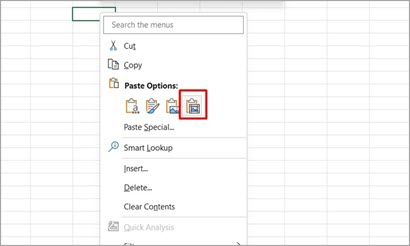
הערה
כאשר קיימת תמונה בלוח, אפשרות ההדבקה המוגדרת כברירת מחדל או קיצור המקשים Ctrl+V ידביקו את התמונה מעל התאים.
מעבר מ'תמונה' מעל תאים ל'תמונה בתא'
באפשרותך לעבור בקלות בין סוגי התמונות ולהמיר תמונה שצפה מעל תאים לתמונה בתא.
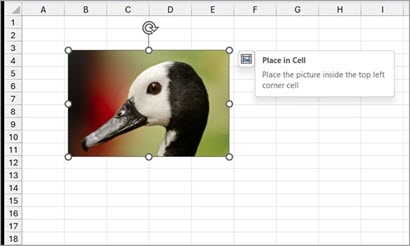
בעת בחירת תמונה מעל תאים ובחירת 'מקום בתא', התמונה תוצב בתא שבפינה העליונה שבו צפה התמונה מעל התא.
- בחר תמונה שצפה מעל תאים.
- בכרטיסיה ' עיצוב תמונה ', בחר 'מקום בתא'.
מיקום תמונה בתא באמצעות תפריט הלחיצה הימנית
- בחר תמונה ולחץ באמצעות לחצן העכבר הימני כדי לפתוח את התפריט תלוי ההקשר.
- בחר מקום בתא.
מעבר מתמונה בתא לתמונה מעל תאים
אם ברצונך לחזור אחורה והתמונה תרחף מעל התאים, ניתן לעבור בקלות דרך תפריט ההקשר. לחץ באמצעות לחצן העכבר הימני על התמונה בתא ובחר תמונה בתא>מקם מעל תאים.
הוספת טקסט חלופי לתמונה עבור נגישות
מומלץ להוסיף טקסט חלופי לתמונה. טקסט חלופי עוזר לאנשים בעלי ליקויי ראייה להבין תמונות ותוכן גרפי אחר. כאשר מישהו שמשתמש בקורא מסך נתקל בתמונה במסמך, הוא ישמע את הטקסט החלופי המתאר את התמונה; ללא טקסט חלופי, הם רק יידעו שהם הגיעו לתמונה מבלי לדעת מה מוצג בתמונה.
לחץ באמצעות לחצן העכבר הימני על התמונה בתא, בחר 'הצג טקסט חלופי ' ומלא את הטקסט החלופי בחלונית הצדדית.
לקבלת מידע נוסף, ראה כל מה שעליך לדעת כדי לכתוב טקסט חלופי יעיל.
מאמרים קשורים
מהם סוגי נתונים מקושרים ב- Excel?
הוספת טקסט חלופי לצורה, תמונה, תרשים, גרפיקת SmartArt או אובייקט אחר