
נניח שברצונך לחפש את שלוחת הטלפון של עובד באמצעות מספר התג שלו, או את שיעור העמלה הנכון עבור סכום מכירות. עליך לחפש נתונים כדי לאתר במהירות וביעילות נתונים ספציפיים ברשימה וכדי לוודא באופן אוטומטי שאתה משתמש בנתונים הנכונים. לאחר בדיקת הנתונים, באפשרותך לבצע חישובים או להציג תוצאות עם הערכים שהוחזרו. יש כמה דרכים לחיפוש ערכים ברשימת נתונים ולהצגת התוצאות.
איזו פעולה ברצונך לבצע?
- חיפוש אנכי של ערכים ברשימה באמצעות התאמה מדויקת
- חיפוש אנכי של ערכים ברשימה באמצעות התאמה משוערת
- חיפוש אנכי של ערכים ברשימה בגודל לא ידוע באמצעות התאמה מדויקת
- חיפוש אופקי של ערכים ברשימה באמצעות התאמה מדויקת
- חיפוש אופקי של ערכים ברשימה באמצעות התאמה משוערת
חיפוש אנכי של ערכים ברשימה באמצעות התאמה מדויקת
כדי לבצע משימה זו, באפשרותך להשתמש בפונקציה VLOOKUP, או בשילוב של הפונקציות INDEX ו- MATCH.
דוגמאות ל- VLOOKUP
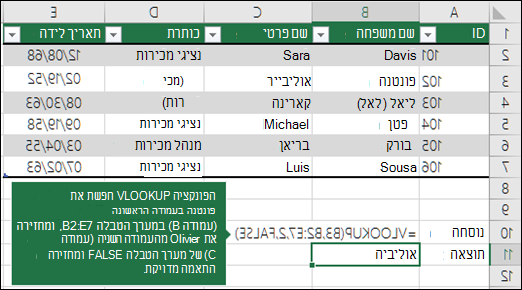
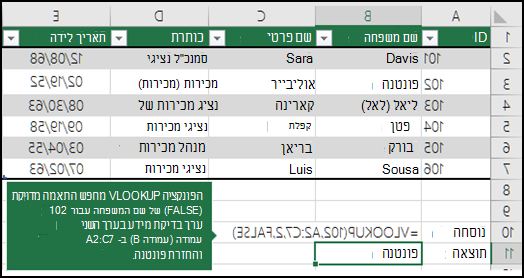
לקבלת מידע נוסף, ראה את הפונקציה VLOOKUP.
דוגמאות ל- INDEX ו- MATCH
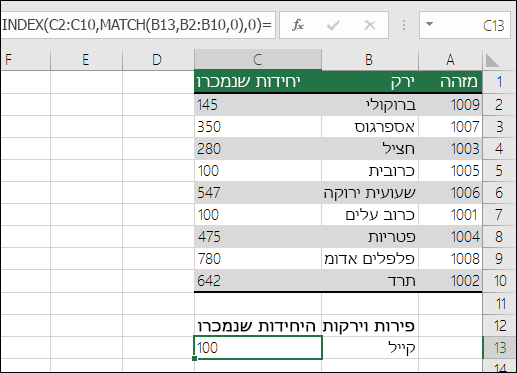
בעברית פשוטה, המשמעות היא:
=INDEX(אני מעוניין בערך ההחזרה מ- C2:C10, שיהיה MATCH(Kale, שהוא במקום כלשהו במערך B2:B10, כאשר הערך המוחזר הוא הערך הראשון התואם ל- Kale))
הנוסחה מחפשת את הערך הראשון ב- C2:C10 שתואם ל- Kale (ב- B7) ומחזירה את הערך ב- C7 (100), שהוא הערך הראשון התואם ל - Kale.
לקבלת מידע נוסף, ראה הפונקציה INDEXוהפונקציה MATCH.
חיפוש אנכי של ערכים ברשימה באמצעות התאמה משוערת
לשם כך, השתמש בפונקציה VLOOKUP.
חשוב
ודא שהערכים בשורה הראשונה מוינו בסדר עולה.
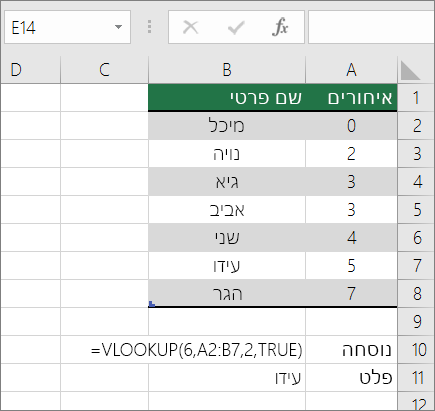
בדוגמה שלעיל, הפונקציה VLOOKUP מחפשת את השם הפרטי של התלמיד בעל 6 שעות איחור בטווח A2:B7. אין ערך עבור 6 שעות בטבלה, ולכן הפונקציה VLOOKUP מחפשת את ההתאמה הבאה בגובהה ונמוכה מ- 6, ומוצאת את הערך 5, המשויך לשם הפרטי עילם, וכך מחזירה את עידוד.
לקבלת מידע נוסף, ראה את הפונקציה VLOOKUP.
חיפוש אנכי של ערכים ברשימה בגודל לא ידוע באמצעות התאמה מדויקת
לשם ביצוע משימה זו, השתמש בפונקציות OFFSET ו- MATCH.
הערה
השתמש בגישה זו כאשר הנתונים שלך נמצאים בטווח נתונים חיצוני שאתה מרענן מדי יום. ניתן לדעת שהמחיר נמצא בעמודה B, אך אינך יודע כמה שורות נתונים יחזיר השרת, והעמודה הראשונה אינה ממוינת בסדר אלפביתי.
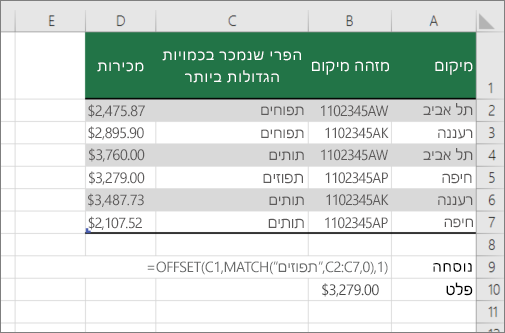
C1 הוא התא הימני העליון של הטווח (נקרא גם התא הפותח).
MATCH("Oranges",C2:C7,0) מחפשת את Oranges בטווח C2:C7. אין לכלול בטווח את התא הפותח.
1 הוא מספר העמודות מימין לתא הפותח שממנו אמור להיות הערך המוחזר. בדוגמה שלנו, ערך ההחזרה הוא מעמודה D, Sales.
חיפוש אופקי של ערכים ברשימה באמצעות התאמה מדויקת
לביצוע משימה זו, השתמש בפונקציה HLOOKUP. ראה דוגמה להלן:
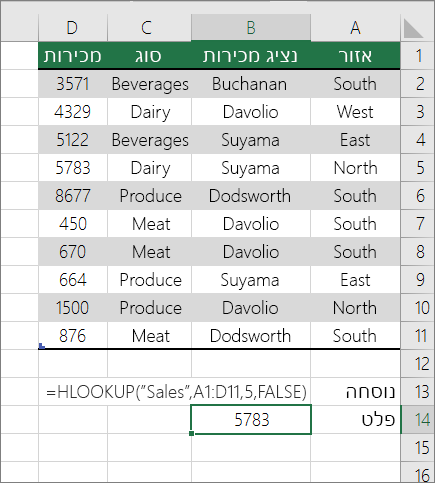 הפונקציה HLOOKUP בודקת את העמודה Sales ומחזירה את הערך משורה 5 בטווח שצוין.
לקבלת מידע נוסף, ראה הפונקציה HLOOKUP.
חיפוש אופקי של ערכים ברשימה באמצעות התאמה משוערת
לביצוע משימה זו, השתמש בפונקציה HLOOKUP.
חשוב
ודא שהערכים בשורה הראשונה מוינו בסדר עולה.
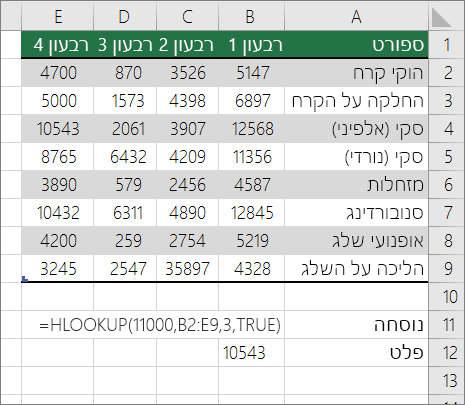 בדוגמה לעיל, הפונקציה HLOOKUP מחפשת את הערך 11000 בשורה 3 בטווח שצוין. היא אינה מוצאת 11000 ולכן מחפשת את הערך הבא בגודלו הקטן מ- 1100 ומחזירה 10543.
לקבלת מידע נוסף, ראה הפונקציה HLOOKUP.