
באפשרותך לנהל מספר היבטים של תצוגה מקדימה של נתונים ב- עורך Power Query על-ידי הגדרת אפשרויות שונות. לכמה מאפשרויות אלה יש השלכות על הביצועים שכדאי לדעת.
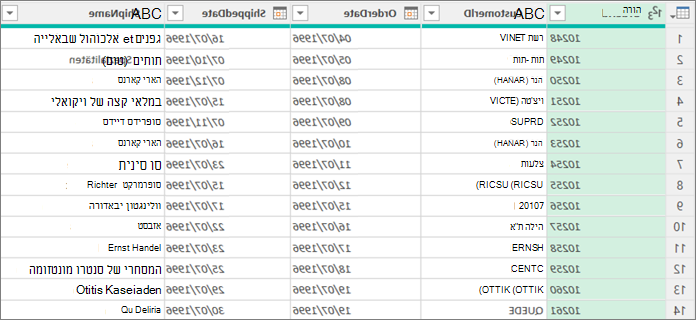
הגדרת אפשרויות נתוני רקע
באפשרותך לשלוט באופן הורדת נתוני התצוגה המקדימה, בין אם באופן ישיר או ברקע.
בצע אחת מהפעולות הבאות:
- ב- Excel, בחראפשרויות שאילתתנתונים>וקבלת נתונים>.
- ב- עורך Power Query, בחר אפשרויות קובץ>הגדרות>שאילתה.
בחלונית הימנית, תחת כללי, בחר טעינת נתונים ולאחר מכן, תחת נתוני רקע, בחר אחת מהאפשרויות הבאות:
- אפשר תמיד הורדה של תצוגות מקדימות של נתונים ברקע
- אפשר הורדה של תצוגות מקדימות של נתונים ברקע בהתאם להגדרה של כל קובץ
- לעולם אל תאפשר הורדה של תצוגות מקדימות של נתונים ברקע
בחלונית הימנית, תחת חוברת עבודה נוכחית, בחר טעינת נתונים ולאחר מכן, תחת נתוני רקע, בחר או נקה את האפשרות אפשר הורדה בתצוגות מקדימות של נתונים ברקע.
הגדרת דרכים שונות להצגת תצוגה מקדימה של נתונים
באפשרותך להציג נתונים בגופן עם מרווח יחיד או לחשוף תווים מיוחדים, כגון שורות חדשות.
הגדרת אפשרויות עבור נתוני התצוגה המקדימה הנוכחיים
ב- עורך Power Query, בחר 'תצוגה' ולאחר מכן בחר או נקה אחת מהאפשרויות הבאות בקבוצה 'תצוגה מקדימה של נתונים':
- מונו-ספייס הצג תצוגה מקדימה של תוכן באמצעות גופן בעל מרווח אחד.
- הצג רווח לבן הצגת תווי רווח לבן ושורה חדשה.
הגדרת אפשרויות עבור כל חוברות העבודה שלך
> בחירתאפשרויות קובץ ואפשרויות שאילתת> הגדרותעורך >Power Query>תצוגה מקדימה של נתונים.
בחלונית הימנית, תחת כללי, בחר את עורך Power Query.
בחלונית השמאלית, תחת תצוגה מקדימה של נתונים, בחר או נקה את האפשרויות הבאות:
- הצגת תוכן תצוגה מקדימה באמצעות גופן בעל מרווח אחד
- הצגת תווי רווח לבן ושורה חדשה
הגדרת פרופיל עמודה
יש מקרים שבהם אתה רוצה לראות את כל מערך הנתונים. לדוגמה, עליך לספור את כל השורות. אך תקבל ביצועים טובים יותר אם תבחר רק את 1000 השורות הראשונות, במיוחד אם ערכת הנתונים די גדולה.
כדי לפתוח שאילתה, אתר שאילתה שנטענה בעבר מתוך עורך Power Query, בחר תא בנתונים ולאחר מכן בחר'עריכתשאילתה>'. לקבלת מידע נוסף , ראה יצירה, טעינה או עריכה של שאילתה ב- Excel.
בפינה השמאלית התחתונה של 'תצוגה מקדימה של נתונים', בחר אחת מהפקודות משמאל לספירת העמודות והשורות:
- יצירת פרופילי עמודות בהתבסס על 1000 השורות העליונות
- יצירת פרופיל עמודות בהתבסס על ערכת הנתונים השלמה