
ב- Power Query, באפשרותך למזג שתי עמודות או יותר בשאילתה. באפשרותך למזג עמודות כדי להחליף אותן בעמודה ממוזגת אחת, או ליצור עמודה ממוזגת חדשה לצד העמודות הממוזגות. ניתן למזג רק עמודות מסוג הנתונים 'טקסט' . הדוגמאות נעזרות בנתונים הבאים.
עצה מומלץ ליצור עמודה חדשה ולהשאיר את העמודות המקוריות כדי שתוכל למנוע בצורה טובה יותר שגיאות רענון שעלולות להתרחש בהמשך.
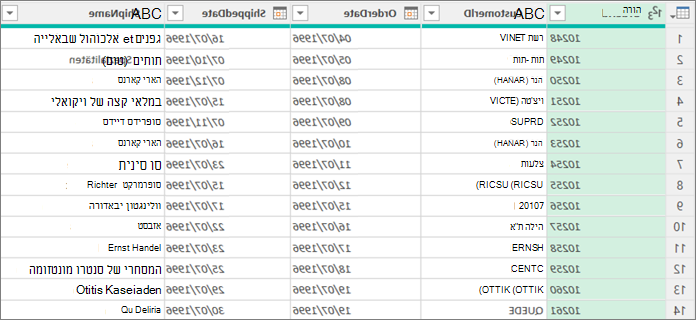
מיזוג עמודות כדי להחליף עמודות קיימות
בעת מיזוג עמודות, העמודות שנבחרו הופכות לעמודה אחת בשם 'ממוזג'. שתי העמודות המקוריות אינן זמינות עוד.
בדוגמה זו, אנו ממזגים את OrderID ואת CustomerID.
כדי לפתוח שאילתה, אתר שאילתה שנטענה בעבר מתוך עורך Power Query, בחר תא בנתונים ולאחר מכן בחר'עריכתשאילתה>'. לקבלת מידע נוסף , ראה יצירה, טעינה או עריכה של שאילתה ב- Excel.
ודא שהעמודות שברצונך למזג הן מסוג הנתונים 'טקסט '. במידת הצורך, בחר את העמודה ולאחר מכן בחר 'המרת>טקסט של סוג> נתונים'.
בחר שתי עמודות או יותר שעליך למזג. כדי לבחור עמודות רציפות, הקש Shift+Click. כדי לבחור עמודות לא רציפות, הקש CTRL+לחיצה.
סדר הבחירה קובע את סדר הערכים הממוזגים.
בחר Transform>Merge Columns.
בתיבת הדו-שיח מיזוג עמודות , ציין מפריד שיש להוסיף בין כל עמודה ממוזגת. ניתן לבחור מתוך ערכי מפרידים מוגדרים מראש או לציין ערך מפריד מותאם אישית.
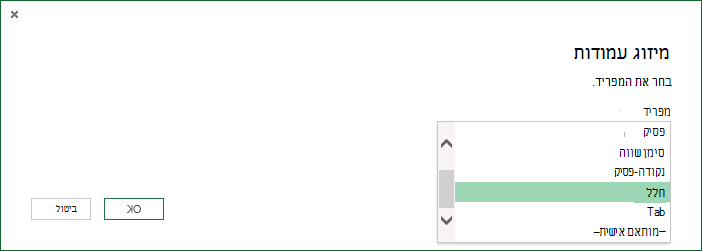
בחר אישור.
Result
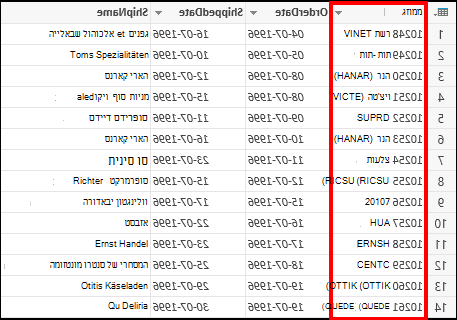
באפשרותך לשנות את שם העמודה הממוזגת כדי שתהיה לו משמעות עבורך. לקבלת מידע נוסף, ראה שינוי שם עמודה.
מיזוג עמודות כדי ליצור עמודה חדשה
באפשרותך להוסיף עמודה מותאמת אישית לטבלת השאילתה ולהשתמש בעמודה מותאמת אישית כדי למזג ביעילות שתי עמודות או יותר. במקרה זה, העמודות הממוזגות עדיין זמינות יחד עם העמודה הממוזגת החדשה בטבלת השאילתה.
בדוגמה זו, אנו ממזגים את OrderID ו - CustomerID שמופרדים באמצעות תו רווח.
כדי לפתוח שאילתה, אתר שאילתה שנטענה בעבר מתוך עורך Power Query, בחר תא בנתונים ולאחר מכן בחר'עריכתשאילתה>'. לקבלת מידע נוסף , ראה יצירה, טעינה או עריכה של שאילתה ב- Excel.
ודא שהעמודות שברצונך למזג הן מסוג נתונים מסוג 'טקסט' . בחר Transform>שינוי טקסט>.
בחר 'הוסף עמודה>מותאמת אישית'. תיבת הדו-שיח 'עמודה מותאמת אישית ' מופיעה.
ברשימה עמודות זמינות , בחר את העמודה הראשונה ולאחר מכן בחר הוסף. באפשרותך גם ללחוץ פעמיים על העמודה הראשונה. העמודה נוספת לתיבה 'נוסחת עמודה מותאמת אישית ' מיד לאחר סימן השוויון (=).
עצה בתיבה נוסחת עמודה מותאמת אישית , הקש Ctrl + רווח כדי להציג עמודות ורכיבי נוסחה אחרים.
בתיבה נוסחת עמודה מותאמת אישית , הזן תו אמפרסנד (&) לאחר העמודה הראשונה שהוספת.
האופרטור אמפרסנד (&) משמש לשילוב ערכים ב- Power Query באותו אופן כמו ב- Excel.
באפשרותך לציין מפריד נוסף, לדוגמה תו רווח, על-ידי הזנת " " אחרי תו אמפרסנד (&).
בתיבה נוסחת עמודה מותאמת אישית , הזן תו אמפרסנד (&) אחר לאחר תו הרווח.
ברשימה עמודות זמינות , בחר את העמודה השניה ולאחר מכן בחר הוסף. באפשרותך גם ללחוץ פעמיים על העמודה השניה.
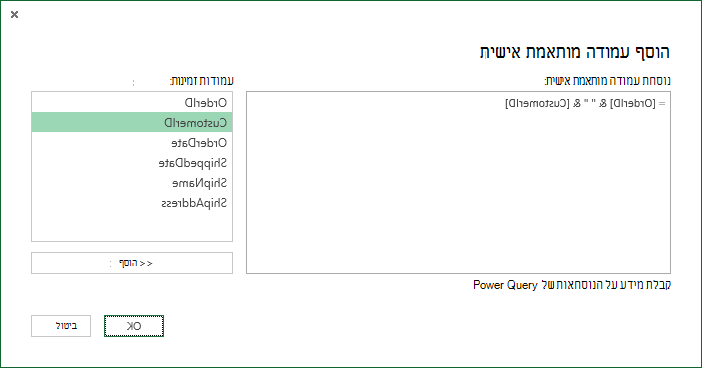
בחר אישור.
Result
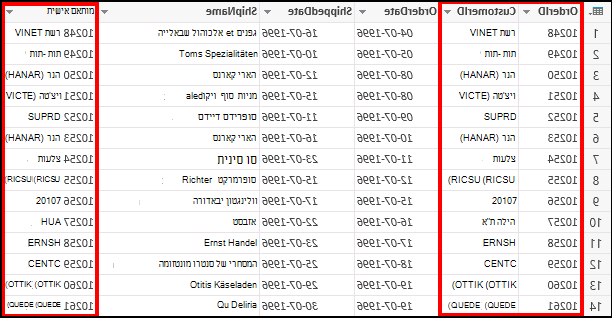
באפשרותך לשנות את שם העמודה המותאמת אישית כדי שתהיה בעלת משמעות עבורך. לקבלת מידע נוסף, ראה שינוי שם עמודה.