
כברירת מחדל, בעת העתקה (או גזירה) והדבקה ב- Excel, כל מה שנמצא בתא או בטווח המקור - נתונים, עיצוב, נוסחאות, אימות, הערות - מודבק בתאי היעד. זה מה שקורה בעת הקשה על CTRL+V כדי להדביק. מאחר שייתכן שזה לא מה שאתה רוצה, עומדות בפניך אפשרויות הדבקה רבות אחרות, בהתאם למה שאתה מעתיק.
לדוגמה, ייתכן שתרצה להדביק תוכן של תא, אך לא את העיצוב שלו. לחלופין, נאמר שברצונך לבצע חילוף של הנתונים המודבקים משורות לעמודות. לחלופין, ייתכן שתצטרך להדביק את התוצאה של נוסחה במקום את הנוסחה עצמה.
חשוב
בעת העתקה והדבקה של נוסחאות, ייתכן שיהיה עליך לתקן הפניות לתאים. עם זאת, הפניות אינן משתנות כאשר אתה גזור והדבק נוסחאות.
אפשרויות תפריט 'הדבק' (ברצועת הכלים)
בחר בית, בחר את סמל הלוח (הדבק) ובחר את אפשרות ההדבקה הספציפית הרצויה. לדוגמה, כדי להדביק רק את העיצוב מהתא המועתק , בחר עיצוב . הטבלה הבאה מציגה את האפשרויות הזמינות בתפריט 'הדבקה':
| סמל | שם אפשרות | מה מודבק |
|---|---|---|

|
הדבקה | כל תוכן התא. |

|
שמור על רוחב עמודות של המקור | העתקת תוכן התא ביחד עם רוחב העמודה שלו. |

|
בצע חילוף | סידור מחדש של תוכן התאים שהועתקו בעת ההדבקה. נתונים בשורות מודבקים בעמודות וההיפך. |

|
נוסחאות | נוסחאות, ללא עיצוב או הערות. |

|
ערכים | תוצאות הנוסחה, ללא עיצוב או הערות. |
|
|
עיצוב | רק העיצוב מהתאים שהועתקו. |

|
ערכים & עיצוב מקור | ערכים ועיצוב מתאים שהועתקו. |

|
הדבק קישור | הפניה לתאי המקור במקום תוכן התא שהועתק. |

|
תמונה | העתקת תמונה. |

|
תמונה מקושרת | התמונה שהועתקה עם קישור לתאים המקוריים (אם תבצע שינויים בתאים המקוריים, שינויים אלה ישתקפו בתמונה שהודבקה). |
הדבקה מיוחדת
לשימוש באפשרויות מהתיבה 'הדבקה מיוחדת', בחר 'בית', בחר את סמל הלוח ('הדבק') ובחר 'הדבקה מיוחדת'.
קיצור מקשים: הקש Ctrl+Alt+V.
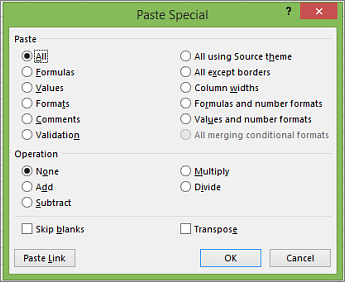
בתיבה הדבקה מיוחדת , בחר את התכונה שברצונך להדביק.
הערה
בהתאם לסוג הנתונים שהעתקת ואפשרות הדבקה שבחרת, ייתכן שאפשרויות אחרות יהיו מעומעמות.
| האפשרות 'הדבק' | פעולה |
|---|---|
| הכל | הדבקת כל תוכן התא והעיצוב של הנתונים שהועתקו. |
| נוסחאות | הדבקת הנוסחאות של הנתונים המועתקים בלבד, כפי שהוזנו בשורת הנוסחאות. |
| ערכים | הדבקת הערכים של הנתונים שהועתקו כפי שהם מוצגים בתאים. |
| תבניות | הדבקת עיצוב התא של הנתונים שהועתקו בלבד. |
| תגובות והערות | הדבקת הערות והערות המצורפות לתא המועתק בלבד. |
| אימות | הדבקת כללי אימות נתונים עבור התאים שהועתקו לאזור ההדבקה. |
| הכל באמצעות ערכת הנושא של המקור | הדבקת כל תוכן התא בעיצוב ערכת הנושא של המסמך המוחל על הנתונים המועתקים. |
| הכל פרט לגבולות | הדבקת כל תוכן התא והעיצוב שהוחל על התא המועתק, למעט גבולות. |
| רוחב עמודות | הדבקת הרוחב של עמודה אחת או של טווח עמודות שהועתקו בעמודה או בטווח עמודות אחרים. |
| עיצוב מספרים ונוסחאות | הדבקת נוסחאות בלבד ואת כל אפשרויות עיצוב המספרים מהתאים שהועתקו. |
| עיצוב מספרים וערכים | הדבקת ערכים ואת כל אפשרויות עיצוב המספרים מהתאים שהועתקו. |
| כל מיזוג העיצובים המותנים | הדבקת התוכן ואפשרויות העיצוב המותנה מהתאים שהועתקו. |
באפשרותך גם לציין פעולה מתמטית שתחול על הנתונים המועתקים.
| פעולה | פעולה |
|---|---|
| ללא | מציין שלא תוחל כל פעולה מתמטית על הנתונים שהועתקו. |
| הוסף | מוסיף את הנתונים שהועתקו לנתונים בתא היעד או בטווח התאים. |
| חיסור | חיסור הנתונים שהועתקו מהנתונים בתא היעד או בטווח התאים. |
| הכפל | הכפלת הנתונים שהועתקו עם הנתונים בתא היעד או בטווח התאים. |
| חלק | חלוקת הנתונים שהועתקו בנתונים בתא היעד או בטווח התאים. |
| אפשרויות אחרות: | פעולה |
|---|---|
| דלג על ריקים | מניעת החלפת ערכים באזור ההדבקה כאשר קיימים תאים ריקים באזור ההעתקה בעת בחירת תיבת סימון זו. |
| בצע חילוף | הופך עמודות של נתונים שהועתקו לשורות ולהיפך בעת בחירה בתיבת סימון זו. |
| הדבק קישור | לחץ כדי ליצור קישור לתאים שהועתקו. |
בדיקה ותיקון של הפניות לתאים בנוסחה מודבקת
הערה
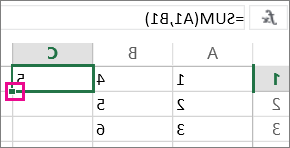
הפניות לתאים מותאמות באופן אוטומטי בעת גזירה (לא העתקה) והדבקה של נוסחאות.
לאחר הדבקת נוסחה שהועתקה , עליך לוודא שכל ההפניות לתאים נכונות במיקום החדש. ייתכן שההפניות לתאים השתנו בהתאם לסוג ההפניה (מוחלטת, יחסית או מעורבת) שבה נעשה שימוש בנוסחה.
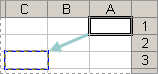
לדוגמה, אם אתה מעתיק נוסחה בתא A1 ומדביק אותה שני תאים למטה וימינה (C3), ההפניות לתאים בנוסחה המודבקת ישתנו באופן הבא:
| הפניה זו: | משתנה ל: |
|---|---|
| $A$1 (עמודה מוחלטת ושורה מוחלטת) | $A$1 |
| A$1 (עמודה יחסית ושורה מוחלטת) | C$1 |
| $A1 (עמודה מוחלטת ושורה יחסית) | $A3 |
| A1 (עמודה יחסית ושורה יחסית) | C3 |
אם ההפניות לתאים בנוסחה אינן מניבות את התוצאה הרצויה, נסה לשנות אותן לסוגי הפניות אחרים:
- בחר את התא המכיל את הנוסחה.
- בשורת הנוסחאות
 , בחר את ההפניה שברצונך לשנות.
 - הקש F4 כדי לעבור בין שילובי ההפניות ולבחור את הסוג הרצוי.
לקבלת מידע נוסף אודות הפניות לתאים, ראה מבט כולל על נוסחאות ב- Excel.
זקוק לעזרה נוספת?
תמיד תוכל לשאול מומחה בקהילה הטכנולוגית של Excel או לקבל תמיכה בקהילות.