בכל עת, באפשרותך לבחור באפשרות 'רענן ' כדי לעדכן את הנתונים עבור טבלאות PivotTable בחוברת העבודה שלך. באפשרותך לרענן את הנתונים עבור טבלאות PivotTable המיובאות מ- Power Query, כגון מסד נתונים (SQL Server, Oracle, Access וכן הלאה), קוביית Analysis Services, הזנת נתונים ומקורות רבים נוספים. ניתן גם לרענן נתונים מטבלת Excel, אשר כוללת באופן אוטומטי את כל השינויים במקור הנתונים החיצוני שלה.
בגירסאות קודמות של Excel, טבלאות PivotTable אינן מתרעננות באופן אוטומטי, אך באפשרותך לציין שה- PivotTable יתרענן באופן אוטומטי בעת פתיחת חוברת העבודה המכילה את ה- PivotTable. בגירסאות חדשות יותר של Excel, טבלאות PivotTable יכולות לבצע רענון אוטומטי כאשר הן מחוברות לנתוני חוברת עבודה מקומית.
הערה
רענון אוטומטי של PivotTable זמין כעת למשתתפים בתוכנית Microsoft 365 Insider.
רענון ידני
בחר את ה- PivotTable כדי להציג את הכרטיסיה 'ניתוח PivotTable '.
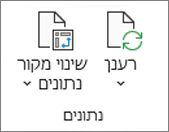
בחר  'רענן' בקבוצה 'נתונים' או הקש Alt+F5.
עצה
באפשרותך ללחוץ באמצעות לחצן העכבר הימני על ה- PivotTable ולבחור 'רענן'.
כדי לעדכן את כל טבלאות PivotTable בחוברת העבודה בבת אחת, בכרטיסיה 'ניתוח PivotTable', בחר את חץ הרענון ובחר 'רענן הכל'.
אם הרענון נמשך זמן רב יותר מהצפוי, בכרטיסיה 'ניתוח PivotTable ', בחר את חץ הרענון ובחר מצב רענון כדי לבדוק את מצב הרענון.
כדי להפסיק את הרענון, בחר בטל רענון.
אם רוחב העמודות ועיצוב התאים של הנתונים שלך מותאמים בעת רענון נתוני PivotTable, ואינך מעוניין בכך, ודא שהאפשרויות הבאות מסומנות:
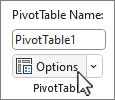
- בכרטיסיה 'ניתוח PivotTable', בחר
 '.
'.
- בכרטיסיה 'פריסה & עיצוב ', סמן את ' התאמה אוטומטית של רוחב עמודות' ב'עדכון ' ו'שמר עיצוב תאים' בתיבות עדכון .
רענון נתונים באופן אוטומטי בעת פתיחת חוברת העבודה
- בחר את ה- PivotTable כדי להציג את הכרטיסיה 'ניתוח PivotTable ' ברצועת הכלים.
- בחר .
- בכרטיסיה נתונים , סמן את רענן נתונים בעת פתיחת תיבת הקובץ .
רענון נתונים אוטומטי
רענון אוטומטי מופעל בטבלאות PivotTable חדשות שנוצרו מנתוני חוברת עבודה מקומית כברירת מחדל.
הערה
אם חוברת העבודה מכילה טבלאות PivotTable קיימות עם רענון אוטומטי כבוי, רענון אוטומטי יבוטל גם בטבלאות PivotTable חדשות המשתמשות באותם נתוני מקור.
קיימות שתי דרכים להפעיל או לבטל רענון אוטומטי: באמצעות הכרטיסיה 'ניתוח PivotTable ' או דרך הכרטיסיה 'אפשרויות PivotTable'.
חשוב
רענון אוטומטי מוגדר לכל מקור נתונים, כך שהפעלה או ביטול שלו משפיעים על כל טבלאות PivotTable המחוברות למקור נתונים זה.
בכרטיסיה 'ניתוח PivotTable':
- בחר את ה- PivotTable כדי להציג את הכרטיסיה 'ניתוח PivotTable '.
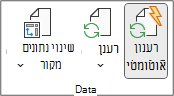
- סמל 'בחר'
 רענון אוטומטי בקבוצה ' נתונים ' כדי להפעיל או לבטל אותו. רענון אוטומטי מופעל אם יש ללחצן מיתאר מסביבו.
ב'אפשרויות PivotTable':
- בחר את ה- PivotTable כדי להציג את הכרטיסיה 'ניתוח PivotTable '.
- בחר .
- בכרטיסיה 'נתונים ', סמן או בטל את הסימון של 'רענן אוטומטית כאשר מקור הנתונים משתנה'.
עצה
כדי לשנות את הגדרת ברירת המחדל של רענון אוטומטי עבור טבלאות PivotTable חדשות: עבור אלאפשרויות>קובץ>> נתונים ולאחר מכן בחר ערוך פריסת ברירת מחדל. בתיבת הדו-שיח 'אפשרויות PivotTable ', פתח את הכרטיסיה 'נתונים ' ובטל את הסימון של 'רענן באופן אוטומטי כאשר מקור הנתונים משתנה'.
רענון ידני
בחר את ה- PivotTable כדי להציג את הכרטיסיה PivotTable ברצועת הכלים.
בחר את החץ למטה 'רענן הכל ' בקבוצה 'נתונים' ובחר 'רענן'.
עצה
באפשרותך ללחוץ באמצעות לחצן העכבר הימני על ה- PivotTable ולבחור 'רענן'.
כדי לעדכן את כל טבלאות PivotTable בחוברת העבודה בבת אחת, בכרטיסיה PivotTable , בחר רענן הכל.
מניעת התאמה של רוחב עמודות
אם רוחב העמודות של הנתונים שלך מותאם בעת רענון נתוני PivotTable, ואינך מעוניין בכך, ודא שהאפשרות הבאה מסומנת:
בכרטיסיה PivotTable , בחר הגדרות.
עצה
ייתכן שיהיה עליך לבחור ' הצג' ברצועת הכלים כדי להגיע אל 'הגדרות'.
בחלונית הגדרות PivotTable בצד שמאל, בחר התאם אוטומטית רוחבי עמודות בעת רענון תחת מיין ותצוגה.
רענון נתונים באופן אוטומטי בעת פתיחת חוברת העבודה
בכרטיסיה PivotTable , בחר הגדרות.
עצה
ייתכן שיהיה עליך לבחור ' הצג' ברצועת הכלים כדי להגיע אל 'הגדרות'.
בחלונית הגדרות PivotTable בצד שמאל, בחר רענן נתונים בפתיחת קובץ.
רענון נתונים אוטומטי
רענון אוטומטי מופעל בטבלאות PivotTable חדשות שנוצרו מנתוני חוברת עבודה מקומית כברירת מחדל.
הערה
אם חוברת העבודה מכילה טבלאות PivotTable קיימות עם רענון אוטומטי כבוי, רענון אוטומטי יבוטל גם בטבלאות PivotTable חדשות המשתמשות באותם נתוני מקור.
קיימות שתי דרכים להפעיל או לבטל את הרענון האוטומטי: דרך הכרטיסיה PivotTable או החלונית 'הגדרות PivotTable '.
חשוב
רענון אוטומטי מוגדר לכל מקור נתונים, כך שהפעלה או ביטול שלו משפיעים על כל טבלאות PivotTable המחוברות למקור נתונים זה.
בכרטיסיה PivotTable:
- בחר את ה- PivotTable כדי להציג את הכרטיסיה PivotTable ברצועת הכלים.
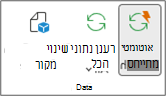
- סמל 'בחר' רענון אוטומטי כדי להפעיל או לכבות את הרענון האוטומטי. רענון אוטומטי מופעל אם יש ללחצן מיתאר מסביבו.
בהגדרות PivotTable:
- בכרטיסיה PivotTable , בחר הגדרות.
- בחלונית הגדרות PivotTable בצד שמאל, עבור אל המקטע רענן ושמור וסמן או בטל את הסימון של רענן נתונים באופן אוטומטי.
רענון ידני
בחר את ה- PivotTable כדי להציג את הכרטיסיה 'ניתוח PivotTable '.
בחר רענן.
עצה
באפשרותך ללחוץ על ה- PivotTable תוך החזקת מקש Control ולבחור 'רענן'.
כדי לעדכן את כל טבלאות PivotTable בחוברת העבודה בבת אחת, בכרטיסיה 'ניתוח PivotTable', בחר את חץ הרענון ובחר 'רענן הכל'.
אם הרענון נמשך זמן רב יותר מהצפוי, בכרטיסיה 'ניתוח PivotTable ', בחר את חץ הרענון ובחר מצב רענון כדי לבדוק את מצב הרענון.
כדי להפסיק את הרענון, בחר בטל רענון.
אם רוחב העמודות ועיצוב התאים של הנתונים שלך מותאמים בעת רענון נתוני PivotTable, ואינך מעוניין בכך, ודא שהאפשרויות הבאות מסומנות:
- בחר את ה- PivotTable כדי להציג את הכרטיסיה 'ניתוח PivotTable '.
- בחר 'אפשרויות' ולאחר מכן בחר שוב 'אפשרויות' .
- בכרטיסיה 'פריסה ', בחר בתיבות ' התאם אוטומטית רוחבי עמודות בעת עדכון ' ו'שמר עיצוב תאים' בתיבות עדכון .
רענון נתונים באופן אוטומטי בעת פתיחת חוברת העבודה
- בחר את ה- PivotTable כדי להציג את הכרטיסיה 'ניתוח PivotTable '.
- בחר 'אפשרויות' ולאחר מכן בחר שוב 'אפשרויות' .
- בכרטיסיה נתונים , בחר רענן נתונים בעת פתיחת הקובץ.
רענון נתונים אוטומטי
רענון אוטומטי מופעל בטבלאות PivotTable חדשות שנוצרו מנתוני חוברת עבודה מקומית כברירת מחדל.
הערה
אם חוברת העבודה מכילה טבלאות PivotTable קיימות עם רענון אוטומטי כבוי, רענון אוטומטי יבוטל גם בטבלאות PivotTable חדשות המשתמשות באותם נתוני מקור.
קיימות שתי דרכים להפעיל או לבטל את הרענון האוטומטי: באמצעות הכרטיסיה 'ניתוח PivotTable ' או דרך תיבת הדו-שיח 'אפשרויות PivotTable '.
חשוב
רענון אוטומטי מוגדר לכל מקור נתונים, כך שהפעלה או ביטול שלו משפיעים על כל טבלאות PivotTable המחוברות למקור נתונים זה.
בכרטיסיה 'ניתוח PivotTable':
- בחר את ה- PivotTable כדי להציג את הכרטיסיה 'ניתוח PivotTable '.
- סמל 'בחר' רענון אוטומטי כדי להפעיל או לכבות את הרענון האוטומטי. רענון אוטומטי מופעל אם יש ללחצן מיתאר מסביבו.
ב'אפשרויות PivotTable':
- בחר את ה- PivotTable כדי להציג את הכרטיסיה 'ניתוח PivotTable '.
- בחר .
- בחר את הכרטיסיה נתונים וסמן או בטל את הסימון רענן באופן אוטומטי כאשר מקור הנתונים משתנה.
חשוב
PivotTable ב- iPad זמין ללקוחות שמשתמשים ב- Excel ב- iPad גירסה 2.82.205.0 ואילך. כדי לגשת לתכונה זו, ודא שהאפליקציה שלך מעודכנת לגרסה העדכנית ביותר דרך ה- App Store.
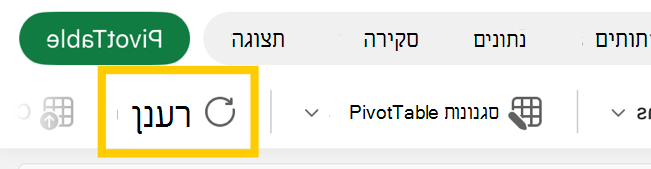
הקש על מקום כלשהו ב- PivotTable כדי להציג את הכרטיסיה PivotTable ברצועת הכלים ולאחר מכן הקש על רענן.
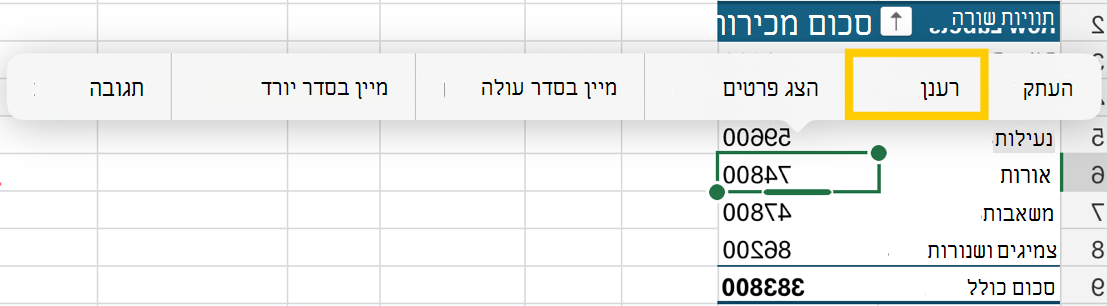
לחלופין, באפשרותך ללחוץ ולהחזיק תא במקום כלשהו בטווח ה- PivotTable ולאחר מכן להקיש על 'רענן'.
זקוק לעזרה נוספת?
תמיד תוכל לשאול מומחה בקהילה הטכנולוגית של Excel או לקבל תמיכה בקהילות.
