
אם בגליון העבודה שלך יש עמודות רבות, באפשרותך להשתמש באפשרויות ' התאמה לגודל ' כדי להקטין את הגודל של גליון העבודה כדי להתאימו בצורה טובה יותר לעמוד המודפס.
בצע שלבים אלה:
- בחר את הכרטיסיה ' פריסת עמוד ' ברצועת הכלים.
- בקבוצה התאמה לגודל , ברשימה הנפתחת רוחב , בחר עמוד אחד וברשימה הנפתחת גובה , בחר אוטומטי. העמודות יופיעו כעת בעמוד אחד, אך השורות עשויות להתפרש על-פני יותר מעמוד אחד.
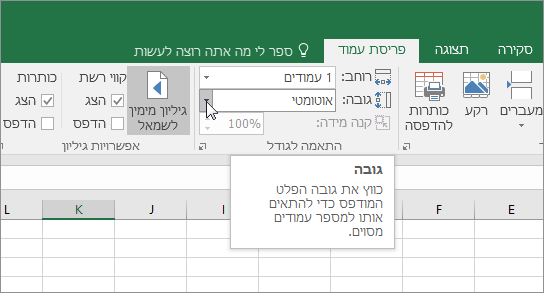
כדי להדפיס את גליון העבודה בעמוד בודד, בחר עמוד אחד בתיבה גובה . זכור, עם זאת, שהתדפיס עשוי להיות קשה לקריאה מאחר ש- Excel מכווץ את הנתונים כדי שייכנסו בעמוד. כדי לראות את מידת השינוי בקנה המידה, עיין במספר שמופיע בתיבה קנה מידה. אם זהו מספר נמוך, ייתכן שיהיה עליך לבצע התאמות אחרות לפני ההדפסה. לדוגמה, ייתכן שיהיה עליך לשנות את כיוון העמוד מכיוון 'לאורך' לכיוון 'לרוחב' או לבחור בגודל נייר גדול יותר. לקבלת מידע נוסף, עיין בסעיף שלהלן כדי להבין כמה היבטים נוספים של שינוי קנה מידה של גליון עבודה כדי להתאימו לעמוד מודפס. - כדי להדפיס את גליון העבודה, הקש Ctrl+P כדי לפתוח את תיבת הדו-שיח 'הדפסה ' ולאחר מכן בחר 'הדפס'.
דברים שעליך לדעת על שינוי קנה מידה של גליון עבודה
כדי ליהנות מהחוויה המיטבית בעת שינוי קנה מידה של גליון עבודה, חשוב לזכור את הנקודות הבאות:
אם בגליון העבודה שלך יש עמודות רבות, ייתכן שיהיה עליך לשנות את כיוון העמוד מכיוון 'לאורך' לכיוון 'לרוחב'. לשם כך, עבור אל כיוון הגדרת>> עמוד פריסתעמודובחר לרוחב.
שקול להשתמש בגודל נייר גדול, שיכול להכיל עמודות רבות. כדי לשנות את גודל הנייר המוגדר כברירת מחדל, עבור אל גודל>הגדרת> עמוד פריסת עמוד ולאחר מכן בחר את הגודל הרצוי.
השתמש בפקודה 'אזור הדפסה ' (הקבוצה 'הגדרת עמוד ') כדי לא לכלול עמודות או שורות שאין צורך להדפיס אותן. לדוגמה, אם ברצונך להדפיס את עמודות A עד F, אך לא את עמודות G עד Z, הגדר את אזור ההדפסה כדי לכלול רק את העמודות A עד F.
באפשרותך לכווץ או להגדיל גליון עבודה כדי להתאימו בצורה טובה יותר לעמודים המודפסים. לשם כך, ב'הגדרת עמוד', בחר את מפעיל תיבת הדו-שיח
 בצד השמאלי התחתון. לחלופין, הקש Alt+P, S, P בלוח המקשים. לאחר מכן, בכרטיסיה 'דף', בחר 'שינוי קנה מידה>','התאם אל' והזן את האחוז מהגודל הרגיל שבו ברצונך להשתמש.
הערה
כדי להקטין גליון עבודה במטרה להתאימו בצורה טובה יותר לעמודים המודפסים, הזן אחוז קטן מ- 100%. כדי להגדיל גליון עבודה במטרה להתאימו לעמודים המודפסים, הזן אחוז גדול מ- 100%.
תצוגת 'פריסת עמוד' אינה תואמת לפקודה 'הקפא חלוניות'. אם אינך מעוניין לבטל הקפאה של שורות או עמודות בגליון העבודה שלך, תוכל לדלג על תצוגת פריסת עמוד ולהשתמש במקום זאת באפשרויות התאם ל בכרטיסיה ' עמוד ' בתיבת הדו-שיח 'הגדרת עמוד '. לשם כך, עבור אל הכרטיסיה 'פריסת עמוד ', ובקבוצה ' הגדרת עמוד ', לחץ על מפעיל תיבת הדו-שיח
בפינה השמאלית התחתונה. לחלופין, הקש ALT+P, S, P בלוח המקשים.כדי להדפיס גליון עבודה במספר עמודים ספציפי, ב'הגדרת עמוד', בחר את מפעיל תיבת הדו-שיח
בפינה השמאלית התחתונה. לחלופין, הקש Alt+P, S, P בלוח המקשים. לאחר מכן, בכרטיסיה 'עמוד ', תחת 'קנה מידה', בשתי התיבות 'התאם ל ', הזן את מספר העמודים (רחב וגבוה) שבו ברצונך להדפיס את נתוני גליון העבודה.הערה
- Excel מתעלם ממעברי עמוד ידניים בעת שימוש באפשרות התאם ל.
- Excel לא מותח את נתונים כדי למלא את העמודים.
כדי להסיר אפשרות קנה מידה, עבור אל'הגדרותהדפסת>קובץ>' >ללא שינוי קנה מידה.
שינוי קנה מידה של גליון עבודה כדי להדפיס בגודל גופן אחר
בעת הדפסת גליון עבודה של Excel, ייתכן שתגלה שגודל הגופן המודפס שונה מהצפוי.
בצע שלבים אלה כדי לשנות את קנה המידה של גליון העבודה להדפסה על-ידי הגדלה או הקטנה של גודל הגופן שלו.
בגליון העבודה, בחר הדפסת קובץ>.
תחת 'הגדרות', בחר 'אפשרויות קנה מידה מותאמות אישית'.
בחר 'עמוד', ובתיבה 'התאם ל ', בחר את האחוז שבו ברצונך להגדיל או להקטין את גודל הגופן.
סקור את השינויים בהצגה לפני הדפסה וחזור על השלבים (אם ברצונך בגודל גופן אחר).
הערה
לפני שתבחר הדפסה, בדוק את גודל הנייר במאפייני המדפסת, וודא שבפועל יש במדפסת נייר בגודל זה. אם הגדרת גודל הנייר שונה מגודל הנייר שנמצא במדפסת שלך, Excel יתאים את הפלט המודפס לגודל הנייר שנמצא במדפסת, וייתכן שגליון העבודה המודפס יהיה שונה ממה שראית בהצגה לפני הדפסה.
ב'הצגה לפני הדפסה', אם נראה שגליון העבודה מוקטן לכדי עמוד אחד, בדוק אם הוחלה אפשרות קנה מידה, כגון 'התאם גיליון לעמוד אחד'. עיין בסעיף הקודם כדי ללמוד כיצד לבצע התאמות.
זקוק לעזרה נוספת?
תמיד תוכל לשאול מומחה בקהילה הטכנולוגית של Excel או לקבל תמיכה בקהילות.