
באפשרותך לקבץ, להעתיק, לשנות גודל או לעצב פקדים בטופס גליון עבודה.
הערה
לא ניתן לשלב פקדי טופס או פקדי ActiveX עם אובייקטים של כלי ציור או כלי SmartArt (כגון צורות וגרפיקת SmartArt) באותה קבוצת בחירה.
ודא שהכרטיסיה 'מפתחים' גלויה ברצועת הכלים. לקבלת מידע נוסף, ראה הצגת הכרטיסיה 'מפתחים'. לאחר מכן, ודא שמצב עיצוב הופעל. לשם כך, לחץ על'מצב עיצוב מפתחים>' (בקבוצה פקדים).
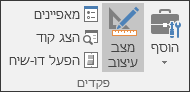
לאחר שתסיים לעבוד עם פקדים, בטל את מצב עיצוב.
בחירת פקד יחיד שאינו כלול בקבוצה
לחץ על גבול הבחירה של הפקד.
גבול הבקרה עבור פקד טופס מופיע כתבנית מנוקדת וסידרה של נקודות אחיזה לשינוי גודל:
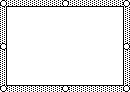
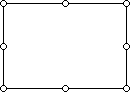
גבול הבקרה עבור פקד ActiveX מופיע כסידרה של נקודות אחיזה לשינוי גודל:
בחירת פקדים מרובים שאינם כלולים בקבוצה
השימוש בחלונית הבחירה מקל עליך לבחור אובייקט אחד או יותר, וכן להציג, להסתיר או לשנות את הסדר של אובייקטים.
בכרטיסיה בית, בקבוצה עריכה, לחץ על חפש ובחר.
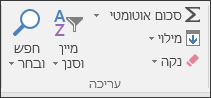
בצע אחת מהפעולות הבאות:
- כדי לבחור אובייקטים מוסתרים, מוערמים או שנמצאים מאחורי טקסט, לחץ על בחר אובייקטים ולאחר מכן צייר תיבה מעל האובייקטים.
- כדי לפתוח חלונית משימות שבה באפשרותך לבחור, לבחור קבצים מרובים, להציג, להסתיר או לשנות את סדר האובייקטים - לחץ על חלונית הבחירה ולאחר מכן לחץ על האפשרויות הרצויות.
עצה
כדי לבחור פקדים באמצעות העכבר, לחץ והחזק את מקש CTRL עד לבחירת הפקדים.
בחירת פקד יחיד בקבוצה
תחילה, לחץ על גבול הבחירה של הקבוצה.
גבול בחירת הקבוצה מופיע כסידרה של נקודות אחיזה לשינוי גודל:
לאחר מכן, לחץ על הפקד שברצונך לבחור בתוך הקבוצה.
בחירת פקדים מרובים בקבוצה
תחילה, לחץ על גבול הבחירה של הקבוצה.
גבול בחירת הקבוצה מופיע כסידרה של נקודות אחיזה לשינוי גודל:
לאחר מכן, החזק את מקש CTRL לחוץ עד לבחירת הפקדים.
בחירת קבוצה המכילה פקדים
לחץ על גבול הבחירה של הקבוצה, וגבול בחירת הקבוצה יופיע כסידרה של נקודות אחיזה לשינוי גודל:
בחירת פקדים מוסתרים או מוערמים
בצע את הפעולות הבאות כדי לבחור פקד מוסתר או תחת פקדים אחרים:
- בחר את הפקד שנמצא בשכבה העליונה.
- הקש TAB כדי לעבור קדימה או SHIFT+TAB כדי לעבור אחורה בין הפקדים.
בחירת פקדים ואובייקטים שנמצאים בשכבת הציור
בכרטיסיה בית , בקבוצה עריכה , לחץ על חיפוש & בחירה ולאחר מכן בצע אחת מהפעולות הבאות:
- לחץ על בחר אובייקטים ולאחר מכן השתמש במצביע העכבר כדי לצייר מלבן סביב האובייקטים שברצונך לבחור.
- לחץ על חלונית הבחירה ולאחר מכן השתמש בחלונית כדי לבחור אובייקט אחד או יותר.
ביטול הבחירה של פקד אחד או יותר
בצע אחת מהפעולות הבאות:
- כדי לבטל את הבחירה של פקד אחד או יותר, לחץ במקום כלשהו מחוץ לפקד, לקבוצת הפקדים הנבחרים או לגבול הקבוצה.
- כדי לבטל את הבחירה של פקד אחד בכל פעם בקבוצה של פקדים שנבחרו, החזק את מקש CTRL לחוץ ולחץ על הפקד.
זקוק לעזרה נוספת?
תמיד תוכל לשאול מומחה בקהילה הטכנולוגית של Excel או לקבל תמיכה בקהילות.