
במקום לכתוב נוסחאות משלך בשדות מחושבים, באפשרותך להשתמש באפשרות 'הצג ערכים כ ' כדי להציג ערכים במהירות בדרכים שונות. בנוסף, הוא מספק כמה אפשרויות חישוב חדשות, כגון % מסכום אב או % סכום מצטבר.
עצה
באפשרותך להשתמש בתכונה זו כדי לנסות חישובים שונים בשדה ערך. עם זאת, מאחר שניתן להוסיף את אותם שדות ערכים ל- PivotTable יותר מפעם אחת, ניתן להשתמש בתכונה זו גם כדי להציג את הערך בפועל וחישובים אחרים, כגון חישוב סכום מצטבר, זה לצד זה.
כדי להוסיף שניים או יותר מאותם שדות ערכים ל- PivotTable, כך שתוכל להציג חישובים שונים בנוסף לערך בפועל של שדה מסוים, בצע את הפעולות הבאות:
ברשימת השדות, גרור את שדה הערך שברצונך להוסיף לאזור ' ערכים ' שכבר מכיל שדה ערך זה ולאחר מכן מקם אותו מתחת לשדה זה.
הערה
שדה הערך יתווסף ל- PivotTable, ומספר גירסה יצורף לשם השדה שלה. באפשרותך לערוך את שם השדה לפי הצורך.
חזור על שלב 1 עד שתציג את כל שדות הערכים שברצונך לחשב באמצעות 'הצג ערכים כ'.
ב- PivotTable, לחץ באמצעות לחצן העכבר הימני על שדה הערך ולאחר מכן לחץ על הצג ערכים כ.
הערה
ב- Excel עבור Mac, תפריט 'הצג ערכים כ' אינו מפרט את כל האפשרויות הכלולות ב- Excel עבור Windows, אך הן זמינות. בחר 'אפשרויות נוספות ' בתפריט אם אינך רואה את האפשרות הרצויה ברשימה.
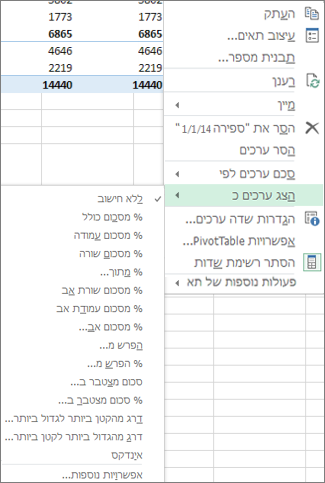
לחץ על אפשרות החישוב שבה ברצונך להשתמש.
אפשרויות החישוב הבאות זמינות:
| אפשרות חישוב | תוצאה |
|---|---|
| ללא חישוב | הצגת הערך שהוזן בשדה. |
| % מסכום כולל | הצגת ערכים כאחוז מתוך הסכום הכולל של כל הערכים או של כל נקודות הנתונים בדוח. |
| % מסכום עמודה | הצגת כל הערכים בכל עמודה או בסידרה כאחוז מתוך הסכום של העמודה או של הסידרה. |
| % מסכום שורה | הצגת הערך בכל שורה או קטגוריה כאחוז מתוך הסכום של השורה או של הקטגוריה. |
| % מ- | הצגת ערכים כאחוז מתוך הערך של פריט הבסיס בשדה הבסיס. |
| % מסכום שורת אב | חישוב ערכים באופן הבא: (ערך פריט האב בשורות) / (ערך הפריט) |
| % מסכום עמודת אב | חישוב ערכים באופן הבא: (ערך פריט האב בעמודות) / (ערך הפריט) |
| % מסכום אב | חישוב ערכים באופן הבא: (ערך פריט האב של שדה הבסיס הנבחר) / (ערך הפריט) |
| הפרש מ- | הצגת ערכים כהפרש מתוך הערך של פריט הבסיס בשדה הבסיס. |
| % הפרש מ- | הצגת ערכים כהפרש באחוזים מתוך הערך של פריט הבסיס בשדה הבסיס. |
| סכום מצטבר ב- | הצגת הערך עבור פריטים עוקבים הנמצאים בשדה הבסיס כסכום מצטבר. |
| % סכום מצטבר ב- | חישוב הערך כאחוז עבור פריטים עוקבים בשדה 'בסיס ' המוצגים כסכום מצטבר. |
| דירוג מהקטן ביותר לגדול ביותר | הצגת הדירוג של הערכים הנבחרים בשדה ספציפי, כאשר הפריט הקטן ביותר מופיע בשדה כ- 1, וכל ערך גדול יותר עם ערך דירוג גבוה יותר. |
| דירוג מהגדול ביותר לקטן ביותר | הצגת הדירוג של הערכים הנבחרים בשדה ספציפי, כאשר הפריט הגדול ביותר מופיע בשדה כ- 1, וכל ערך קטן יותר בעל ערך דירוג גבוה יותר. |
| אינדקס | חישוב ערכים באופן הבא: ((סכום כולל של עמודה) X (סכום כולל של שורה)) / ((סכום כולל מקיף) X (ערך בתא)) |
כדי להציג חישובים זה לצד זה עם הערכים שעליהם הם מבוססים (לדוגמה, כדי להציג את אחוז הסכום הכולל לצד סכום הביניים), תחילה עליך לשכפל את שדה הערך על-ידי הוספתו יותר מפעם אחת. ברשימת השדות, גרור את השדה שברצונך לשכפל לאזור ערכים ומקם אותו מתחת לאותו שדה.
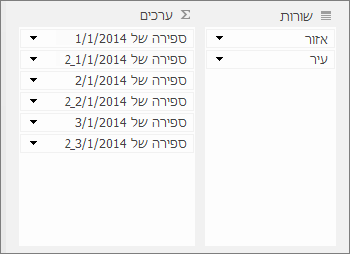
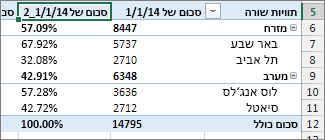
בדוגמה המוצגת לעיל, שלושה שדות ערכים נוספו בשניה לאזור 'ערכים'; לשמותיהם מצורף "_2". מתחת לכך, השדה "סכום של 1/1/14" מוצג פעמיים בדוח ה- PivotTable, כך שבאפשרותך לראות את הערך עבור כל עיר ופריט האב שלה (האזור 'מזרח' או 'מערב'). תוכל גם לראות את אחוזי הסכום הכולל עבור כל אזור (בשורות 6 ו- 9).
זקוק לעזרה נוספת?
תמיד תוכל לשאול מומחה בקהילה הטכנולוגית של Excel או לקבל תמיכה בקהילות.