
באפשרותך להשתמש בפונקציות הטקסט LEFT, MID, RIGHT, SEARCH ו- LEN כדי לטפל במחרוזות של טקסט בנתונים שלך. לדוגמה, באפשרותך לחלק את השמות הפרטיים, האמצעיים ושמות המשפחה מתא אחד לשלוש עמודות נפרדות.
המפתח להפצת רכיבי שמות עם פונקציות טקסט הוא מיקומו של כל תו בתוך מחרוזת טקסט. מיקומי הרווחים בתוך מחרוזת הטקסט חשובים גם משום שהם מציינים את ההתחלה או הסוף של רכיבי שם במחרוזת.
לדוגמה, בתא המכיל רק שם פרטי ושם משפחה, שם המשפחה מתחיל לאחר המופע הראשון של רווח. שמות מסוימים ברשימה עשויים להכיל שם פרטי שני, ובמקרה זה, שם המשפחה מתחיל לאחר המופע השני של רווח.
מאמר זה מראה לך כיצד לחלץ רכיבים שונים ממגוון פורמטים של שמות באמצעות פונקציות שימושיות אלה. ניתן גם לפצל טקסט לעמודות שונות באמצעות אשף המרת טקסט לעמודות
| שם לדוגמה | תיאור | שם פרטי | שם אמצעי | שם משפחה | סיומת | |
|---|---|---|---|---|---|---|
| 1 | Jeff Smith | ללא שם אמצעי | Jeff | Smith | ||
| 2 | אריק ס. קורג'אן | ראשי תיבות אמצעיים | אנונימי | S. | קורג'אן | |
| 3 | ג'נינה ב. ג. בואנו | שתי ראשי תיבות אמצעיים | ג'נינה | ב. ז. | בואנו | |
| 4 | קאהן, וונדי בת' | שם משפחה תחילה, עם פסיק | Wendy | בת' | קאהן | |
| 5 | מרי קיי ד. אנדרסן | שם פרטי עם שני חלקים | מרי קיי | ד. | Andersen | |
| 6 | פאולה ברטו דה מאטוס | שם משפחה בן שלושה חלקים | אנונימי | Barreto de Mattos | ||
| 7 | ג'יימס ואן איטון | שם משפחה בעל שני חלקים | יעקב | ואן איטון | ||
| 8 | בייקון ג'וניור, דן ק. | תחילה שם משפחה וסיומת, עם פסיק | דן | כ. | בייקון | ג'וניור |
| 9 | גארי אלטמן השלישי | עם סיומת | אנונימי | אלטמן | ג | |
| 10 | מר ריאן איריג | עם קידומת | ריאן | Ihrig | ||
| 11 | ג'ולי טאפט-ריידר | שם משפחה עם מיקוף | גלית | Taft-Rider |
הערה
בגרפיקה בדוגמאות הבאות, הסימון בשם המלא מציג את התו שנוסחת SEARCH התואמת מחפשת.
דוגמה 1: הפרדה בין יוסי לבין כהן
דוגמה זו מפרידה בין שני רכיבים: שם פרטי ושם משפחה. רווח בודד מפריד בין שני השמות.
העתק את התאים בטבלה והדבק אותם בגליון עבודה של Excel בתא A1. הנוסחה שאתה רואה מימין תוצג לעיון, בעוד ש- Excel ימיר באופן אוטומטי את הנוסחה שמימין לתוצאה המתאימה.
טיפ לפני הדבקת הנתונים לגליון העבודה, הגדר את רוחב העמודות A ו- B ל- 250.
| שם לדוגמה | תיאור |
|---|---|
| Jeff Smith | ללא שם אמצעי |
| נוסחה | תוצאה (שם פרטי) |
| '=LEFT(A2, SEARCH(" ",A2,1)) | =LEFT(A2, SEARCH(" ",A2,1)) |
| נוסחה | תוצאה (שם משפחה) |
| '=RIGHT(A2,LEN(A2)-SEARCH(" ",A2,1)) | =RIGHT(A2,LEN(A2)-SEARCH(" ",A2,1)) |
שם פרטי
השם הפרטי מתחיל בתו הראשון במחרוזת (J) ומסתיים בתו החמישי (הרווח). הנוסחה מחזירה חמישה תווים בתא A2, החל משמאל.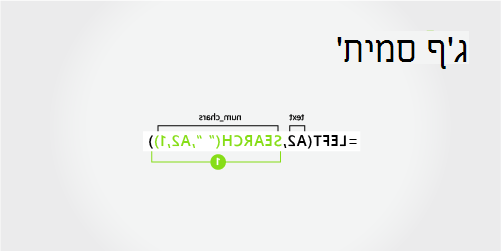
השתמש בפונקציה SEARCH כדי לחפש את הערך עבור num_chars:
חפש את המיקום המספרי של הרווח ב- A2, החל משמאל.שם משפחה
שם המשפחה מתחיל ברווח, חמישה תווים החל מימין, ומסתיים בתו האחרון מצד ימין (h). הנוסחה מחלצת חמישה תווים ב- A2, החל מימין.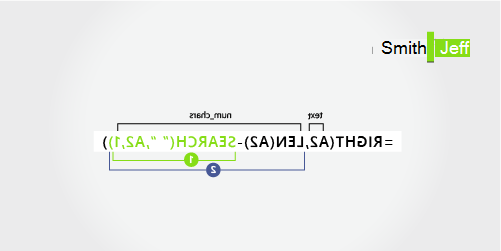
השתמש בפונקציה SEARCH ובפונקציה LEN כדי למצוא את הערך עבור num_chars:
חפש את המיקום המספרי של הרווח ב- A2, החל משמאל. (5)ספור את האורך הכולל של מחרוזת הטקסט ולאחר מכן החסר את מספר התווים מצד שמאל ועד לרווח הראשון, כפי שנמצא בשלב 1.
דוגמה 2: אריק ס. קורג'אן: חילוץ השם הפרטי ושם המשפחה, וכן האות הראשונה של האות הראשונה באמצע
בדוגמה זו נעשה שימוש בשם פרטי, באות ראשונה של שם פרטי שני, ובשם משפחה. רווח מפריד בין כל רכיב שם.
העתק את התאים בטבלה והדבק אותם בגליון עבודה של Excel בתא A1. הנוסחה שאתה רואה מימין תוצג לעיון, בעוד ש- Excel ימיר באופן אוטומטי את הנוסחה שמימין לתוצאה המתאימה.
טיפ לפני הדבקת הנתונים לגליון העבודה, הגדר את רוחב העמודות A ו- B ל- 250.
| שם לדוגמה | תיאור |
|---|---|
| אריק ס. קורג'אן | ראשי תיבות אמצעיים |
| נוסחה | תוצאה (שם פרטי) |
| '=LEFT(A2, SEARCH(" ",A2,1)) | =LEFT(A2, SEARCH(" ",A2,1)) |
| נוסחה | תוצאה (ראשי תיבות של אמצע הפרוייקט) |
| '=MID(A2,SEARCH(" ",A2,1)+1,SEARCH(" ",A2,SEARCH(" ",A2,1)+1)-SEARCH(" ",A2,1)) | =MID(A2,SEARCH(" ",A2,1)+1,SEARCH(" ",A2,SEARCH(" ",A2,1)+1)-SEARCH(" ",A2,1)) |
| נוסחה | תוצאה חיה (שם משפחה) |
| '=RIGHT(A2,LEN(A2)-SEARCH(" ",A2,SEARCH(" ",A2,1)+1)) | =RIGHT(A2,LEN(A2)-SEARCH(" ",A2,SEARCH(" ",A2,1)+1)) |
שם פרטי
השם הפרטי מתחיל בתו הראשון משמאל (E) ומסתיים בתו החמישי (הרווח הראשון). הנוסחה מחלצת את חמשת התווים הראשונים ב- A2, החל משמאל.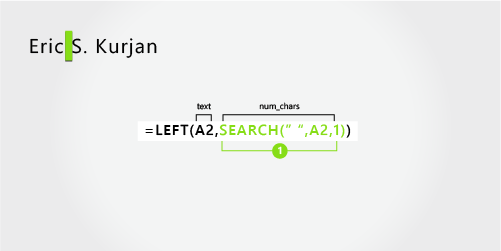
השתמש בפונקציה SEARCH כדי לחפש את הערך עבור num_chars:
חפש את המיקום המספרי של הרווח ב- A2, החל משמאל. (5)שם אמצעי
השם הפרטי השני מתחיל במיקום התו השישי (S) ומסתיים במיקום השמיני (הרווח השני). נוסחה זו כוללת פונקציות SEARCH מקוננות לאיתור המופע השני של רווח.
הנוסחה מחלצת שלושה תווים, החל מהמיקום השישי.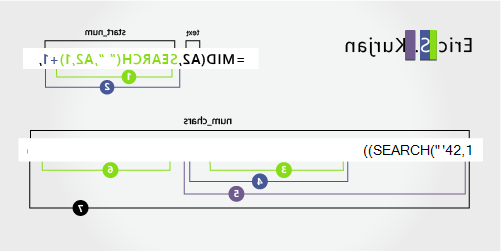
השתמש בפונקציה SEARCH כדי לחפש את הערך עבור start_num:
חפש את המיקום המספרי של הרווח הראשון ב- A2, החל מהתו הראשון משמאל. (5).הוסף 1 כדי לקבל את מיקום התו לאחר הרווח (S) הראשון. מיקום מספרי זה הוא המיקום ההתחלתי של השם הפרטי האמצעי. (5 + 1 = 6)
השתמש בפונקציות SEARCH מקוננות כדי לחפש את הערך עבור num_chars:
חפש את המיקום המספרי של הרווח הראשון ב- A2, החל מהתו הראשון משמאל. (5)הוסף 1 כדי לקבל את מיקום התו לאחר הרווח (S) הראשון. התוצאה היא מספר התו שבו ברצונך להתחיל לחפש את המופע השני של הרווח. (5 + 1 = 6)
חפש את המופע השני של רווח ב- A2, החל מהמיקום השישי (S) שנמצא בשלב 4. מספר תו זה הוא המיקום המסיים של השם הפרטי האמצעי. (8)
חפש את המיקום המספרי של רווח ב- A2, החל מהתו הראשון משמאל. (5)
ממספר התו של הרווח השני שנמצא בשלב 5 החסר את מספר התו של הרווח הראשון שנמצא בשלב 6. התוצאה היא מספר התווים שהפונקציה MID מחלצת ממחרוזת הטקסט המתחילה במיקום השישי שנמצא בשלב 2. (8 – 5 = 3)
שם משפחה
שם המשפחה מתחיל שישה תווים מימין (K) ומסתיים בתו הראשון מימין (n). נוסחה זו כוללת פונקציות SEARCH מקננות לאיתור המופע השני והשלישי של רווח (הנמצאים במיקום החמישי והשמיני משמאל).
הנוסחה מחלצת שישה תווים ב- A2, החל מימין.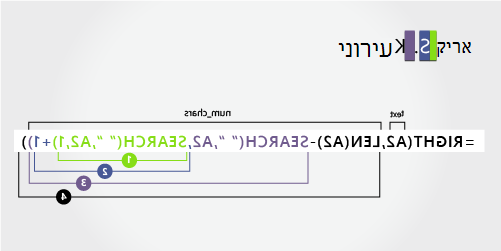
השתמש בפונקציה LEN ובפונקציה SEARCH מקוננת כדי למצוא את הערך עבור num_chars:
חפש את המיקום המספרי של רווח ב- A2, החל מהתו הראשון משמאל. (5)הוסף 1 כדי לקבל את מיקום התו לאחר הרווח (S) הראשון. התוצאה היא מספר התו שבו ברצונך להתחיל לחפש את המופע השני של הרווח. (5 + 1 = 6)
חפש את המופע השני של רווח ב- A2, החל מהמיקום השישי (S) שנמצא בשלב 2. מספר תו זה הוא המיקום המסיים של השם הפרטי האמצעי. (8)
ספור את האורך הכולל של מחרוזת הטקסט ב- A2 ולאחר מכן החסר את מספר התווים משמאל עד למופע השני של רווח שנמצא בשלב 3. התוצאה היא מספר התווים שיש לחלץ מימין לשם המלא. (14 – 8 = 6).
דוגמה 3: Janaina B. G. Bueno
להלן דוגמה כיצד לחלץ שני ראשי תיבות של שמות אמצעיים. המופע הראשון והשלישי של רווח מפרידים בין רכיבי השם.
העתק את התאים בטבלה והדבק אותם בגליון עבודה של Excel בתא A1. הנוסחה שאתה רואה מימין תוצג לעיון, בעוד ש- Excel ימיר באופן אוטומטי את הנוסחה שמימין לתוצאה המתאימה.
טיפ לפני הדבקת הנתונים לגליון העבודה, הגדר את רוחב העמודות A ו- B ל- 250.
| שם לדוגמה | תיאור |
|---|---|
| ג'נינה ב. ג. בואנו | שתי ראשי תיבות אמצעיים |
| נוסחה | תוצאה (שם פרטי) |
| '=LEFT(A2, SEARCH(" ",A2,1)) | =LEFT(A2, SEARCH(" ",A2,1)) |
| נוסחה | תוצאה (ראשי תיבות של שמות אמצעיים) |
| '=MID(A2,SEARCH(" ",A2,1)+1,SEARCH(" ",A2,SEARCH(" ",A2,SEARCH(" ",A2,1)+1)+1)-SEARCH(" ",A2,1)) | =MID(A2,SEARCH(" ",A2,1)+1,SEARCH(" ",A2,SEARCH(" ",A2,SEARCH(" ",A2,1)+1)+1)-SEARCH(" ",A2,1)) |
| נוסחה | תוצאה חיה (שם משפחה) |
| '=RIGHT(A2,LEN(A2)-SEARCH(" ",A2,SEARCH(" ",A2,SEARCH(" ",A2,1)+1)+1)) | =RIGHT(A2,LEN(A2)-SEARCH(" ",A2,SEARCH(" ",A2,SEARCH(" ",A2,1)+1)+1)) |
שם פרטי
השם הפרטי מתחיל בתו הראשון משמאל (J) ומסתיים בתו השמיני (הרווח הראשון). הנוסחה מחלצת את שמונת התווים הראשונים ב- A2, החל משמאל.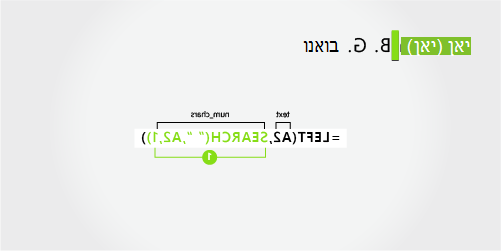
השתמש בפונקציה SEARCH כדי לחפש את הערך עבור num_chars:
חפש את המיקום המספרי של הרווח הראשון ב- A2, החל משמאל. (8)שם אמצעי
השם הפרטי השני מתחיל במיקום התשיעי (B) ומסתיים במיקום הארבעה עשר (הרווח השלישי). נוסחה זו כוללת פונקציית SEARCH מקננת לאיתור המופע הראשון, השני והשלישי של רווח במיקומים השמיני, האחד-עשר והארבעה עשר.
הנוסחה מחלצת חמישה תווים, החל מהמיקום התשיעי.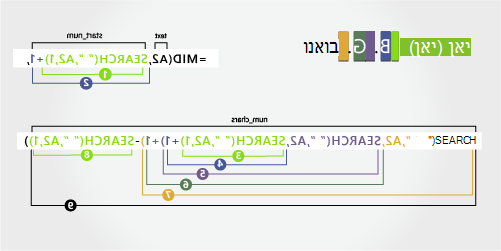
השתמש בפונקציה SEARCH כדי לחפש את הערך עבור start_num:
חפש את המיקום המספרי של הרווח הראשון ב- A2, החל מהתו הראשון משמאל. (8)הוסף 1 כדי לקבל את מיקום התו לאחר הרווח הראשון (B). מיקום מספרי זה הוא המיקום ההתחלתי של השם הפרטי האמצעי. (8 + 1 = 9)
השתמש בפונקציות SEARCH מקוננות כדי לחפש את הערך עבור num_chars:
חפש את המיקום המספרי של הרווח הראשון ב- A2, החל מהתו הראשון משמאל. (8)הוסף 1 כדי לקבל את מיקום התו לאחר הרווח הראשון (B). התוצאה היא מספר התו שבו ברצונך להתחיל לחפש את המופע השני של הרווח. (8 + 1 = 9)
חפש את הרווח השני ב- A2, החל מהמיקום התשיעי (B) שנמצא בשלב 4. (11).
הוסף 1 כדי לקבל את מיקום התו לאחר הרווח השני (G). מספר תו זה הוא המיקום ההתחלתי שבו ברצונך להתחיל לחפש את הרווח השלישי. (11 + 1 = 12)
חפש את הרווח השלישי ב- A2, החל במיקום השנים-עשר שנמצא בשלב 6. (14)
חפש את המיקום המספרי של הרווח הראשון ב- A2. (8)
ממספר התו של הרווח השלישי שנמצא בשלב 7 החסר את מספר התו של הרווח הראשון שנמצא בשלב 6. התוצאה היא מספר התווים שהפונקציה MID מחלצת ממחרוזת הטקסט המתחילה במיקום התשיעי שנמצא בשלב 2.
שם משפחה
שם המשפחה מתחיל חמישה תווים מימין (B) ומסתיים בתו הראשון מימין (o). נוסחה זו כוללת פונקציית SEARCH מקננת לאיתור המופע הראשון, השני והשלישי של רווח.
הנוסחה מחלצת חמישה תווים ב- A2, החל מימין לשם המלא.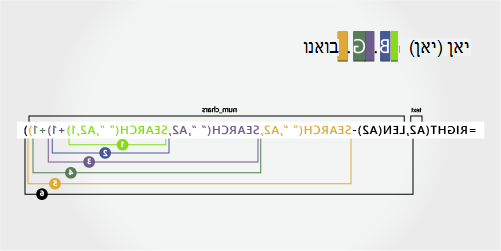
השתמש בפונקציית SEARCH מקננת ובפונקציה LEN כדי למצוא את הערך עבור num_chars:
חפש את המיקום המספרי של הרווח הראשון ב- A2, החל מהתו הראשון משמאל. (8)הוסף 1 כדי לקבל את מיקום התו לאחר הרווח הראשון (B). התוצאה היא מספר התו שבו ברצונך להתחיל לחפש את המופע השני של הרווח. (8 + 1 = 9)
חפש את הרווח השני ב- A2, החל מהמיקום התשיעי (B) שנמצא בשלב 2. (11)
הוסף 1 כדי לקבל את מיקום התו לאחר הרווח השני (G). מספר תו זה הוא מיקום ההתחלה שבו ברצונך להתחיל לחפש את המופע השלישי של הרווח. (11 + 1 = 12)
חפש את הרווח השלישי ב- A2, החל במיקום השנים-עשר (G) שנמצא בשלב 6. (14)
ספור את האורך הכולל של מחרוזת הטקסט ב- A2 ולאחר מכן החסר את מספר התווים משמאל עד לרווח השלישי שנמצא בשלב 5. התוצאה היא מספר התווים שיש לחלץ מימין לשם המלא. (19 - 14 = 5)
דוגמה 4: קאהן, וונדי בת'
בדוגמה זו, שם המשפחה מופיע לפני השם הפרטי והשם הפרטי השני מופיע בסוף. הפסיק מסמן את סוף שם המשפחה ורווח מפריד בין כל רכיב שם.
העתק את התאים בטבלה והדבק אותם בגליון עבודה של Excel בתא A1. הנוסחה שאתה רואה מימין תוצג לעיון, בעוד ש- Excel ימיר באופן אוטומטי את הנוסחה שמימין לתוצאה המתאימה.
טיפ לפני הדבקת הנתונים לגליון העבודה, הגדר את רוחב העמודות A ו- B ל- 250.
| שם לדוגמה | תיאור |
|---|---|
| קאהן, וונדי בת' | שם משפחה תחילה, עם פסיק |
| נוסחה | תוצאה (שם פרטי) |
| '=MID(A2,SEARCH(" ",A2,1)+1,SEARCH(" ",A2,SEARCH(" ",A2,1)+1)-SEARCH(" ",A2,1)) | =MID(A2,SEARCH(" ",A2,1)+1,SEARCH(" ",A2,SEARCH(" ",A2,1)+1)-SEARCH(" ",A2,1)) |
| נוסחה | תוצאה (שם פרטי שני) |
| '=RIGHT(A2,LEN(A2)-SEARCH(" ",A2,SEARCH(" ",A2,1)+1)) | =RIGHT(A2,LEN(A2)-SEARCH(" ",A2,SEARCH(" ",A2,1)+1)) |
| נוסחה | תוצאה חיה (שם משפחה) |
| '=LEFT(A2, SEARCH(" ",A2,1)-2) | =LEFT(A2, SEARCH(" ",A2,1)-2) |
שם פרטי
השם הפרטי מתחיל בתו השביעי משמאל (W) ומסתיים בתו השנים-עשר (הרווח השני). כיוון שהשם הפרטי מופיע באמצע השם המלא, עליך להשתמש בפונקציה MID כדי לחלץ את השם הפרטי.
הנוסחה מחלצת שישה תווים, החל מהמיקום השביעי.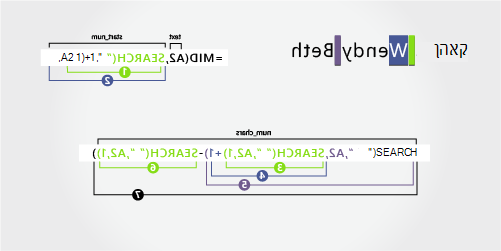
השתמש בפונקציה SEARCH כדי לחפש את הערך עבור start_num:
חפש את המיקום המספרי של הרווח הראשון ב- A2, החל מהתו הראשון משמאל. (6)הוסף 1 כדי לקבל את מיקום התו לאחר הרווח הראשון (W). מיקום מספרי זה הוא המיקום ההתחלתי של השם הפרטי. (6 + 1 = 7)
השתמש בפונקציות SEARCH מקוננות כדי לחפש את הערך עבור num_chars:
חפש את המיקום המספרי של הרווח הראשון ב- A2, החל מהתו הראשון משמאל. (6)הוסף 1 כדי לקבל את מיקום התו לאחר הרווח הראשון (W). התוצאה היא מספר התו שבו ברצונך להתחיל לחפש את הרווח השני. (6 + 1 = 7)
חפש את הרווח השני ב- A2, החל מהמיקום השביעי (W) שנמצא בשלב 4. (12)חפש את המיקום המספרי של הרווח הראשון ב- A2, החל מהתו הראשון משמאל. (6)
ממספר התו של הרווח השני שנמצא בשלב 5 החסר את מספר התו של הרווח הראשון שנמצא בשלב 6. התוצאה היא מספר התווים שהפונקציה MID מחלצת ממחרוזת הטקסט המתחילה במיקום השביעי שנמצא בשלב 2. (12 - 6 = 6)
שם אמצעי
השם הפרטי השני מתחיל לאחר ארבעה תווים מימין (B) ומסתיים בתו הראשון מימין (h). נוסחה זו כוללת פונקציית SEARCH מקננת לאיתור המופע הראשון והשני של רווח במיקום השישי והשנים-עשר משמאל.
הנוסחה מחלצת ארבעה תווים, החל מימין.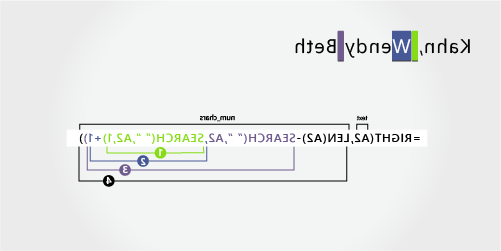
השתמש בפונקציית SEARCH מקננת ובפונקציה LEN כדי למצוא את הערך עבור start_num:
חפש את המיקום המספרי של הרווח הראשון ב- A2, החל מהתו הראשון משמאל. (6)הוסף 1 כדי לקבל את מיקום התו לאחר הרווח הראשון (W). התוצאה היא מספר התו שבו ברצונך להתחיל לחפש את הרווח השני. (6 + 1 = 7)
חפש את המופע השני של רווח ב- A2 החל מהמיקום השביעי (W) שנמצא בשלב 2. (12)
ספור את האורך הכולל של מחרוזת הטקסט ב- A2 ולאחר מכן החסר את מספר התווים משמאל עד לרווח השני שנמצא בשלב 3. התוצאה היא מספר התווים שיש לחלץ מימין לשם המלא. (16 - 12 = 4)
שם משפחה
שם המשפחה מתחיל בתו הראשון משמאל (K) ומסתיים בתו הרביעי (n). הנוסחה מחלצת ארבעה תווים, החל משמאל.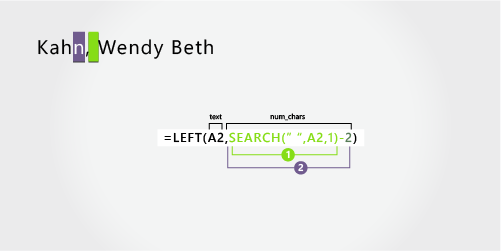
השתמש בפונקציה SEARCH כדי לחפש את הערך עבור num_chars:
חפש את המיקום המספרי של הרווח הראשון ב- A2, החל מהתו הראשון משמאל. (6)החסר 2 כדי לקבל את המיקום המספרי של התו המסיים בשם המשפחה (n). התוצאה היא מספר התווים שברצונך שהפונקציה LEFT תחלץ. (6 - 2 = 4)
דוגמה 5: מרי קיי ד. אנדרסן
בדוגמה זו נעשה שימוש בשם פרטי בן שני חלקים, "הילה קיי". הרווח השני והשלישי מפרידים בין רכיבי השם.
העתק את התאים בטבלה והדבק אותם בגליון עבודה של Excel בתא A1. הנוסחה שאתה רואה מימין תוצג לעיון, בעוד ש- Excel ימיר באופן אוטומטי את הנוסחה שמימין לתוצאה המתאימה.
טיפ לפני הדבקת הנתונים לגליון העבודה, הגדר את רוחב העמודות A ו- B ל- 250.
| שם לדוגמה | תיאור |
|---|---|
| מרי קיי ד. אנדרסן | שם פרטי עם שני חלקים |
| נוסחה | תוצאה (שם פרטי) |
| LEFT(A2, SEARCH(" ",A2,SEARCH(" ",A2,1)+1)) | =LEFT(A2, SEARCH(" ",A2,SEARCH(" ",A2,1)+1)) |
| נוסחה | תוצאה (ראשי תיבות של אמצע הפרוייקט) |
| '=MID(A2,SEARCH(" ",A2,SEARCH(" ",A2,1)+1)+1,SEARCH(" ",A2,SEARCH(" ",A2,SEARCH(" ",A2,1)+1)+1)-(SEARCH(" ",A2,SEARCH(" ",A2,1)+1)+1)) | =MID(A2,SEARCH(" ",A2,SEARCH(" ",A2,1)+1)+1,SEARCH(" ",A2,SEARCH(" ",A2,SEARCH(" ",A2,1)+1)+1)-(SEARCH(" ",A2,SEARCH(" ",A2,1)+1)+1)) |
| נוסחה | תוצאה חיה (שם משפחה) |
| '=RIGHT(A2,LEN(A2)-SEARCH(" ",A2,SEARCH(" ",A2,SEARCH(" ",A2,1)+1)+1)) | =RIGHT(A2,LEN(A2)-SEARCH(" ",A2,SEARCH(" ",A2,SEARCH(" ",A2,1)+1)+1)) |
שם פרטי
השם הפרטי מתחיל בתו הראשון משמאל ומסתיים בתו התשיעי (הרווח השני). נוסחה זו כוללת פונקציית SEARCH מקננת לאיתור המופע השני של רווח מימין.
הנוסחה מחלצת תשעה תווים, החל משמאל.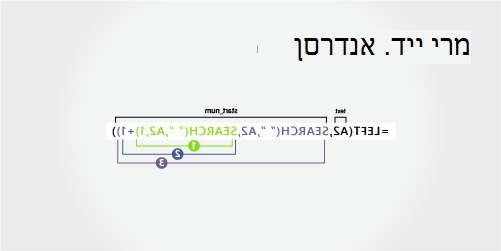
השתמש בפונקציות SEARCH מקוננות כדי לחפש את הערך עבור num_chars:
חפש את המיקום המספרי של הרווח הראשון ב- A2, החל מהתו הראשון משמאל. (5)הוסף 1 כדי לקבל את מיקום התו לאחר הרווח הראשון (K). התוצאה היא מספר התו שבו ברצונך להתחיל לחפש את המופע השני של הרווח. (5 + 1 = 6)
חפש את המופע השני של רווח ב- A2, החל מהמיקום השישי (K) שנמצא בשלב 2. התוצאה היא מספר התווים שהפונקציה LEFT מחלצת ממחרוזת הטקסט. (9)
שם אמצעי
השם הפרטי השני מתחיל במיקום העשירי (D) ומסתיים במיקום השנים-עשר (הרווח השלישי). נוסחה זו כוללת פונקציית SEARCH מקננת לאיתור המופע הראשון, השני והשלישי של רווח.
הנוסחה מחלצת שני תווים מהאמצע, החל מהמיקום העשירי.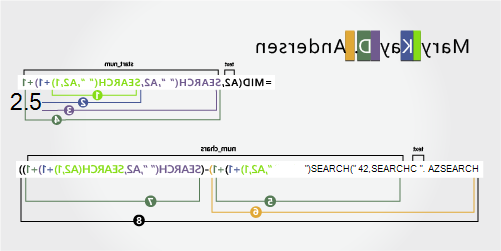
השתמש בפונקציות SEARCH מקוננות כדי למצוא את הערך עבור start_num:
חפש את המיקום המספרי של הרווח הראשון ב- A2, החל מהתו הראשון משמאל. (5)הוסף 1 כדי לקבל את התו לאחר הרווח הראשון (K). התוצאה היא מספר התו שבו ברצונך להתחיל לחפש את הרווח השני. (5 + 1 = 6)
חפש את המיקום של המופע השני של רווח ב- A2, החל מהמיקום השישי (K) שנמצא בשלב 2. התוצאה היא מספר התווים שהפונקציה LEFT מחלצת משמאל. (9)
הוסף 1 כדי לקבל את התו לאחר הרווח השני (D). התוצאה היא המיקום ההתחלתי של השם האמצעי (9 + 1 = 10)
השתמש בפונקציות SEARCH מקוננות כדי לחפש את הערך עבור num_chars:
חפש את המיקום המספרי של התו לאחר הרווח השני (D). התוצאה היא מספר התו שבו ברצונך להתחיל לחפש את הרווח השלישי. (10)חפש את המיקום המספרי של הרווח השלישי ב- A2, החל משמאל. התוצאה היא המיקום המסיים של השם האמצעי (12)
חפש את המיקום המספרי של התו לאחר הרווח השני (D). התוצאה היא המיקום ההתחלתי של השם האמצעי (10)
ממספר התו של הרווח השלישי שנמצא בשלב 6 החסר את מספר התו "D" שנמצא בשלב 7. התוצאה היא מספר התווים שהפונקציה MID מחלצת ממחרוזת הטקסט המתחילה במיקום העשירי שנמצא בשלב 4. (12 - 10 = 2)
שם משפחה
שם המשפחה מתחיל שמונה תווים מימין. נוסחה זו כוללת פונקציית SEARCH מקננת לאיתור המופע הראשון, השני והשלישי של רווח במיקום החמישי, התשיעי והשנים-עשר.
הנוסחה מחלצת שמונה תווים מימין.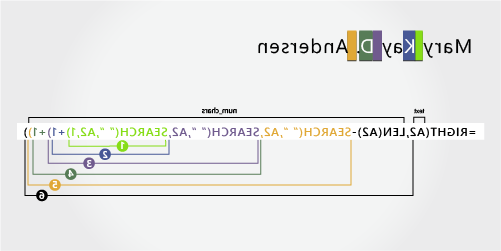
השתמש בפונקציית SEARCH מקננת ובפונקציה LEN כדי למצוא את הערך עבור num_chars:
חפש את המיקום המספרי של הרווח הראשון ב- A2, החל משמאל. (5)הוסף 1 כדי לקבל את התו לאחר הרווח הראשון (K). התוצאה היא מספר התו שבו ברצונך להתחיל לחפש את הרווח. (5 + 1 = 6)
חפש את הרווח השני ב- A2, החל מהמיקום השישי (K) שנמצא בשלב 2. (9)
הוסף 1 כדי לקבל את מיקום התו לאחר הרווח השני (D). התוצאה היא המיקום ההתחלתי של השם האמצעי (9 + 1 = 10)
חפש את המיקום המספרי של הרווח השלישי ב- A2, החל משמאל. התוצאה היא המיקום המסיים של השם האמצעי (12)
ספור את האורך הכולל של מחרוזת הטקסט ב- A2 ולאחר מכן החסר את מספר התווים משמאל עד לרווח השלישי שנמצא בשלב 5. התוצאה היא מספר התווים שיש לחלץ מימין לשם המלא. (20 - 12 = 8)
דוגמה 6: פאולה ברטו דה מאטוס
בדוגמה זו נעשה שימוש בשם משפחה בן שלושה חלקים: Barreto de Mattos. הרווח הראשון מסמן את סוף השם הפרטי ואת תחילת שם המשפחה.
העתק את התאים בטבלה והדבק אותם בגליון עבודה של Excel בתא A1. הנוסחה שאתה רואה מימין תוצג לעיון, בעוד ש- Excel ימיר באופן אוטומטי את הנוסחה שמימין לתוצאה המתאימה.
טיפ לפני הדבקת הנתונים לגליון העבודה, הגדר את רוחב העמודות A ו- B ל- 250.
| שם לדוגמה | תיאור |
|---|---|
| פאולה ברטו דה מאטוס | שם משפחה בן שלושה חלקים |
| נוסחה | תוצאה (שם פרטי) |
| '=LEFT(A2, SEARCH(" ",A2,1)) | =LEFT(A2, SEARCH(" ",A2,1)) |
| נוסחה | תוצאה (שם משפחה) |
| RIGHT(A2,LEN(A2)-SEARCH(" ",A2,1)) | =RIGHT(A2,LEN(A2)-SEARCH(" ",A2,1)) |
שם פרטי
השם הפרטי מתחיל בתו הראשון משמאל (P) ומסתיים בתו השישי (הרווח הראשון). הנוסחה מחלצת שישה תווים משמאל.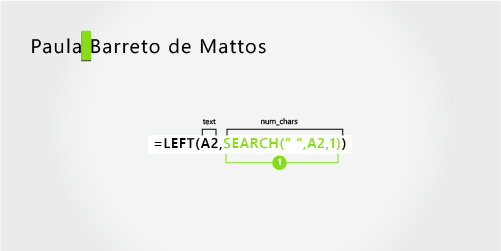
השתמש בפונקציה Search כדי לחפש את הערך עבור num_chars:
חפש את המיקום המספרי של הרווח הראשון ב- A2, החל משמאל. (6)שם משפחה
שם המשפחה מתחיל שבעה עשר תווים מימין (B) ומסתיים בתו הראשון מימין (S). הנוסחה מחלצת שבעה עשר תווים מימין.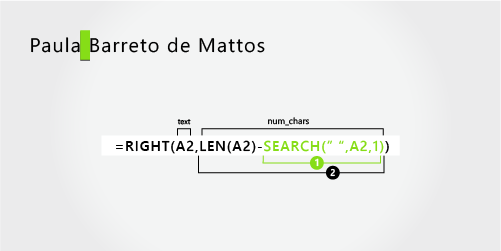
השתמש בפונקציות LEN ו- SEARCH כדי למצוא את הערך עבור num_chars:
חפש את המיקום המספרי של הרווח הראשון ב- A2, החל משמאל. (6)ספור את האורך הכולל של מחרוזת הטקסט ב- A2 ולאחר מכן החסר את מספר התווים משמאל עד לרווח הראשון, שנמצא בשלב 1. התוצאה היא מספר התווים שיש לחלץ מימין לשם המלא. (23 - 6 = 17)
דוגמה 7: ג'יימס ואן איטון
בדוגמה זו נעשה שימוש בשם משפחה בן שני חלקים: van Eaton. הרווח הראשון מסמן את סוף השם הפרטי ואת תחילת שם המשפחה.
העתק את התאים בטבלה והדבק אותם בגליון עבודה של Excel בתא A1. הנוסחה שאתה רואה מימין תוצג לעיון, בעוד ש- Excel ימיר באופן אוטומטי את הנוסחה שמימין לתוצאה המתאימה.
טיפ לפני הדבקת הנתונים לגליון העבודה, הגדר את רוחב העמודות A ו- B ל- 250.
| שם לדוגמה | תיאור |
|---|---|
| ג'יימס ואן איטון | שם משפחה בעל שני חלקים |
| נוסחה | תוצאה (שם פרטי) |
| '=LEFT(A2, SEARCH(" ",A2,1)) | =LEFT(A2, SEARCH(" ",A2,1)) |
| נוסחה | תוצאה (שם משפחה) |
| '=RIGHT(A2,LEN(A2)-SEARCH(" ",A2,1)) | =RIGHT(A2,LEN(A2)-SEARCH(" ",A2,1)) |
שם פרטי
השם הפרטי מתחיל בתו הראשון משמאל (J) ומסתיים בתו השמיני (הרווח הראשון). הנוסחה מחלצת שישה תווים משמאל.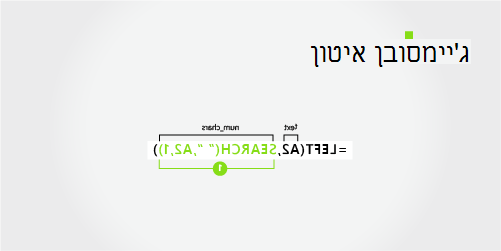
השתמש בפונקציה SEARCH כדי לחפש את הערך עבור num_chars:
חפש את המיקום המספרי של הרווח הראשון ב- A2, החל משמאל. (6)שם משפחה
שם המשפחה מתחיל בתו התשיעי מימין (v) ומסתיים בתו הראשון מימין (n). הנוסחה מחלצת תשעה תווים מימין לשם המלא.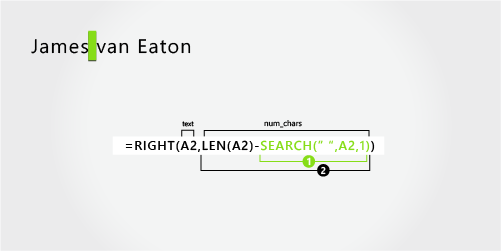
השתמש בפונקציות LEN ו- SEARCH כדי למצוא את הערך עבור num_chars:
חפש את המיקום המספרי של הרווח הראשון ב- A2, החל משמאל. (6)ספור את האורך הכולל של מחרוזת הטקסט ב- A2 ולאחר מכן החסר את מספר התווים משמאל עד לרווח הראשון, שנמצא בשלב 1. התוצאה היא מספר התווים שיש לחלץ מימין לשם המלא. (15 - 6 = 9)
דוגמה 8: בייקון ג'וניור, דן ק.
בדוגמה זו, שם המשפחה מופיע ראשון, ואחריו הסיומת. הפסיק מפריד בין שם המשפחה והסיומת לבין השם הפרטי וראשי התיבות של האמצע.
העתק את התאים בטבלה והדבק אותם בגליון עבודה של Excel בתא A1. הנוסחה שאתה רואה מימין תוצג לעיון, בעוד ש- Excel ימיר באופן אוטומטי את הנוסחה שמימין לתוצאה המתאימה.
טיפ לפני הדבקת הנתונים לגליון העבודה, הגדר את רוחב העמודות A ו- B ל- 250.
| שם לדוגמה | תיאור |
|---|---|
| בייקון ג'וניור, דן ק. | תחילה שם משפחה וסיומת, עם פסיק |
| נוסחה | תוצאה (שם פרטי) |
| '=MID(A2,SEARCH(" ",A2,SEARCH(" ",A2,1)+1)+1,SEARCH(" ",A2,SEARCH(" ",A2,SEARCH(" ",A2,1)+1)+1)-SEARCH(" ",A2,SEARCH(" ",A2,1)+1)) | =MID(A2,SEARCH(" ",A2,SEARCH(" ",A2,1)+1)+1,SEARCH(" ",A2,SEARCH(" ",A2,SEARCH(" ",A2,1)+1)+1)-SEARCH(" ",A2,SEARCH(" ",A2,1)+1)) |
| נוסחה | תוצאה (ראשי תיבות של אמצע הפרוייקט) |
| '=RIGHT(A2,LEN(A2)-SEARCH(" ",A2,SEARCH(" ",A2,SEARCH(" ",A2,1)+1)+1)) | =RIGHT(A2,LEN(A2)-SEARCH(" ",A2,SEARCH(" ",A2,SEARCH(" ",A2,1)+1)+1)) |
| נוסחה | תוצאה (שם משפחה) |
| '=LEFT(A2, SEARCH(" ",A2,1)) | =LEFT(A2, SEARCH(" ",A2,1)) |
| נוסחה | תוצאה (סיומת) |
| '=MID(A2,SEARCH(" ", A2,1)+1,(SEARCH(" ",A2,SEARCH(" ",A2,1)+1)-2)-SEARCH(" ",A2,1)) | =MID(A2,SEARCH(" ", A2,1)+1,(SEARCH(" ",A2,SEARCH(" ",A2,1)+1)-2)-SEARCH(" ",A2,1)) |
שם פרטי
השם הפרטי מתחיל בתו השנים-עשר (D) ומסתיים בתו החמישה עשר (הרווח השלישי). הנוסחה מחלצת שלושה תווים, החל מהמיקום השנים-עשר.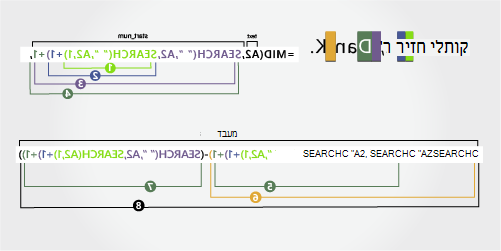
השתמש בפונקציות SEARCH מקוננות כדי למצוא את הערך עבור start_num:
חפש את המיקום המספרי של הרווח הראשון ב- A2, החל משמאל. (6)הוסף 1 כדי לקבל את התו לאחר הרווח הראשון (J). התוצאה היא מספר התו שבו ברצונך להתחיל לחפש את הרווח השני. (6 + 1 = 7)
חפש את הרווח השני ב- A2, החל מהמיקום השביעי (J), שנמצא בשלב 2. (11)
הוסף 1 כדי לקבל את התו לאחר הרווח השני (D). התוצאה היא המיקום ההתחלתי של השם הפרטי. (11 + 1 = 12)
השתמש בפונקציות SEARCH מקוננות כדי לחפש את הערך עבור num_chars:
חפש את המיקום המספרי של התו לאחר הרווח השני (D). התוצאה היא מספר התו שבו ברצונך להתחיל לחפש את הרווח השלישי. (12)חפש את המיקום המספרי של הרווח השלישי ב- A2, החל משמאל. התוצאה היא המיקום המסיים של השם הפרטי. (15)
חפש את המיקום המספרי של התו לאחר הרווח השני (D). התוצאה היא המיקום ההתחלתי של השם הפרטי. (12)
ממספר התו של הרווח השלישי שנמצא בשלב 6 החסר את מספר התו "D" שנמצא בשלב 7. התוצאה היא מספר התווים שהפונקציה MID מחלצת ממחרוזת הטקסט המתחילה במיקום השנים-עשר, שנמצאת בשלב 4. (15 - 12 = 3)
שם אמצעי
השם הפרטי השני מתחיל בתו השני מימין (K). הנוסחה מחלצת שני תווים מימין.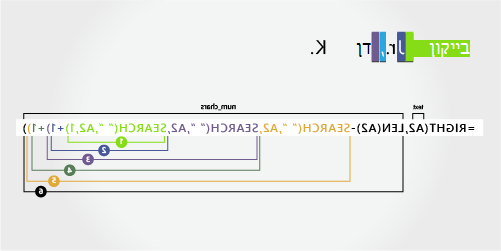
חפש את המיקום המספרי של הרווח הראשון ב- A2, החל משמאל. (6)
הוסף 1 כדי לקבל את התו לאחר הרווח הראשון (J). התוצאה היא מספר התו שבו ברצונך להתחיל לחפש את הרווח השני. (6 + 1 = 7)
חפש את הרווח השני ב- A2, החל מהמיקום השביעי (J), שנמצא בשלב 2. (11)
הוסף 1 כדי לקבל את התו לאחר הרווח השני (D). התוצאה היא המיקום ההתחלתי של השם הפרטי. (11 + 1 = 12)
חפש את המיקום המספרי של הרווח השלישי ב- A2, החל משמאל. התוצאה היא המיקום המסיים של השם האמצעי (15)
ספור את האורך הכולל של מחרוזת הטקסט ב- A2 ולאחר מכן החסר את מספר התווים משמאל עד לרווח השלישי, שנמצא בשלב 5. התוצאה היא מספר התווים שיש לחלץ מימין לשם המלא. (17 - 15 = 2)
שם משפחה
שם המשפחה מתחיל בתו הראשון משמאל (B) ומסתיים בתו השישי (הרווח הראשון). לכן, הנוסחה מחלצת שישה תווים משמאל.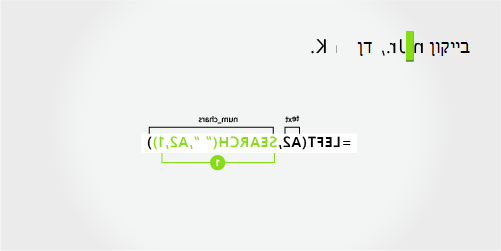
השתמש בפונקציה SEARCH כדי לחפש את הערך עבור num_chars:
חפש את המיקום המספרי של הרווח הראשון ב- A2, החל משמאל. (6)סיומת
הסיומת מתחילה בתו השביעי משמאל (J) ומסתיימת בתו התשיעי משמאל (.). הנוסחה מחלצת שלושה תווים, החל מהתו השביעי.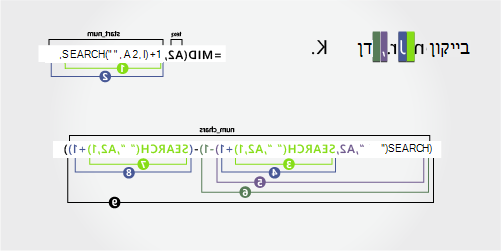
השתמש בפונקציה SEARCH כדי לחפש את הערך עבור start_num:
חפש את המיקום המספרי של הרווח הראשון ב- A2, החל משמאל. (6)הוסף 1 כדי לקבל את התו לאחר הרווח הראשון (J). התוצאה היא מיקום ההתחלה של הסיומת. (6 + 1 = 7)
השתמש בפונקציות SEARCH מקוננות כדי לחפש את הערך עבור num_chars:
חפש את המיקום המספרי של הרווח הראשון ב- A2, החל משמאל. (6)הוסף 1 כדי לקבל את המיקום המספרי של התו לאחר הרווח הראשון (J). התוצאה היא מספר התו שבו ברצונך להתחיל לחפש את הרווח השני. (7)
חפש את המיקום המספרי של הרווח השני ב- A2, החל מהתו השביעי שנמצא בשלב 4. (11)
החסר 1 ממספר התו של הרווח השני שנמצא בשלב 4 כדי לקבל את מספר התו ",". התוצאה היא המיקום המסיים של הסיומת. (11 - 1 = 10)
חפש את המיקום המספרי של הרווח הראשון. (6)
לאחר איתור הרווח הראשון, הוסף 1 כדי למצוא את התו הבא (J), שנמצא גם הוא בשלבים 3 ו- 4. (7)
מספר התו "," שנמצא בשלב 6, החסר את מספר התו "J", שנמצא בשלבים 3 ו- 4. התוצאה היא מספר התווים שהפונקציה MID מחלצת ממחרוזת הטקסט המתחילה במיקום השביעי, שנמצא בשלב 2. (10 - 7 = 3)
דוגמה 9: גארי אלטמן השלישי
בדוגמה זו, השם הפרטי הוא בתחילת המחרוזת והסיומת בסוף, כך שבאפשרותך להשתמש בנוסחאות הדומות לדוגמה 2: השתמש בפונקציה LEFT כדי לחלץ את השם הפרטי, בפונקציה MID כדי לחלץ את שם המשפחה ובפונקציה RIGHT כדי לחלץ את הסיומת.
העתק את התאים בטבלה והדבק אותם בגליון עבודה של Excel בתא A1. הנוסחה שאתה רואה מימין תוצג לעיון, בעוד ש- Excel ימיר באופן אוטומטי את הנוסחה שמימין לתוצאה המתאימה.
טיפ לפני הדבקת הנתונים לגליון העבודה, הגדר את רוחב העמודות A ו- B ל- 250.
| שם לדוגמה | תיאור |
|---|---|
| גארי אלטמן השלישי | שם פרטי ושם משפחה עם סיומת |
| נוסחה | תוצאה (שם פרטי) |
| '=LEFT(A2, SEARCH(" ",A2,1)) | =LEFT(A2, SEARCH(" ",A2,1)) |
| נוסחה | תוצאה (שם משפחה) |
| '=MID(A2,SEARCH(" ",A2,1)+1,SEARCH(" ",A2,SEARCH(" ",A2,1)+1)-(SEARCH(" ",A2,1)+1)) | =MID(A2,SEARCH(" ",A2,1)+1,SEARCH(" ",A2,SEARCH(" ",A2,1)+1)-(SEARCH(" ",A2,1)+1)) |
| נוסחה | תוצאה (סיומת) |
| '=RIGHT(A2,LEN(A2)-SEARCH(" ",A2,SEARCH(" ",A2,1)+1)) | =RIGHT(A2,LEN(A2)-SEARCH(" ",A2,SEARCH(" ",A2,1)+1)) |
שם פרטי
השם הפרטי מתחיל בתו הראשון משמאל (G) ומסתיים בתו החמישי (הרווח הראשון). לכן, הנוסחה מחלצת חמישה תווים משמאל לשם המלא.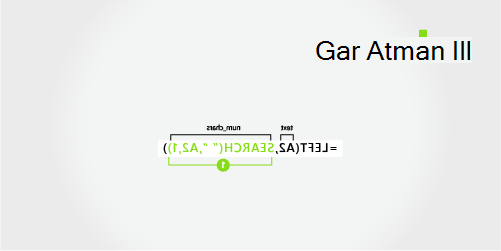
חפש את המיקום המספרי של הרווח הראשון ב- A2, החל משמאל. (5)
שם משפחה
שם המשפחה מתחיל בתו השישי משמאל (A) ומסתיים בתו האחד-עשר (הרווח השני). נוסחה זו כוללת פונקציית SEARCH מקננת לאיתור מיקומי הרווחים.
הנוסחה מחלצת שישה תווים מהאמצע, החל מהתו השישי.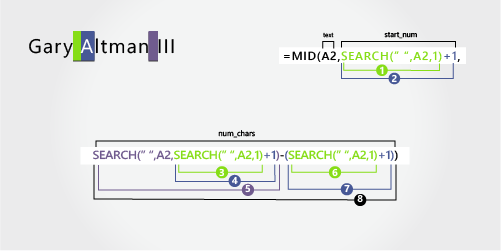
השתמש בפונקציה SEARCH כדי לחפש את הערך עבור start_num:
חפש את המיקום המספרי של הרווח הראשון ב- A2, החל משמאל. (5)הוסף 1 כדי לקבל את מיקום התו לאחר הרווח הראשון (A). התוצאה היא המיקום ההתחלתי של שם המשפחה. (5 + 1 = 6)
השתמש בפונקציות SEARCH מקוננות כדי לחפש את הערך עבור num_chars:
חפש את המיקום המספרי של הרווח הראשון ב- A2, החל משמאל. (5)הוסף 1 כדי לקבל את מיקום התו לאחר הרווח הראשון (A). התוצאה היא מספר התו שבו ברצונך להתחיל לחפש את הרווח השני. (5 + 1 = 6)
חפש את המיקום המספרי של הרווח השני ב- A2, החל מהתו השישי שנמצא בשלב 4. מספר תו זה הוא המיקום המסיים של שם המשפחה. (12)
חפש את המיקום המספרי של הרווח הראשון. (5)
הוסף 1 כדי למצוא את המיקום המספרי של התו אחרי הרווח הראשון (A), שנמצא גם הוא בשלבים 3 ו- 4. (6)
ממספר התו של הרווח השני, שנמצא בשלב 5, ולאחר מכן החסר את מספר התו "A", שנמצא בשלבים 6 ו- 7. התוצאה היא מספר התווים שהפונקציה MID מחלצת ממחרוזת הטקסט, החל מהמיקום השישי, שנמצא בשלב 2. (12 - 6 = 6)
סיומת
הסיומת מתחילה שלושה תווים מימין. נוסחה זו כוללת פונקציית SEARCH מקננת לאיתור מיקומי הרווחים.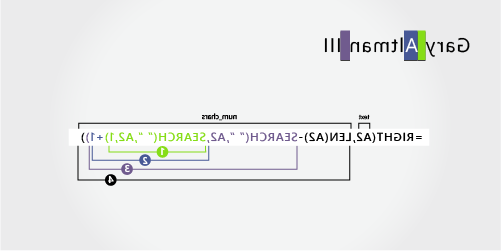
השתמש בפונקציית SEARCH מקננת ובפונקציה LEN כדי למצוא את הערך עבור num_chars:
חפש את המיקום המספרי של הרווח הראשון ב- A2, החל משמאל. (5)הוסף 1 כדי לקבל את התו לאחר הרווח הראשון (A). התוצאה היא מספר התו שבו ברצונך להתחיל לחפש את הרווח השני. (5 + 1 = 6)
חפש את הרווח השני ב- A2, החל מהמיקום השישי (A), שנמצא בשלב 2. (12)
ספור את האורך הכולל של מחרוזת הטקסט ב- A2 ולאחר מכן החסר את מספר התווים משמאל עד לרווח השני, שנמצא בשלב 3. התוצאה היא מספר התווים שיש לחלץ מימין לשם המלא. (15 - 12 = 3)
דוגמה 10: Mr. Ryan Ihrig
בדוגמה זו, לפני השם המלא מופיעה קידומת ועליך להשתמש בנוסחאות הדומות לדוגמה 2: הפונקציה MID לחילוץ השם הפרטי, הפונקציה RIGHT לחילוץ שם המשפחה.
העתק את התאים בטבלה והדבק אותם בגליון עבודה של Excel בתא A1. הנוסחה שאתה רואה מימין תוצג לעיון, בעוד ש- Excel ימיר באופן אוטומטי את הנוסחה שמימין לתוצאה המתאימה.
טיפ לפני הדבקת הנתונים לגליון העבודה, הגדר את רוחב העמודות A ו- B ל- 250.
| שם לדוגמה | תיאור |
|---|---|
| מר ריאן איריג | עם קידומת |
| נוסחה | תוצאה (שם פרטי) |
| '=MID(A2,SEARCH(" ",A2,1)+1,SEARCH(" ",A2,SEARCH(" ",A2,1)+1)-(SEARCH(" ",A2,1)+1)) | =MID(A2,SEARCH(" ",A2,1)+1,SEARCH(" ",A2,SEARCH(" ",A2,1)+1)-(SEARCH(" ",A2,1)+1)) |
| נוסחה | תוצאה (שם משפחה) |
| '=RIGHT(A2,LEN(A2)-SEARCH(" ",A2,SEARCH(" ",A2,1)+1)) | =RIGHT(A2,LEN(A2)-SEARCH(" ",A2,SEARCH(" ",A2,1)+1)) |
שם פרטי
השם הפרטי מתחיל בתו החמישי משמאל (R) ומסתיים בתו התשיעי (הרווח השני). הנוסחה מקוננת SEARCH כדי למצוא את מיקומי הרווחים. הוא מחלץ ארבעה תווים, החל מהמיקום החמישי.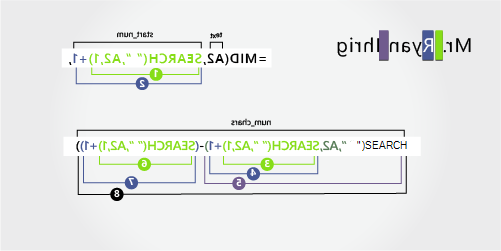
השתמש בפונקציה SEARCH כדי לחפש את הערך עבור start_num:
חפש את המיקום המספרי של הרווח הראשון ב- A2, החל משמאל. (4)הוסף 1 כדי לקבל את מיקום התו לאחר הרווח הראשון (R). התוצאה היא המיקום ההתחלתי של השם הפרטי. (4 + 1 = 5)
השתמש בפונקציה SEARCH מקננת כדי לחפש את הערך עבור num_chars:
חפש את המיקום המספרי של הרווח הראשון ב- A2, החל משמאל. (4)הוסף 1 כדי לקבל את מיקום התו לאחר הרווח הראשון (R). התוצאה היא מספר התו שבו ברצונך להתחיל לחפש את הרווח השני. (4 + 1 = 5)
חפש את המיקום המספרי של הרווח השני ב- A2, החל מהתו החמישי, שנמצא בשלבים 3 ו- 4. מספר תו זה הוא המיקום המסיים של השם הפרטי. (9)
חפש את הרווח הראשון. (4)
הוסף 1 כדי למצוא את המיקום המספרי של התו אחרי הרווח הראשון (R), שנמצא גם הוא בשלבים 3 ו- 4. (5)
ממספר התו של הרווח השני, שנמצא בשלב 5, ולאחר מכן החסר את מספר התו "R", שנמצא בשלבים 6 ו- 7. התוצאה היא מספר התווים שהפונקציה MID מחלצת ממחרוזת הטקסט, החל במיקום החמישי שנמצא בשלב 2. (9 - 5 = 4)
שם משפחה
שם המשפחה מתחיל חמישה תווים מימין. נוסחה זו כוללת פונקציית SEARCH מקננת לאיתור מיקומי הרווחים.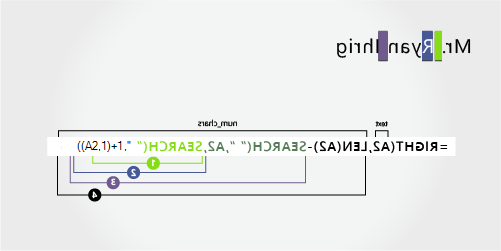
השתמש בפונקציית SEARCH מקננת ובפונקציה LEN כדי למצוא את הערך עבור num_chars:
חפש את המיקום המספרי של הרווח הראשון ב- A2, החל משמאל. (4)הוסף 1 כדי לקבל את מיקום התו לאחר הרווח הראשון (R). התוצאה היא מספר התו שבו ברצונך להתחיל לחפש את הרווח השני. (4 + 1 = 5)
חפש את הרווח השני ב- A2, החל מהמיקום החמישי (R), שנמצא בשלב 2. (9)
ספור את האורך הכולל של מחרוזת הטקסט ב- A2 ולאחר מכן החסר את מספר התווים משמאל עד לרווח השני, שנמצא בשלב 3. התוצאה היא מספר התווים שיש לחלץ מימין לשם המלא. (14 - 9 = 5)
דוגמה 11: Julie Taft-Rider
בדוגמה זו נעשה שימוש בשם משפחה עם מיקוף. רווח מפריד בין כל רכיב שם.
העתק את התאים בטבלה והדבק אותם בגליון עבודה של Excel בתא A1. הנוסחה שאתה רואה מימין תוצג לעיון, בעוד ש- Excel ימיר באופן אוטומטי את הנוסחה שמימין לתוצאה המתאימה.
טיפ לפני הדבקת הנתונים לגליון העבודה, הגדר את רוחב העמודות A ו- B ל- 250.
| שם לדוגמה | תיאור |
|---|---|
| ג'ולי Taft-Rider | שם משפחה עם מיקוף |
| נוסחה | תוצאה (שם פרטי) |
| '=LEFT(A2, SEARCH(" ",A2,1)) | =LEFT(A2, SEARCH(" ",A2,1)) |
| נוסחה | תוצאה (שם משפחה) |
| '=RIGHT(A2,LEN(A2)-SEARCH(" ",A2,1)) | =RIGHT(A2,LEN(A2)-SEARCH(" ",A2,1)) |
שם פרטי
השם הפרטי מתחיל בתו הראשון משמאל ומסתיים במיקום השישי (הרווח הראשון). הנוסחה מחלצת שישה תווים משמאל.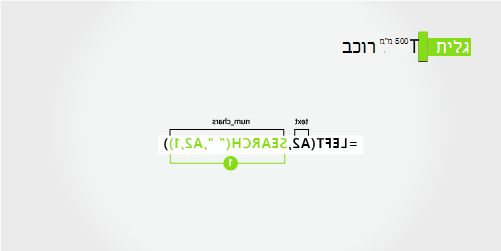
השתמש בפונקציה SEARCH כדי למצוא את הערך של num_chars:
חפש את המיקום המספרי של הרווח הראשון ב- A2, החל משמאל. (6)שם משפחה
שם המשפחה השלם מתחיל עשרה תווים מימין (T) ומסתיים בתו הראשון מימין (r).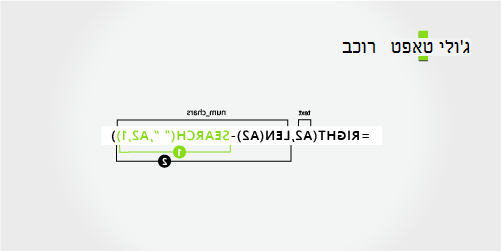
השתמש בפונקציות LEN ו- SEARCH כדי למצוא את הערך עבור num_chars:
חפש את המיקום המספרי של הרווח ב- A2, החל מהתו הראשון משמאל. (6)ספור את האורך הכולל של מחרוזת הטקסט שיש לחלץ ולאחר מכן החסר את מספר התווים משמאל עד לרווח הראשון, שנמצא בשלב 1. (16 - 6 = 10)