
Power Pivot היא תוספת שניתן להשתמש בה כדי לבצע ניתוח נתונים רב-עוצמה ב- Excel. התוספת מוכללת בגירסאות מסוימות של Office, אך כברירת מחדל, היא אינה זמינה.
לקבלת רשימה של גירסאות Office שכוללות את Power Pivot ורשימה של הגירסאות שאינן כוללות את Power Pivot, ראה: היכן נמצא Power Pivot?
כך ניתן להפוך את Power Pivot לזמין לפני השימוש הראשון בו.
- עבור אל 'תוספות של אפשרויות>קובץ>'.
- בתיבה ניהול, לחץ על ביצוע תוספות> COM.
- סמן את התיבה Microsoft Office Power Pivot ולאחר מכן לחץ על אישור. אם מותקנות אצלך גירסאות אחרות של התוספת Power Pivot, גירסאות אלה מפורטות גם הן ברשימה 'תוספות COM'. הקפד לבחור את התוספת Power Pivot עבור Excel.
רצועת הכלים כוללת כעת כרטיסיית Power Pivot.
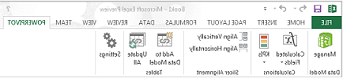
פתיחת חלון Power Pivot
- לחץ על Power Pivot.
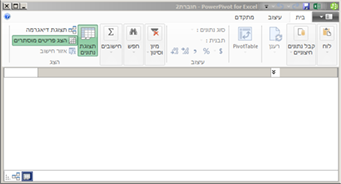
זוהי הכרטיסיה שבה אתה עובד עם טבלאות PivotTable של Power Pivot, שדות מחושבים ומחווני ביצועי מפתח (KPI), ויוצר טבלאות מקושרות. - לחץ על 'נהל'.

כעת אתה בחלון Power Pivot. כאן באפשרותך ללחוץ על 'קבל נתונים חיצוניים' כדי להשתמש באשף ייבוא הטבלאות כדי לסנן נתונים בעת הוספתם לקובץ, ליצור קשרי גומלין בין טבלאות, להעשיר את הנתונים בחישובים ובביטויים ולאחר מכן להשתמש בנתונים אלה כדי ליצור טבלאות PivotTable ותרשימי PivotChart.
מידע נוסף על Power Pivot.
פתרון בעיות: רצועת הכלים של Power Pivot נעלמת
במקרים נדירים, רצועת הכלים של Power Pivot תיעלם מהתפריט אם Excel יקבע שהתוספת מערערת את יציבות Excel. דבר זה עשוי להתרחש אם Excel נסגר באופן בלתי צפוי כאשר חלון Power Pivot פתוח. כדי לשחזר את תפריט Power Pivot, בצע את הפעולות הבאות:
- עבור אל 'תוספות של אפשרויות>קובץ>'.
- בתיבה ניהול, לחץ על 'פריטים> לא זמיניםעבור'.
- בחר Microsoft Office Power Pivot ולאחר מכן לחץ על הפוך לזמין.
אם השלבים הקודמים אינם משחזרים את רצועת הכלים של Power Pivot, או אם רצועת הכלים נעלמת כאשר אתה סוגר ופותח מחדש את Excel, נסה את הפעולות הבאות:
- סגור את Excel.
- הצבע על 'התחל>הפעלה' ולאחר מכן הקלד regedit.
- בעורך הרישום, הרחב את מפתח הרישום הזה:
אם יש לך Excel 2016:תוכנת>HKEY_CURRENT_USER>הגדרות משתמששל Microsoft>Office>16.0> - לחץ באמצעות לחצן העכבר הימני על PowerPivotExcelAddin ולאחר מכן לחץ על 'מחק'.
- גלול חזרה למעלה לחלק העליון של עורך הרישום.
- הרחב אתתוכנת>HKEY_CURRENT_USER>תוספות Microsoft>Office>Excel>.
- לחץ באמצעות לחצן העכבר הימני על PowerPivotExcelClientAddIn.NativeEntry.1 ולאחר מכן לחץ על 'מחק'.
- סגור את עורך הרישום.
- פתח את Excel.
- הפוך את התוספת לזמינה באמצעות השלבים המפורטים בתחילת מאמר זה.