
Microsoft 365 של Excel שינה את אופן הפעולה של הערות. ההערות הן כעת משורשרות, ומאפשרות לך לקיים דיונים עם אנשים אחרים על הנתונים. הערות מיועדות לרישום הערות או ביאורים לגבי הנתונים, ופועלות כמו הערות ששימשו לעבודה בגירסאות קודמות של Excel.
הערות
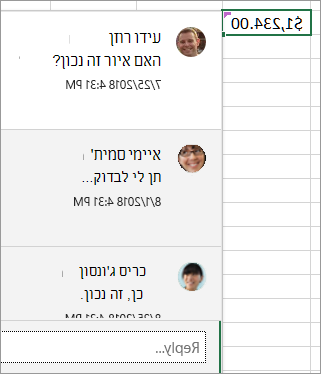
ההערות כוללות תיבת 'תשובה'. כאשר אנשים ישיבו לתגובה, תוכל לראות מספר תגובות מחוברות יחד בצורת שיחה וירטואלית בחוברת העבודה. אם עליך לשוחח על נתונים עם אנשים אחרים, השתמש בהערה.
הערות
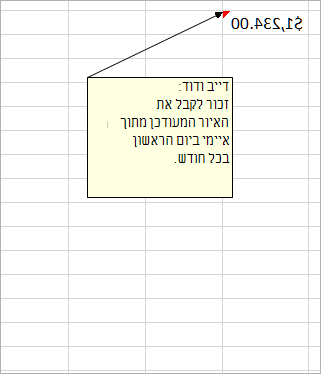
הערות (שנקראו בעבר "תגובות" בגירסאות קודמות של Excel) אינן כוללות תיבת 'תשובה'. הערות מיועדות להוספת ביאורים או תזכורות לתאים בלבד. אם אינך צריך לנהל דיון לגבי הנתונים, השתמש בהערה.
שאלות נפוצות
כיצד ניתן ליצור הערות?
באפשרותך ללחוץ על 'הערה חדשה ' בתפריט הלחיצה הימנית, או בכרטיסיה ' סקירה '. אתה ואנשים אחרים תוכלו לקיים דיונים על הנתונים.
אם רצף תגובות הושלם, תוכל לסמן אותו כ'נפתר'. ההערה עדיין תהיה ניתנת לצפייה, אך לא ניתן להוסיף לה עוד אלא אם כן היא תיפתח מחדש. כל משתמש בעל גישת כתיבה לחוברת עבודה יכול לפתור הערות או לפתוח אותן מחדש.
כיצד ניתן ליצור הערות?
באפשרותך ללחוץ על הערה חדשה בתפריט הלחיצה הימנית. לחלופין, באפשרותך ללחוץ על 'הערה>חדשה ' בכרטיסיה ' סקירה '. "הערות" הוא השם החדש של ההערות הישנות. אין להן תיבת 'תשובה'.
איני מעוניין בתגובות משורשרות. אני רוצה את ההערות הישנות. כיצד ניתן להוסיף אותן?
הימנע מלחיצה על 'הערה חדשה', ובמקום זאת, לחץ על 'הערה חדשה'. פקודה זו זמינה בתפריט הלחיצה הימנית. לחלופין, באפשרותך ללחוץ על 'הערות>' הערה חדשה בכרטיסיה ' סקירה '.
האם הערות פועלות בצורה שונה מהערות?
קיימים הבדלים בין אופן הפעולה של התגובות המשורשרות לאופן הפעולה של ההערות.
| הערות | הערות |
|---|---|
| רקע לבן | רקע צהוב |
| אפשרות להשיב | אין אפשרות להשיב |
| Ctrl+Enter מפרסם את התגובה. | הקשה על ESC תעביר אותך אל מחוץ להערה. הקשה על Ctrl+Enter תיצור שורה חדשה ולא תפרסם את ההערה. |
| ניתן להציג את כל התגובות בחלונית לצד הנתונים. | ניתן להציג את כל התגובות, אך הן יוצגו כשהן מפוזרות בין התאים, ולא בחלונית לצד הנתונים. |
| בשלב זה, לא ניתן לעצב טקסט או להוסיף תמונות בתוך תגובות משורשרות. | באפשרותך לעצב טקסט ולהוסיף תמונות בתוך הערות. |
| בשלב זה, לא ניתן לשנות את גודל התגובות המשורשרות. | ניתן לשנות את גודל ההערות. |
| אינך יכול להסיר או לשנות את שמך. | אתה יכול להסיר או לשנות את שמך. |
| כדי לערוך הערה, לחץ על טקסט התגובה (או רחף מעליו) ולאחר מכן לחץ על ערוך. אם לא אתה יצרת את התגובה המקורית, לחצן 'ערוך' לא יהיה זמין, אך תוכל להשיב. | כדי לערוך הערה, באפשרותך ללחוץ באמצעות לחצן העכבר הימני על ההערה ולבחור 'ערוך הערה'. לחלופין, באפשרותך ללחוץ על הערות>ערוך הערה בכרטיסיה ' סקירה '. |
| כדי להציג את כל ההערות בבת אחת, לחץ על 'הצג הערות ' בכרטיסיה 'סקירה '. לאחר מכן תופיע בצד שמאל חלונית הערות עם כל ההערות והתשובות שלהן. | כדי להציג את כל ההערות בבת אחת, לחץ על 'הערות>'הצג את כל ההערות בכרטיסיה 'סקירה'. |
| כדי למחוק הערה, באפשרותך ללחוץ באמצעות לחצן העכבר הימני על התא הכולל את ההערה ולאחר מכן לבחור את האפשרות 'מחק הערה', או לעבור אל הכרטיסיה 'סקירה' >מחיקתהערות>. | כדי למחוק הערה, באפשרותך ללחוץ באמצעות לחצן העכבר הימני על התא הכולל את ההערה ולבחור את האפשרות 'מחק הערה', או לעבור אל הכרטיסיה > 'סקירה'מחיקתהערות>. |
הערה
- זכור שאנשים אחרים יכולים לערוך את ההערות שלך. הערות במסמך Office מאוחסנות בקובץ, כך שכל משתמש בעל גישת עריכה לקובץ יכול לערוך את ההערה שלך.
- אם שמרת את חוברת העבודה באופן מקומי, תוכל לערוך הערה רק אם נכנסת באמצעות אותו פרופיל שבו נוצרה ההערה.
מהם ההבדלים בהערות ובהערות בין Microsoft 365 של Excel ל- Excel באינטרנט?
הערותוהערות הן כמעט זהות בין Microsoft 365 של Excel ל- Excel באינטרנט
| תכונה | פרטים |
|---|---|
| יצירת פתק |
ניתן ליצורהערות ומשורשרות הן ב- Microsoft 365 של Excel והן ב- Excel עבור Excel באינטרנט |
| הצגת פתק | פתקים מופיעים כפתקים נדבקים צהובים הן ב- Microsoft 365 של Excel והן ב- Excel באינטרנט |
| עריכת הערה | ניתן לערוך הערות ב- Excel באינטרנט מבלי להמיר אותן להערה משורשרת |
| הצמדת הערה לרשת | ניתן להצמיד הערות לרשת ב- Excel באינטרנט, אך רק עבור ההפעלה הנוכחית |
| שינוי גודל של הערה | הערות מוצגות בנפרד מהערות ב- Excel באינטרנט וניתן לשנות את גודלן, אך רק עבור ההפעלה הנוכחית |
| ניווט בין הערות | באפשרותך לנווט אל ההערה הבאה ואל ההערה הקודמת באמצעות רצועת הכלים הן ב- Microsoft 365 של Excel והן ב- Excel באינטרנט |
| העברת פתק | לא ניתן להעביר הערות ב- Excel באינטרנט |
| הצגת טקסט, צבע ותמונות עשירים | הערות שנוצרו בלקוח שולחן העבודה לא יוצגו כטקסט עשיר ב- Excel באינטרנט |
| עריכת טקסט, צבע ותמונות עשירים | עריכת הערות ב- Excel באינטרנט תסיר טקסט עשיר קיים שההערה הכילה |