
כדי להפוך את פעולת היצירה והעריכה של נוסחאות לפשוטה יותר ולמזער את שגיאות ההקלדה והתחביר, השתמש בהשלמה אוטומטית של נוסחה. לאחר שתקליד = (סימן שוויון) ואת האותיות הראשונות או גורם מפעיל (Trigger) של תצוגה, Microsoft Excel יציג מתחת לתא רשימה נפתחת דינאמית של פונקציות, שמות ומחרוזות טקסט חוקיים התואמים לאותיות או לגורם המפעיל. לאחר מכן תוכל להוסיף לנוסחה פריט מהרשימה הנפתחת באמצעות גורם מפעיל של הוספה.
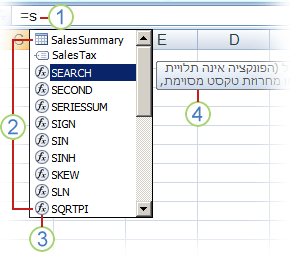
1. הקלד את ה= (סימן שוויון) ואת האותיות הראשונות או גורם מפעיל של תצוגה כדי להתחיל את ההשלמה האוטומטית של נוסחה.
2. בעת ההקלדה, מוצגת רשימה נגללת של פריטים חוקיים, שבה ההתאמה הקרובה ביותר מסומנת.
3. סמלים מייצגים את סוג הערך, כגון פונקציה או הפניה לטבלה.
4. תיאורי מסך מפורטים יסייעו לך לבצע את הבחירה הטובה ביותר.
שליטה ברשימה הנפתחת באמצעות גורמים מפעילים של תצוגה
הטבלה הבאה מסכמת את האופן שבו ניתן לשלוט באופן דינאמי בתצוגה של פריטים ברשימה הנפתחת של השלמה אוטומטית של נוסחה.
| כדי להציג | הקלד טקסט זה |
|---|---|
| Excel ושמות פונקציות המוגדרים על-ידי המשתמש | אות או אותיות ראשונות בכל מקום שבו ניתן להזין פונקציה. דוגמה: Su |
| ארגומנטים של פונקציה | (ללא גורם מפעיל תצוגה). הקלד את הארגומנט, כגון מספר או הפניה לתא, או השתמש בגורם מפעיל של תצוגה, כגון אותיות ראשונות או [ (סוגר מרובע פותח). דוגמה: SUM(5, A2, [ עבור כל ארגומנט עוקב, הקלד פסיק ולאחר מכן את הארגומנט או גורם מפעיל אחר של תצוגה. הערה: הפונקציות הבאות כוללות ארגומנטים עם קבועים שנספרו, המוצגים באופן אוטומטי ברשימה הנפתחת: CELL, FV, HLOOKUP, MATCH, PMT, PV, RANK, SUBTOTAL ו- VLOOKUP. |
| שמות מוגדרים ושמות טבלאות | אות או אותיות ראשונות שבהן ניתן להזין שם זה. דוגמה: Ann |
| מצייני עמודות טבלה ומצייני פריטים מיוחדים ([#All], [#Data], [#Headers], [#Totals], [#ThisRow]) | אחת או יותר מהפעולות הבאות:
הערה: אם התא נמצא בטבלה, שם הטבלה הוא אופציונלי. לדוגמה, הנוסחאות הבאות יהיו זהות: =[מכירות]/[עלויות] =AnnualSummary[Sales]/AnnualSummary[Costs] |
| שמות חיבורים בפונקציות קוביה | " (גרש פותח) מיד לאחר תו הסוגריים הפותח של שם פונקציית קוביה. דוגמה: CUBEMEMBER(" הערה: רק חיבורי OLAP המאוחסנים בחוברת העבודה הנוכחית מפורטים. |
| ביטויים רב-ממדיים (MDX) מחרוזות טקסט בפונקציות קוביה | אחת או יותר מהפעולות הבאות:
|
הערה
- בכל עת שאתה משתמש בהשלמה אוטומטית של נוסחה, באפשרותך להקליד את הטקסט שברצונך כדי לסיים את הנוסחה.
- באפשרותך להשתמש בהשלמה אוטומטית של נוסחה באמצע פונקציה או נוסחה מקוננת קיימת. הטקסט שמופיע מיד לפני נקודת הכניסה משמש להצגת ערכים ברשימה הנפתחת, וכל הטקסט שאחרי נקודת הכניסה נותר ללא שינוי.
- שמות מוגדרים שאתה יוצר עבור קבועים שנספרו, כגון אלה שנמצאים בשימוש בפונקציה SUBTOTAL וחיבורי הפונקציה Cube אינם מוצגים ברשימה הנפתחת של ההשלמה האוטומטית, אך עדיין תוכל להקליד אותם.
ניווט ברשימה הנפתחת של השלמה אוטומטית של נוסחה באמצעות מקשים
הטבלה הבאה מסכמת את המקשים שבהם ניתן להשתמש כדי לנווט ברשימה הנפתחת של השלמה אוטומטית של נוסחה.
| לשם | הקש |
|---|---|
| העברת נקודת הכניסה תו אחד שמאלה. | חץ שמאלה |
| העברת נקודת הכניסה תו אחד ימינה. | חץ ימינה |
| העברת הבחירה פריט אחד למעלה. | חץ למעלה |
| העברת פריט אחד למטה בבחירה. | חץ למטה |
| בחירת הפריט האחרון. | END |
| בחירת הפריט הראשון. | HOME |
| מעבר עמוד אחד למטה ובחירת פריט חדש. | PAGE DOWN |
| מעבר עמוד אחד למעלה ובחירת פריט חדש. | PAGE UP |
| סגור את הרשימה הנפתחת. | ESCAPE (או לחיצה על תא אחר) |
| הפעלה או ביטול של השלמה אוטומטית של נוסחה. | ALT+חץ למטה |
הזן פריט מהרשימה הנפתחת באמצעות גורם מפעיל של הוספה
חשוב
כאשר אתה מקליד נוסחה, גם לאחר השימוש בגורם מפעיל של הוספה, אל תשכח להקליד את תו הסוגריים הסוגר עבור פונקציה, תו סוגריים מרובעים סוגר עבור הפניה לטבלה או תו גרש סוגר עבור מחרוזת טקסט MDX.
- כדי להוסיף את הפריט שנבחר לנוסחה ולמקם את נקודת הכניסה ישירות אחריו, הקש TAB או לחץ פעמיים על הפריט.
הפעלה או ביטול של השלמה אוטומטית של נוסחה
הערה
סעיף זה אינו חל על Excel באינטרנט.
- לחץ על'נוסחאות' של אפשרויות>קובץ>.
- תחת 'עבודה עם נוסחאות', בחר או נקה השלמה אוטומטית של נוסחה.
עצה
באפשרותך גם להקיש ALT+חץ למטה.
זקוק לעזרה נוספת?
תמיד תוכל לשאול מומחה בקהילה הטכנולוגית של Excel או לקבל תמיכה בקהילות.