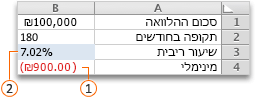
אם התוצאה הרצויה של נוסחה ידועה לך, אך אינך בטוח מהו ערך הקלט הדרוש לנוסחה כדי לקבל תוצאה זו, השתמש בתכונה 'חתירה למטרה'. לדוגמה, נניח שעליך ללוות סכום כסף מסוים. אתה יודע כמה כסף ברצונך ללוות, כמה זמן ברצונך להקדיש להחזר ההלוואה ואיזה סכום אתה מסוגל לשלם בכל חודש. באפשרותך להשתמש ב'חתירה למטרה' כדי לקבוע על איזה שיעור ריבית תצטרך להבטיח כדי לעמוד ביעד שהצבת לעצמך לגבי ההלוואה.
אם התוצאה הרצויה של נוסחה ידועה לך, אך אינך בטוח מהו ערך הקלט הדרוש לנוסחה כדי לקבל תוצאה זו, השתמש בתכונה 'חתירה למטרה'. לדוגמה, נניח שעליך ללוות סכום כסף מסוים. אתה יודע כמה כסף ברצונך ללוות, כמה זמן ברצונך להקדיש להחזר ההלוואה ואיזה סכום אתה מסוגל לשלם בכל חודש. באפשרותך להשתמש ב'חתירה למטרה' כדי לקבוע על איזה שיעור ריבית תצטרך להבטיח כדי לעמוד ביעד שהצבת לעצמך לגבי ההלוואה.
הערה
'חתירה למטרה' פועלת רק עם ערך קלט אחד של משתנה. אם ברצונך לקבל יותר מערך קלט אחד; לדוגמה, הן סכום ההלוואה והן סכום התשלום החודשי עבור הלוואה - עליך להשתמש בתוספת Solver. לקבלת מידע נוסף, ראה הגדרה ופתרון של בעיה באמצעות Solver.
שלב אחר שלב עם דוגמה
בוא נביט בדוגמה הקודמת, שלב אחר שלב.
מאחר שברצונך לחשב את שיעור הריבית על ההלוואה הדרושה כדי לעמוד ביעד שלך, עליך להשתמש בפונקציה PMT. הפונקציה PMT מחשבת סכום תשלום חודשי. בדוגמה זו, סכום התשלום החודשי הוא המטרה שחיפשת.
הכנת גליון העבודה
פתח גליון עבודה חדש וריק.
תחילה, הוסף כמה תוויות בעמודה הראשונה כדי שיהיה קל יותר לקרוא את גליון העבודה.
- בתא A1, הקלד 'סכום הלוואה'.
- בתא A2, הקלד 'תקופה' בחודשים.
- בתא A3, הקלד 'שיעור ריבית'.
- בתא A4, הקלד 'תשלום'.
בשלב הבא, הוסף את הערכים הידועים לך.
בתא B1, הקלד 100000. זה הסכום שאתה רוצה ללוות.
בתא B2, הקלד 180. זהו מספר החודשים שבהם ברצונך להחזיר את ההלוואה.
הערה
אף על פי שאתה יודע מהו סכום התשלום הרצוי, אינך מזין אותו כערך, מכיוון שסכום התשלום הוא תוצאה של הנוסחה. במקום זאת, עליך להוסיף את הנוסחה לגליון העבודה ולציין את ערך התשלום בשלב מאוחר יותר, בעת השימוש בחתירה למטרה.
בשלב הבא, הוסף את הנוסחה שעבורה יש לך מטרה. עבור הדוגמה, השתמש בפונקציה PMT:
- בתא B4, הקלד =PMT(B3/12,B2,B1). נוסחה זו מחשבת את סכום התשלום. בדוגמה זו, ברצונך לשלם $900 מדי חודש. אינך מזין סכום זה כאן, מכיוון שברצונך להשתמש ב'חתירה למטרה' לקביעת שיעור הריבית, ו'חתירה למטרה' מחייבת התחלה מנוסחה.
הנוסחה מפנה לתאים B1 ו- B2, המכילים ערכים שציינת בשלבים הקודמים. הנוסחה מפנה גם לתא B3, שבו תציין שחתירה למטרה תציין את שיעור הריבית. הנוסחה מחלקת את הערך ב- B3 ב- 12 מכיוון שציינת תשלום חודשי, והפונקציה PMT מניחה שיעור ריבית שנתי.
מאחר שאין ערך בתא B3, Excel מניח שערך הריבית הוא 0%, ובאמצעות הערכים בדוגמה, מחזיר תשלום של $555.56. אתה יכול להתעלם מערך זה לעת עתה.
- בתא B4, הקלד =PMT(B3/12,B2,B1). נוסחה זו מחשבת את סכום התשלום. בדוגמה זו, ברצונך לשלם $900 מדי חודש. אינך מזין סכום זה כאן, מכיוון שברצונך להשתמש ב'חתירה למטרה' לקביעת שיעור הריבית, ו'חתירה למטרה' מחייבת התחלה מנוסחה.
השתמש ב'חתירה למטרה' כדי לקבוע את שיעור הריבית
בכרטיסיה נתונים , בקבוצה תחזית , לחץ על ניתוח מה-אם ולאחר מכן לחץ על חתירה למטרה.
בתיבה הגדרת תא , הזן את ההפניה לתא המכיל את הנוסחה שברצונך לפתור. בדוגמה, הפניה זו היא תא B4.
בתיבה ערך אל , הקלד את תוצאת הנוסחה הרצויה. בדוגמה, המספר הוא -900. שים לב שמספר זה שלילי מכיוון שהוא מייצג תשלום.
בתיבה על ידי שינוי תא , הזן את ההפניה לתא המכיל את הערך שברצונך להתאים. בדוגמה, הפניה זו היא תא B3.
הערה
יש להפנות לתא ש'חתירה למטרה' משנה באמצעות הנוסחה בתא שציינת בתיבה 'הגדרת תא '.
לחץ על אישור.
'חתירה למטרה' פועלת ומפיקה תוצאה, כפי שמוצג באיור הבא.
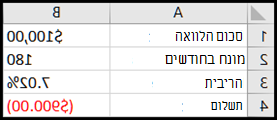
התאים B1, B2 ו- B3 מייצגים את הערכים של סכום ההלוואה, אורך התקופה ושיעור הריבית.
תא B4 מציג את תוצאת הנוסחה =PMT(B3/12,B2,B1).לסיום, עצב את תא היעד (B3) כך שיציג את התוצאה כאחוזים.
- בכרטיסיה בית , בקבוצה מספר , לחץ על אחוזים.
- לחץ על 'הגדל מספר עשרוני ' או 'הקטן מספר עשרוני ' כדי להגדיר את מספר המקומות העשרוניים.