
השתמש בתיבת הדו-שיח 'מנהל השמות ' כדי לעבוד עם כל השמות המוגדרים ושמות הטבלאות בחוברת עבודה. לדוגמה, ייתכן שתרצה לחפש שמות עם שגיאות, לאשר את הערך וההפניה של שם, להציג או לערוך הערות תיאוריות או לקבוע את הטווח. באפשרותך גם למיין ולסנן את רשימת השמות, ולהוסיף, לשנות או למחוק שמות בקלות ממיקום אחד.
כדי לפתוח את תיבת הדו-שיח מנהל השמות, בכרטיסיה נוסחאות, בקבוצה שמות מוגדרים, לחץ על מנהל השמות.
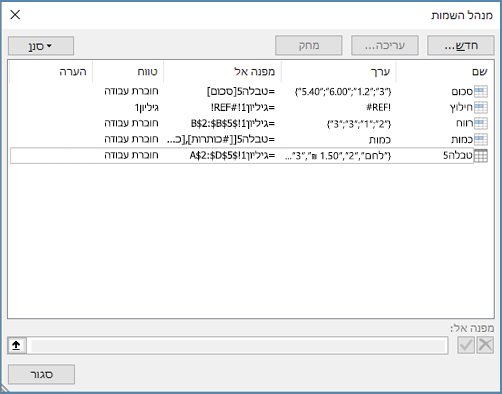 תיבת הדו-שיח 'מנהל השמות ' מציגה את המידע הבא בנוגע לכל שם בתיבת רשימה:
| שם העמודה | תיאור |
|---|---|
| שם | אחת מהאפשרויות הבאות:
|
| ערך | הערך הנוכחי של השם, כגון תוצאות של נוסחה, קבוע של מחרוזת, טווח תאים, שגיאה, מערך של ערכים או מציין מיקום אם לא ניתן להעריך את הנוסחה. להלן דוגמאות מייצגות:
|
| מפנה אל | ההפניה הנוכחית של השם. להלן דוגמאות מייצגות:
|
| טווח |
|
| הערה | מידע נוסף אודות השם, עד 255 תווים. להלן דוגמאות מייצגות:
|
| מפנה אל: | ההפניה לשם שנבחר. באפשרותך לערוך במהירות טווח של שמות על-ידי שינוי הפרטים בתיבה 'מפנה אל '. לאחר ביצוע השינוי, תוכל ללחוץ על  Commit Enter כדי לשמור את השינויים, או ללחוץ על Commit Enter כדי לשמור את השינויים, או ללחוץ על  Cancel כדי לבטל את השינויים. Cancel כדי לבטל את השינויים. |


הערה
- אין באפשרותך להשתמש בתיבת הדו-שיח 'מנהל השמות ' במהלך שינוי תוכן של תא.
- תיבת הדו-שיח 'מנהל השמות ' אינה מציגה שמות שהוגדרו ב- Visual Basic for Applications (VBA), או שמות מוסתרים (המאפיין Visible של השם מוגדר כ- False).
יצירת טווח בעל שם
בכרטיסיה נוסחאות, בקבוצה שמות מוגדרים, לחץ על הגדר שם.
בתיבת הדו-שיח שם חדש , בתיבה שם , הקלד את השם שבו ברצונך להשתמש עבור ההפניה.
הערה
שמות יכולים להכיל עד 255 תווים.
הטווח עובר אוטומטית כברירת מחדל ' חוברת עבודה'. כדי לשנות את טווח השם, בתיבת הרשימה הנפתחת טווח , בחר שם של גליון עבודה.
באופן אופציונלי, בתיבה הערה, הזן הערה תיאורית המכילה עד 255 תווים.
בתיבה הפניה אל, בצע אחת מהפעולות הבאות:
לחץ על כווץ תיבת דו-שיח
 (אשר מכווצת את תיבת הדו-שיח באופן זמני), בחר את התאים בגליון העבודה ולאחר מכן לחץ על הרחב תיבת דו-שיח
 .
.כדי להזין קבוע, הקלד = (סימן שוויון) ולאחר מכן הקלד את ערך הקבוע.
כדי להזין נוסחה, הקלד = ולאחר מכן הקלד את הנוסחה.
עצה
- היזהר משימוש בהפניות מוחלטות או יחסיות בנוסחה. אם תיצור את ההפניה על-ידי לחיצה על התא שאליו ברצונך להפנות, Excel ייצור הפניה מוחלטת, כגון "גיליון1!$B$1". אם תקליד הפניה, כגון B1, זו תהיה הפניה יחסית. אם התא הפעיל הוא A1 בעת הגדרת השם, משמעות ההפניה ל- "B1" היא באמת "התא בעמודה הבאה". אם אתה משתמש בשם המוגדר בנוסחה בתא, ההפניה תהיה לתא בעמודה הבאה יחסית למקום שבו תזין את הנוסחה. לדוגמה, אם תזין את הנוסחה ב- C10, ההפניה תהיה D10, ולא B1.
- מידע נוסף - מעבר בין הפניות יחסיות, מוחלטות ומעורבות
כדי לסיים ולחזור לגליון העבודה, לחץ על אישור.
הערה
כדי להרחיב או להאריך את תיבת הדו-שיח שם חדש, לחץ וגרור את ידית האחיזה בתחתית.
עריכת שם
אם תשנה שם מוגדר או שם טבלה, כל השימושים בשם זה בחוברת העבודה ישתנו גם הם.
- בכרטיסיה נוסחאות, בקבוצה שמות מוגדרים, לחץ על מנהל השמות.
- בתיבת הדו-שיח מנהל השמות , לחץ פעמיים על השם שברצונך לערוך, או לחץ על השם שברצונך לשנות ולאחר מכן לחץ על ערוך.
- בתיבת הדו-שיח עריכת שם, בתיבה שם, הקלד שם חדש עבור ההפניה.
- בתיבה מפנה אל, שנה את ההפניה ולאחר מכן לחץ על אישור.
- בתיבת הדו-שיח 'מנהל השמות ', בתיבה 'הפניה אל ', שנה את התא, הנוסחה או הקבוע המיוצגים על-ידי השם.
מחיקת שם אחד או יותר
בכרטיסיה נוסחאות, בקבוצה שמות מוגדרים, לחץ על מנהל השמות.
בתיבת הדו-שיח מנהל השמות, לחץ על השם שברצונך לשנות.
בחר שם אחד או יותר באמצעות אחת מהפעולות הבאות:
- כדי לבחור שם, לחץ עליו.
- כדי לבחור יותר משם אחד בקבוצה של שמות סמוכים, לחץ וגרור את השמות, או הקש SHIFT ולחץ על לחצן העכבר עבור כל שם בקבוצה.
- כדי לבחור יותר משם אחד בקבוצה של שמות לא סמוכים, הקש CTRL ולחץ על לחצן העכבר עבור כל שם בקבוצה.
לחץ על מחק.
לחץ על אישור כדי לאשר את המחיקה.
סינון שמות
השתמש בפקודות ברשימה הנפתחת של הסינון כדי להציג קבוצות משנה של שמות במהירות. בחירת כל פקודה מפעילה או מבטלת את פעולת הסינון ומקלה עליך לשלב או להסיר פעולות סינון שונות לקבלת התוצאות הרצויות.
ניתן לסנן מתוך האפשרויות הבאות:
| בחירה | ל |
|---|---|
| שמות מסופחים לגליון עבודה | הצגת השמות המקומיים של גליון העבודה בלבד. |
| שמות מסופחים לחוברת עבודה | הצגת השמות הכלליים של חוברת העבודה בלבד. |
| שמות עם שגיאות | הצגת השמות עם ערכים המכילים שגיאות (כגון #REF, #VALUE או #NAME בלבד. |
| שמות ללא שגיאות | הצגת השמות עם ערכים שאינם מכילים שגיאות בלבד. |
| שמות מוגדרים | הצגת שמות שהגדרת או שהגדיר Excel בלבד, כגון אזור הדפסה. |
| שמות טבלאות | הצגת שמות טבלאות בלבד. |
מיון שמות
- כדי למיין את רשימת השמות בסדר עולה או יורד, לחץ על כותרת העמודה.
שינוי גודל של עמודות
- כדי לשנות את גודל העמודה באופן אוטומטי כדי שתתאים לערך הארוך ביותר בעמודה זו, לחץ פעמיים על הצד השמאלי של כותרת העמודה.
זקוק לעזרה נוספת?
תמיד תוכל לשאול מומחה בקהילה הטכנולוגית של Excel או לקבל תמיכה בקהילות.
למידע נוסף
מדוע אני רואה את תיבת הדו-שיח 'התנגשות שמות' ב- Excel?