כאשר ברצונך לקבל נתונים מתא בחוברת עבודה אחרת, שקול ליצור קישור לחוברת עבודה. קישור לחוברת עבודה משמש כמצביע המאפשר לך להפנות אל תוכן תא, בין אם כדי לראות אותו במיקום חדש או כדי להשתמש בו בנוסחה. הגדרת קישורי חוברות עבודה מהירה וקלה יותר בהשוואה לחיבורי נתונים טיפוסיים, אך הם פועלים רק בין חוברות עבודה - לא קיימת תמיכה במקורות נתונים אחרים.
חשוב
- יש לשמור את שתי חוברות העבודה במיקום מקוון שתוכל להגיע אליו באמצעות חשבון Microsoft 365 שלך.
- קישורי חוברות עבודה נחשבים כעלולים להיות לא בטוחים וחייבים להיות חוברת העבודה המהימנה בעת פתיחת חוברת עבודה של נוסחה. בעת פתיחת חוברת עבודה של נוסחה, לחץ על 'תן אמון בקישורי חוברות עבודה ' בסרגל ההודעות כדי לאפשר לקישורי חוברות העבודה לפעול. אם לא תעשה זאת, Excel ישמור את הערכים העדכניים ביותר ויהפוך את רענון הקישורים עם ערכים מחוברת העבודה של נתוני ללא זמין.
יצירת קישור לחוברת עבודה
פתח את שתי חוברות העבודה בחלון דפדפן.
בחוברת העבודה המכילה את הנתונים שבהם ברצונך להשתמש (חוברת העבודה של הנתונים, הנקראת גם חוברת העבודה המהווה מקור), לחץ באמצעות לחצן העכבר הימני על התא שאליו ברצונך לקשר ולאחר מכן בחר 'העתק'.
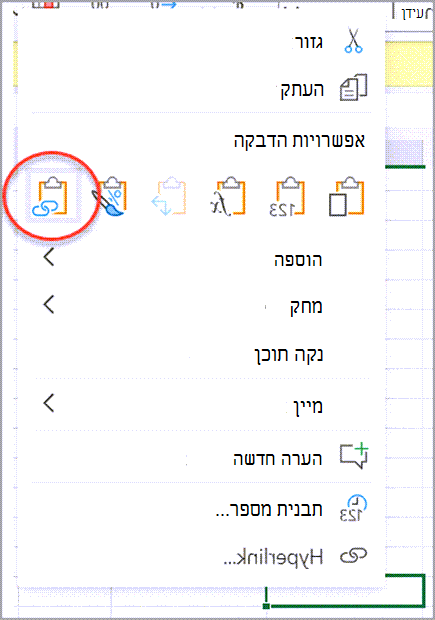
בחוברת העבודה שבה ברצונך למקם את הקישור (חוברת העבודה של הנוסחה, הנקראת גם חוברת העבודה המהווה יעד), לחץ באמצעות לחצן העכבר הימני על התא שבו ברצונך להוסיף קישור ולאחר מכן בחר 'הדבק קישור'. ניתן גם ללחוץ על התא שבו ברצונך להוסיף את הקישור ולאחר מכן לבחור 'בית>' לוח>הדבק הדבק>קישור.
ניהול קישורים בחוברת עבודה
השתמש בחלונית 'ניהול קישורים' כדי לרענן קישורים, להפעיל או לבטל רענון אוטומטי, לפתוח חוברות עבודה של נתונים ולנתק קישורים. כאשר אתה פותח לראשונה חוברת עבודה המכילה קישורים, סרגל ההודעות מציג את הפקודה ' נהל קישורי חוברות עבודה ' שבאפשרותך ללחוץ עליה כדי לפתוח את החלונית 'קישורי חוברות עבודה', ובאפשרותך גם לפתוח אותה בכל עת באמצעות רצועת הכלים.
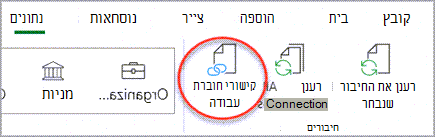
בחר חיבורי > נתונים > קישורי חוברת עבודה כדי לפתוח את החלונית 'קישורי חוברת עבודה'.
בחלונית 'קישורי חוברת עבודה', באפשרותך:
הגדרות קישורי חוברת עבודה - הגדרת אמון: - בחר 'הגדרות' בחלונית 'קישורי חוברת עבודה' העבר את הלחצן הדו-מצבי של ' תן אמון תמיד בקישורי חוברת עבודה ' כדי להגדיר אמון בחוברת העבודה.
מתן אמון בחוברת העבודה עבור הקישורים מהווה דרישה מוקדמת לרענון נתונים מהקישורים.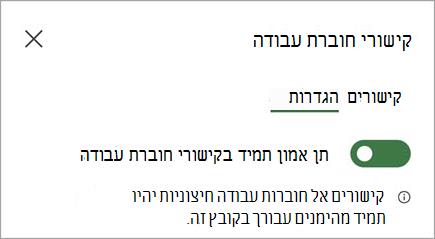
הגדר העדפות של קישורים לחוברות עבודה: - רענון קישורים תמיד: רענון אוטומטי של כל הקישורים בעת פתיחת חוברת העבודה.
- שאל לפני רענון קישורים: מבקש מהמשתמש לרענן או לא לרענן כאשר חוברת העבודה נפתחת.
- אל תרענן קישורים: לא מתבצע רענון בעת הפתיחה ואינו שואל את המשתמש. תצטרך להשתמש בלחצן 'רענן' בחלונית 'קישורי חוברת עבודה' כדי לבצע רענון ידני.

רענן את כל הקישורים פעם אחת: - בחר 'רענן הכל ' בחלק העליון תחת הכרטיסיה 'קישורים '.
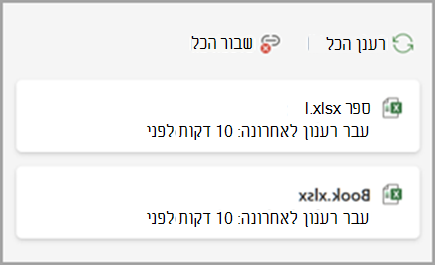
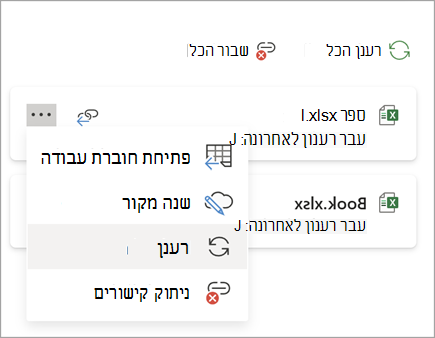
רענן את הקישורים מחוברת עבודה אחת של נתונים בלבד: - בחר את חוברת העבודה של הנתונים עם הקישורים שברצונך לרענן ולאחר מכן בחר את הפקודה 'רענן ' שמופיעה.
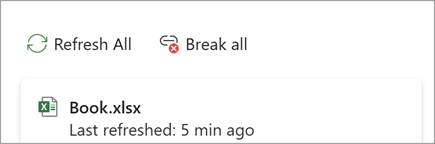
ניתוק כל הקישורים בחוברת העבודה: - בחר ' נתק הכל ' בחלק העליון בחלונית 'קישורים'.
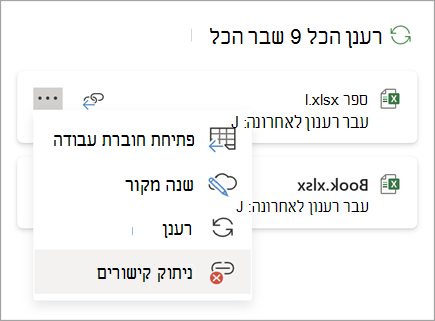
נתק את הקישורים ממקור אחד: - בחר 'אפשרויות נוספות ' לצד חוברת העבודה של הנתונים עם קישורים שברצונך לנתק ולאחר מכן בחר 'נתק קישורים'.
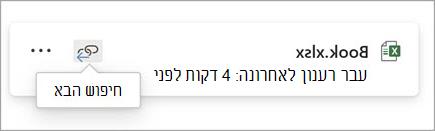
חפש את התא הבא שכולל קישור לחוברת עבודה ספציפית של נתונים: - בחר חפש את הבא ליד חוברת העבודה של הנתונים עם קישורים שברצונך לחפש.