
באפשרותך לשנות מראה של צורה או תיבת טקסט על-ידי שינוי המילוי שלה או על-ידי הוספת אפקטים שלה, כגון צללים, זוהר, השתקפויות, קצוות רכים, מסגרות משופעות וסיבובים תלת-ממדיים (3-D).
מילוי הוא צבע, תבנית, מרקם, תמונה או הדרגה המוחלים על החלק הפנימי של צורה. מילוי הדרגתי הוא התקדמות הדרגתית של צבעים וגוונים, בדרך כלל מצבע אחד לצבע אחר, או מגוון אחד לגוון אחר באותו צבע.
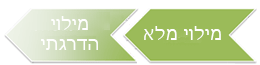
שינוי צבע המילוי של צורה משפיע רק על הפנים או על החזית של הצורה. אם תוסיף אפקט לצורה, כגון צל, ותרצה להשתמש בצבע אחר עבור אפקט זה, עליך לשנות את צבע הצל בנפרד מצבע המילוי.
אפקט תלת-ממדי מוסיף עומק לצורה. באפשרותך להוסיף שילוב מוכלל של אפקטים תלת-ממדיים לצורה, או להוסיף אפקטים נפרדים. באפשרותך להוסיף שילובים של אפקטים נפרדים לצורה בתוכניות אלה: Excel, Outlook, Word ו- PowerPoint.
חשוב
ב- Word וב- Outlook, תחילה עליך לעגן אובייקטים מרובים לפני בחירתם. בחר אובייקט אחד. לאחר מכן, לחץ והחזק את מקש Ctrl בעת בחירת אובייקטים נוספים.
הוספת מילוי או אפקט
בחר את הצורה שאותה ברצונך למלא. כדי להוסיף מילוי זהה לצורות מרובות, בחר את הצורה הראשונה ולאחר מכן החזק את מקש Ctrl לחוץ בעת בחירת הצורות האחרות.
בכרטיסיה 'עיצוב צורה ', בקבוצה ' סגנונות צורה ', בחר את החץ שלצד 'מילוי צורה'.
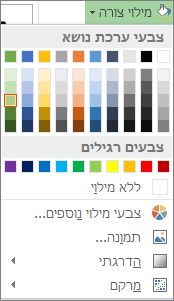
בצע אחת מהפעולות הבאות:
- כדי להוסיף או לשנות צבע מילוי, בחר את הצבע הרצוי.
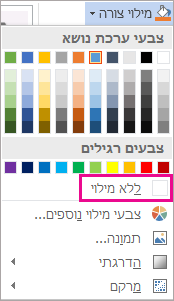
- כדי לא לבחור צבע, בחר ללא מילוי.
- כדי להשתמש בצבע שאינו קיים בצבעי ערכת הנושא, בחר 'צבעי מילוי נוספים' ולאחר מכן בחר את הצבע הרצוי בכרטיסיה 'Standard', או ערבב צבע משלך בכרטיסיה 'מותאם אישית'. צבעים מותאמים אישית וצבעים בכרטיסיה 'Standard' לא יתעדכנו אם תשנה את ערכת הנושא של המסמך לאחר מכן.
- כדי להתאים את שקיפות הצורה, בחר 'צבעי מילוי נוספים'. בתחתית תיבת הדו-שיח צבעים, הזז את המחוון שקיפות או הזן מספר בתיבה לצד המחוון. באפשרותך לשנות את אחוזי השקיפות מ- 0% (אטום לחלוטין, הגדרת ברירת המחדל) ל- 100% (שקוף לחלוטין).
- כדי להוסיף או לשנות תמונת מילוי, בחר תמונה, אתר את התיקיה המכילה את התמונה שבה ברצונך להשתמש, בחר את קובץ התמונה ולאחר מכן בחר הוסף.
- כדי להוסיף או לשנות מילוי הדרגתי, הצבע על הדרגתי ולאחר מכן בחר את וריאציית ההדרגה הרצויה. כדי להתאים אישית את ההדרגה, בחר 'הדרגתיים נוספים' ולאחר מכן בחר באפשרויות הרצויות.
- כדי להוסיף או לשנות מרקם מילוי, הצבע על מרקם ולאחר מכן בחר את המרקם הרצוי. כדי להתאים אישית את המרקם, בחר 'מרקמים נוספים' ולאחר מכן בחר באפשרויות הרצויות.
הוספת מילוי עם תבנית
לחץ באמצעות לחצן העכבר הימני על הצורה שעבורה ברצונך להוסיף מילוי עם תבנית ובחר באפשרות עיצוב צורה.
- בחלונית 'עיצוב צורה ', בחר 'מילוי' ולאחר מכן בחר 'מילוי תבנית'.
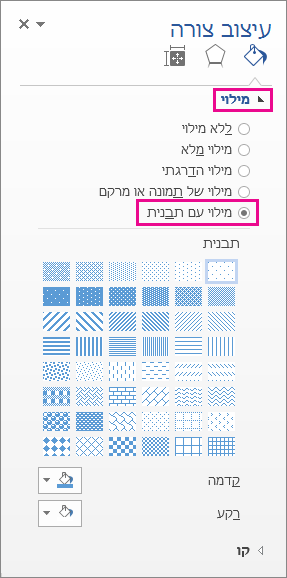
- בחלונית 'עיצוב צורה ', בחר 'מילוי' ולאחר מכן בחר 'מילוי תבנית'.
בחר תבנית, ואם תרצה, בחר את החצים לצד 'קדמה ' ו'רקע ' ובחר שילוב צבעים.
הוספה או שינוי של אפקט צורה
באפשרותך להוסיף מגוון של אפקטים לתיבות הטקסט והצורות שלך, כגון קצוות או השתקפויות משופעים.
בחר את הצורה שאליה ברצונך להוסיף אפקט. כדי להוסיף אפקט זהה לצורות מרובות, בחר את הצורה הראשונה ולאחר מכן החזק את מקש Ctrl לחוץ בעת בחירת הצורות האחרות.
בכרטיסיה 'עיצוב צורה ', בקבוצה ' סגנונות צורה ', בחר 'אפקטי צורה' ולאחר מכן בחר אפשרות מתוך הרשימה.
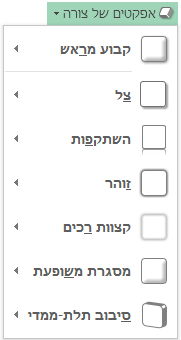
כדי להוסיף או לשנות שילוב מוכלל של אפקטים, הצבע על קבוע מראש ולאחר מכן בחר את האפקט הרצוי.
כדי להתאים אישית את האפקט המוכלל, בחר אפשרויות תלת-ממד ולאחר מכן בחר את האפשרויות הרצויות.כדי להוסיף או לשנות צל, הצבע על צל ולאחר מכן בחר את הצל הרצוי.
כדי להתאים אישית את הצל, בחר אפשרויות צל ולאחר מכן בחר את האפשרויות הרצויות.כדי להוסיף או לשנות השתקפות, הצבע על השתקפות ולאחר מכן בחר את וריאציית ההשתקפות הרצויה.
כדי להתאים אישית את ההשתקפות, בחר אפשרויות השתקפות ולאחר מכן בחר באפשרויות הרצויות.כדי להוסיף או לשנות זוהר, הצבע על זוהר ולאחר מכן בחר את וריאציית הזוהר הרצויה.
כדי להתאים אישית את הזוהר, בחר אפשרויות זוהר ולאחר מכן בחר באפשרויות הרצויות.כדי להוסיף או לשנות קצה רך, הצבע על קצוות רכים ולאחר מכן בחר את גודל וצבע הקצה הרצויים.
כדי להתאים אישית את הקצוות הרכים, בחר אפשרויות קצוות רכים ולאחר מכן בחר באפשרויות הרצויות.כדי להוסיף או לשנות קצה, הצבע על מסגרת משופעת ולאחר מכן בחר את המסגרת המשופעת הרצויה.
כדי להתאים אישית את המסגרת המשופעת, בחר אפשרויות תלת-ממד ולאחר מכן בחר את האפשרויות הרצויות.כדי להוסיף או לשנות סיבוב תלת-ממדי, הצבע על סיבוב תלת-ממדי ולאחר מכן בחר את הסיבוב הרצוי.
כדי להתאים אישית את הסיבוב, בחר אפשרויות סיבוב תלת-ממדי ולאחר מכן בחר באפשרויות הרצויות.הערה
- כדי ליצור אפקט מותאם אישית על-ידי הוספת אפקטים נפרדים מרובים, חזור על שלב 2 לעיל.
- אם תוסיף לצורה אפקט תלת-ממדי, כגון מסגרת משופעת, ולאחר מכן תוסיף קצה רך, לא תראה כל שינוי חזותי בצורה מאחר שהאפקט התלת-ממדי מקבל קדימות. עם זאת, אם תמחק את האפקט התלת-ממדי, אפקט הקצה הרך יהיה גלוי לעין.
מחיקת מילוי של צורה
- בחר את הצורה שממנה ברצונך למחוק מילוי. כדי למחוק מילוי זהה מצורות מרובות, בחר את הצורה הראשונה ולאחר מכן החזק את מקש Ctrl לחוץ בעת בחירת הצורות האחרות.
- בכרטיסיה ' עיצוב ', בקבוצה ' סגנונות צורה ', בחר את החץ שלצד 'מילוי צורה' ולאחר מכן בחר 'ללא מילוי'.
מחיקת אפקט צורה
בחר את הצורה שממנה ברצונך למחוק את האפקט. כדי למחוק אפקט זהה מצורות מרובות, בחר את הצורה הראשונה ולאחר מכן החזק את מקש Ctrl לחוץ בעת בחירת הצורות האחרות.
בכרטיסיה עיצוב אובייקט , בקבוצה סגנונות צורה , בחר אפקטי צורה ולאחר מכן בצע אחת מהפעולות הבאות.
כדי למחוק שילוב מוכלל של אפקטים מהצורה, הצבע על קבוע מראש ולאחר מכן בחר ללא קבועים מראש.
הערה
כאשר אתה בוחר ללא קבועים מראש, לא יוסרו אפקטים של צללים שהוחלו על הצורה שלך. כדי להסיר צללים מהצורה, בצע את השלב שלהלן.
כדי למחוק צל, הצבע על צל ולאחר מכן בחר ללא צל.
כדי למחוק השתקפות, הצבע על השתקפות ולאחר מכן בחר ללא השתקפות.
כדי למחוק זוהר, הצבע על זוהר ולאחר מכן בחר ללא זוהר.
כדי למחוק קצוות רכים, הצבע על קצוות רכים ולאחר מכן בחר ללא קצוות רכים.
כדי למחוק קצה, הצבע על מסגרת משופעת ולאחר מכן בחר ללא מסגרת משופעת.
כדי למחוק סיבוב תלת-ממדי, הצבע על סיבוב תלת-ממדי ולאחר מכן בחר ללא סיבוב.
הערה
אם הוספת אפקטים נפרדים מרובים, חזור על שלב שתיים שלעיל כדי למחוק את כל האפקטים.
למידע נוסף
- To add a shape, see Add shapes.
- כדי ללמוד אודות צורות אחרות הכוללות אפקטים, ראה הוספת WordArt או קבלת מידע נוסף אודות גרפיקת SmartArt.
- כדי לשנות מראה של תמונה, ראה החלת אפקט אמנותי על תמונה.
- כדי לשנות את המראה של תיבת מלל, ראה /י שינוי הצבעים בתיבת מלל או בצורה.
- כדי לשנות את הגבול סביב תיבת טקסט או צורה, ראה הסרה או שינוי של גבול בתיבת טקסט או צורה.
- כדי ליצור אפקט נע ב- PowerPoint, ראה הנפשת מלל או אובייקטים.