השתמש בגרפיקת SmartArt כדי ליצור ייצוג חזותי של המידע שלך בקלות ובמהירות. באפשרותך לבחור מבין פריסות שונות רבות כדי להעביר ביעילות את המסר או הרעיונות שלך. ניתן ליצור פריטי גרפיקת SmartArt ב- Excel, Outlook, PowerPoint ו- Word, וניתן להשתמש בהם ברחבי Microsoft 365.
לקבלת מבט כולל על גרפיקת SmartArt, כולל שיקולים לבחירת סוגי הפריסה והגרפיקה הטובים ביותר להצגת הנתונים שלך או להעברת רעיון, ראה בחירת גרפיקת SmartArt.
הוספת גרפיקת SmartArt והוספת טקסט אליה
בכרטיסיה 'הוספה', בחר  ' SmartArt בקבוצה 'איורים'.
בתיבת הדו-שיח בחירת גרפיקת SmartArt , בחר את הסוג והפריסה הרצויים לך.
הזן את הטקסט שלך על-ידי ביצוע אחת מהפעולות הבאות:
בחר [טקסט] בחלונית הטקסט ולאחר מכן הקלד את הטקסט שלך.
העתק טקסט ממיקום או מתוכנית אחרים, בחר [טקסט] בחלונית הטקסט ולאחר מכן הדבק את הטקסט שלך.
הערה
- אם חלונית הטקסט אינה גלויה, בחר את פקד החץ בצד הימני של גרפיקת SmartArt.
- כדי להוסיף טקסט, כגון כותרת, במיקום שרירותי מעל גרפיקת SmartArt או בסמוך אליה, בכרטיסיה הוספה , בחר תיבת טקסט בקבוצה טקסט כדי להוסיף תיבת טקסט. אם ברצונך שרק הטקסט בתיבת הטקסט יופיע, לחץ באמצעות לחצן העכבר הימני על תיבת הטקסט, בחר 'עיצוב צורה' או 'עיצוב' ולאחר מכן הגדר את תיבת הטקסט כך שלא יהיו לה צבע רקע וגבולות.
בחר בתיבה בגרפיקת ה- SmartArt ולאחר מכן הקלד את הטקסט. להשגת התוצאות הטובות ביותר, השתמש באפשרות זו לאחר הוספת כל התיבות הרצויות.
הוספה או מחיקה של צורות בגרפיקת SmartArt
בחר את גרפיקת SmartArt שברצונך להוסיף לה צורה נוספת.
בחר את הצורה הקיימת הקרובה ביותר למקום שבו ברצונך להוסיף את הצורה החדשה.
בכרטיסיה 'עיצוב חכם ', בחר את החץ שליד 'הוסף צורה ' בקבוצה 'יצירת גרפיקה '
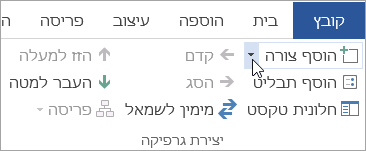
אם אינך רואה את כרטיסיות העיצוב של SmartArt , ודא שבחרת את גרפיקת ה- SmartArt. ייתכן שיהיה עליך ללחוץ פעמיים על גרפיקת SmartArt כדי לפתוח את הכרטיסיה 'עיצוב SmartArt '.
בצע אחת מהפעולות הבאות:
- כדי להוסיף צורה לאחר הצורה שנבחרה, בחר 'הוסף צורה אחרי'.
- כדי להוסיף צורה לפני הצורה שנבחרה, בחר 'הוסף צורה לפני'.
הערה
כדי להוסיף צורה מחלונית הטקסט, בחר צורה קיימת, הזז את הסמן לפני או אחרי הטקסט שאליו שברצונך להוסיף את הצורה ולאחר מכן הקש ENTER.
כדי למחוק צורה מגרפיקת SmartArt, בחר את הצורה שברצונך למחוק ולאחר מכן הקש DELETE. כדי למחוק גרפיקת SmartArt שלמה, בחר את הגבול של גרפיקת ה- SmartArt ולאחר מכן הקש DELETE.
כדי להוסיף צורה כגון הסבר או קו, ראה הוספת צורות.
שינוי הצבעים של גרפיקת SmartArt שלמה
באפשרותך להחיל וריאציות צבע הנגזרות מצבעי ערכת הנושא על הצורות בגרפיקת SmartArt שלך.
- בחר את גרפיקת SmartArt.
- בכרטיסיה 'עיצוב SmartArt', בחר
 בקבוצה 'סגנונות SmartArt'.
אם אינך רואה את הכרטיסיה 'עיצוב SmartArt ', ודא שבחרת גרפיקת SmartArt. ייתכן שיהיה עליך ללחוץ פעמיים על גרפיקת SmartArt כדי לפתוח את הכרטיסיה 'עיצוב SmartArt '.
- בחר את וריאציית הצבעים הרצויה.
החלת סגנון SmartArt על גרפיקת SmartArt
סגנון SmartArt הוא שילוב של אפקטים שונים, כגון סגנון קו, מסגרת משופעת או תלת-ממד שבאפשרותך להחיל על הצורות בגרפיקת SmartArt כדי ליצור מראה ייחודי ומעוצב באופן מקצועי.
- בחר את גרפיקת SmartArt.
- בכרטיסיה עיצוב SmartArt , בחר את סגנון ה- SmartArt הרצוי בקבוצה סגנונות SmartArt .
- כדי לראות סגנונות SmartArt נוספים, בחר את
 לחצן 'עוד'.
הוספת גרפיקת SmartArt והוספת טקסט אליה
בכרטיסיה 'הוספה', בחר .
בתפריט הסוגים שמופיע, הצבע על הסוג הרצוי ולאחר מכן בחר פריסה.
הזן את הטקסט שלך על-ידי ביצוע אחת מהפעולות הבאות:
בחר [טקסט] בחלונית הטקסט ולאחר מכן הקלד את הטקסט שלך.
העתק טקסט ממיקום או מתוכנית אחרים, בחר [טקסט] בחלונית הטקסט ולאחר מכן הדבק את הטקסט שלך.
הערה
- אם חלונית הטקסט אינה גלויה, בחר את פקד החץ בצד הימני של גרפיקת SmartArt.
- כדי להוסיף טקסט, כגון כותרת, במיקום שרירותי מעל גרפיקת SmartArt או בסמוך אליה, בכרטיסיה 'הוספה ', בחר בתיבת טקסט כדי להוסיף תיבת טקסט. אם ברצונך שרק הטקסט בתיבת הטקסט יופיע, לחץ על תיבת הטקסט תוך החזקת מקש Control, בחר 'עיצוב צורה ' או ' עיצוב' ולאחר מכן הגדר את תיבת הטקסט כך שלא יהיו לה צבע רקע וגבולות.
בחר תיבה בגרפיקת ה- SmartArt ולאחר מכן הקלד את הטקסט. להשגת התוצאות הטובות ביותר, השתמש באפשרות זו לאחר הוספת כל התיבות הרצויות.
הוספה או מחיקה של צורות בגרפיקת SmartArt
בחר את גרפיקת SmartArt שברצונך להוסיף לה צורה נוספת.
בחר את הצורה הקיימת הקרובה ביותר למקום שבו ברצונך להוסיף את הצורה החדשה.
בכרטיסיה 'עיצוב SmartArt ', בחר את החץ לצד 'הוסף צורה'.
אם אינך רואה את הכרטיסיה 'עיצוב SmartArt ', ודא שבחרת את גרפיקת ה- SmartArt. ייתכן שיהיה עליך ללחוץ פעמיים על גרפיקת SmartArt כדי לפתוח את הכרטיסיה 'עיצוב SmartArt '.
בצע אחת מהפעולות הבאות:
- כדי להוסיף צורה לאחר הצורה שנבחרה, בחר 'הוסף צורה אחרי'.
- כדי להוסיף צורה לפני הצורה שנבחרה, בחר 'הוסף צורה לפני'.
הערה
- כדי להוסיף צורה בעת השימוש בחלונית הטקסט, בחר צורה קיימת, הזז את הסמן לפני או אחרי הטקסט שאליו שברצונך להוסיף את הצורה ולאחר מכן הקש ENTER.
- כדי למחוק צורה מגרפיקת SmartArt, בחר את הצורה למחיקה ולאחר מכן הקש DELETE. כדי למחוק גרפיקת SmartArt שלמה, בחר את הגבול של גרפיקת ה- SmartArt ולאחר מכן הקש DELETE.
- כדי להוסיף צורה כגון הסבר או קו, ראה הוספת צורות.
שינוי הצבעים של גרפיקת SmartArt שלמה
באפשרותך להחיל וריאציות צבע הנגזרות מצבעי ערכת הנושא על הצורות בגרפיקת SmartArt שלך.
- בחר את גרפיקת SmartArt.
- בכרטיסיה 'עיצוב SmartArt ', בחר שנה צבעים.
אם אינך רואה את הכרטיסיה 'עיצוב SmartArt ', ודא שבחרת את גרפיקת ה- SmartArt. ייתכן שיהיה עליך ללחוץ פעמיים על גרפיקת SmartArt כדי לפתוח את הכרטיסיה 'עיצוב SmartArt '.
- בחר את וריאציית הצבעים הרצויה.
החלת סגנון SmartArt על גרפיקת SmartArt
סגנון SmartArt הוא שילוב של אפקטים שונים, כגון סגנון קו, מסגרת משופעת או תלת-ממד שבאפשרותך להחיל על הצורות בגרפיקת SmartArt כדי ליצור מראה ייחודי ומעוצב באופן מקצועי.
- בחר את גרפיקת SmartArt.
- בכרטיסיה 'עיצוב SmartArt ', בחר את סגנון ה- SmartArt הרצוי.
כדי לראות סגנונות SmartArt נוספים, בחר את  לחצן 'עוד '.
ב- PowerPoint באינטרנט, באפשרותך להוסיף ולערוך גרפיקת SmartArt.
הוספת גרפיקת SmartArt והוספת טקסט אליה
בכרטיסיה 'הוספה', בחר .
בתפריט הנפתח, בחר את הפריסה הרצויה.
הגרפיקה נוספת לשקופית. עורך טקסט מופיע מימין לגרפיקה. כל פריט תבליט בעורך מתאים לפריט אחד בגרפיקה.
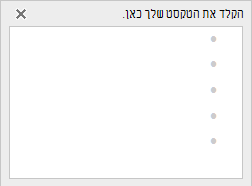
כדי להזין טקסט, בחר לצד תבליט בעורך הטקסט ולאחר מכן הקלד את הטקסט או הדבק טקסט שהעתקת ממקום אחר.
הוספה או מחיקה של צורות בגרפיקת SmartArt
הוסף צורות בעורך הטקסט על-ידי הקשה על מקש Enter כדי להוסיף פריט תבליט נוסף.
בעורך הטקסט ניתן למחוק צורות באמצעות מרווח הפוך מעל פריט התבליט שברצונך להסיר.
שינוי הצבעים של גרפיקת SmartArt שלמה
באפשרותך להחיל וריאציות צבע (הנגזרות מצבעי ערכת הנושא של המצגת) על הצורות בגרפיקת SmartArt.
- בחר את גרפיקת SmartArt.
- בכרטיסיה SmartArt , בחר שנה צבעים.
- בתפריט שיופיע, בחר את וריאציית הצבעים הרצויה.
החלת סגנון SmartArt על גרפיקה
סגנון SmartArt הוא שילוב של אפקטים, כגון סגנון קו, מסגרת משופעת או תלת-ממד שבאפשרותך להחיל על הצורות בגרפיקת SmartArt כדי ליצור מראה מקצועי.
- בחר את גרפיקת SmartArt.
- בכרטיסיה SmartArt , בחר סגנונות SmartArt.
- בתפריט שיופיע, בחר את הסגנון הרצוי.
הצבע עם העכבר על אפשרות כלשהי כדי לראות שם תיאור של האפשרות.
היפוך סדר הצורות בפריט גרפיקה
כברירת מחדל, הצורות בפריט גרפיקה מסודרות משמאל לימין (או בכיוון השעון, אם הגרפיקה מעגלית).
כדי להפוך את סדר הצורות:
- בחר את הגרפיקה.
- בכרטיסיה SmartArt , בחר 'מימין לשמאל'.
שינוי רמת הרשימה של פריט
חלונית הטקסט פועלת באופן דומה לחלוקה לרמות או לרשימה עם תבליטים הממפה מידע ישירות לגרפיקת ה- SmartArt. כל גרפיקת SmartArt מגדירה את המיפוי שלה בין התבליטים בעורך הטקסט לבין ערכת הצורות בגרפיקת ה- SmartArt.
כדי ליצור כניסת שורה בחלונית הטקסט, בחר בשורה שברצונך להסיט פנימה, ובכרטיסיה SmartArt , בחר הסג.
כדי להקטין את רמת הרשימה, בחר את השורה שברצונך להסיט פנימה ולאחר מכן בחר קדם (או הקש Shift+Tab).
עצה
כדי לשנות את הגודל של גרפיקת SmartArt כולה, בחר את הגבול של גרפיקת ה- SmartArt ולאחר מכן גרור את נקודות האחיזה לשינוי גודל פנימה או החוצה, עד שגרפיקת ה- SmartArt תגיע לגודל הרצוי.
