עבור תמונה בקובץ Microsoft 365, באפשרותך להסיר חלקים של התמונה שאינך מעוניין לכלול.
כמתואר להלן, אתה מתחיל בהסרת רקע אוטומטית. לאחר מכן, ציין באופן ידני את אזורי התמונה שברצונך להשאיר ולהסיר.
בקבצי גרפיקה וקטורית – כגון Scalable Vector Graphics (SVG), Adobe Illustrator Graphics (AI), Windows Metafile Format (WMF) ו- Vector Drawing File (DRW) – הסרת רקע מסוג זה אינה אפשרית, ולכן במקרים כאלה האפשרות 'הסר רקע' מעומעמת.

התמונה המקורית
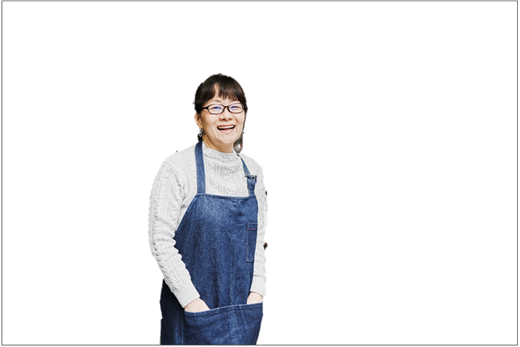 אותה תמונה לאחר הסרת חלקים מסוימים
בחר את התמונה שממנה ברצונך להסיר את הרקע.
בסרגל הכלים, בחר 'עיצוב> תמונה','הסר רקע' או 'עצב>הסר רקע'.
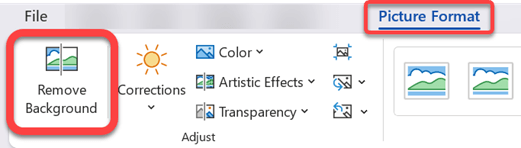
אם אינך רואה את האפשרות 'הסר רקע', ודא שבחרת תמונה. ייתכן שיהיה עליך ללחוץ פעמיים על התמונה כדי לבחור אותה ולפתוח את הכרטיסיה 'עיצוב תמונה '.
אזור הרקע המוגדר כברירת מחדל ייצבע במגנטה כדי לסמן אותו להסרה, בעוד שהקדמה תשמור על הצבעוניות הטבעית שלה.
לאחר מכן, בסרגל הכלים, עבור אל הסרת רקע ובצע אחת מהפעולות הבאות או את שתיהן:
אם חלקים מהתמונה שברצונך לשמור הם בצבע ארגמן (מסומנים להסרה), בחר 'סמן אזורים לשמירה' ולאחר מכן השתמש בעיפרון הציור החופשי  כדי לסמן אזורים בתמונה שברצונך להשאיר.
עבור חלקי התמונה שברצונך להסיר שאינם מגנטה, בחר לסמן אזורים להסרה, ולאחר מכן השתמש כדי לסמן אזורים אלה.
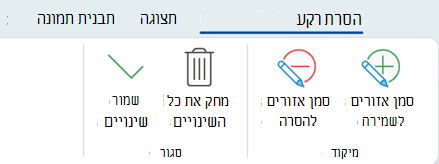
לאחר שתסיים, בחר השאר שינויים.
אזורי המגנטה של התמונה מוסרים ומשאירים רקע שקוף.
אם ברצונך לשמור את התמונה בקובץ נפרד לשימוש עתידי, לחץ באמצעות לחצן העכבר הימני על התמונה ובחר 'שמור כתמונה', ולאחר מכן שמור את הקובץ במכשיר שלך.
למידע נוסף
תמונת כיסוי של חלק מתמונה
בחר את התמונה שממנה ברצונך להסיר את הרקע.
תחת 'כלי תמונות', בכרטיסיה 'עיצוב אובייקט ', בקבוצה 'התאמה ', בחר 'הסר רקע'.
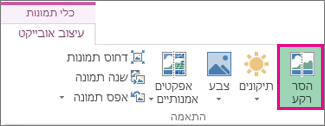
לחץ על אחת מנקודות האחיזה בקווי הכתוביות ולאחר מכן גרור את הקו כך שיכיל את החלק מהתמונה שאותו ברצונך לשמור, ללא רוב האזורים שאותם ברצונך להסיר.
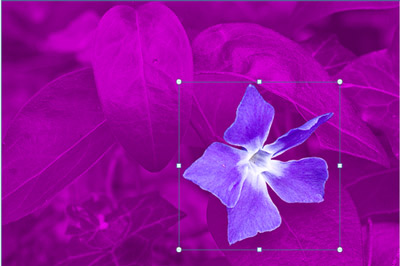
לעתים ניתן להגיע לתוצאה הרצויה ללא עבודה נוספת על-ידי "משחק" עם המיקום והגודל של קווי הכתובית.
עצה
כדי לבטל אזורים שסומנו, בחר 'מחק סימון ' ולאחר מכן בחר את הקו.
לאחר מכן, בסרגל הכלים, עבור אל הסרת רקע ובצע אחת מהפעולות הבאות או את שתיהן:
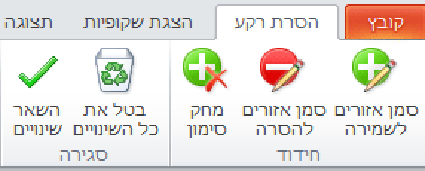
- אם חלקים מהתמונה שברצונך לשמור הם בצבע ארגמן (מסומנים להסרה), בחר באפשרות 'סמן אזורים לשמירה' ולאחר מכן השתמש כדי לסמן אזורים בתמונה שברצונך להשאיר.
- עבור חלקי התמונה שברצונך להסיר שאינם מגנטה, בחר לסמן אזורים להסרה, ולאחר מכן השתמש כדי לסמן אזורים אלה להסרה.
לאחר שתסיים, בחר השאר שינויים.
אזורי המגנטה של התמונה מוסרים ומשאירים רקע שקוף.
אם ברצונך לשמור את התמונה בקובץ נפרד לשימוש עתידי, לחץ באמצעות לחצן העכבר הימני על התמונה ובחר 'שמור כתמונה', ולאחר מכן שמור את הקובץ במכשיר שלך.
למידע נוסף
תמונת כיסוי של חלק מתמונה
- בחר את התמונה.
בחר את הכרטיסיה ' עיצוב תמונה ' ברצועת הכלים ולאחר מכן בחר 'הסר רקע'.
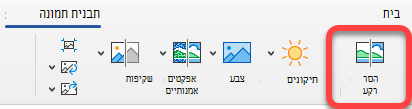
אם אינך רואה את ' הסר רקע ' או את הכרטיסיה 'עיצוב תמונה ', ודא שבחרת תמונה. ייתכן שיהיה עליך ללחוץ פעמיים על התמונה כדי לבחור אותה ולפתוח את הכרטיסיה 'עיצוב תמונה '.
אזור הרקע המוגדר כברירת מחדל צבוע במגנטה כדי לסמן אותו להסרה, בעוד שהקדמה שומרת על הצבעוניות הטבעית שלה.
לאחר מכן, בסרגל הכלים, עבור אל הסרת רקע ובצע אחת מהפעולות הבאות או את שתיהן:
אם חלקים מהתמונה שברצונך לשמור הם בצבע ארגמן (מסומנים להסרה), בחר באפשרות 'סמן אזורים לשמירה' ולאחר מכן השתמש כדי לסמן אזורים בתמונה שברצונך להשאיר.
עבור חלקי התמונה שברצונך להסיר שאינם מגנטה, בחר לסמן אזורים להסרה, ולאחר מכן השתמש כדי לסמן אזורים אלה להסרה.
לאחר שתסיים, בחר השאר שינויים.
אזורי המגנטה של התמונה מוסרים ומשאירים רקע שקוף.
אם ברצונך לשמור את התמונה בקובץ נפרד לשימוש עתידי, לחץ באמצעות לחצן העכבר הימני על התמונה ובחר 'שמור כתמונה', ולאחר מכן שמור את הקובץ במכשיר שלך.
