
אם אתה מתאים אישית צורות מרובות בגרפיקת SmartArt בודדת, באפשרותך לבטל במהירות את רוב ההתאמות האישיות בפעולה פשוטה אחת על-ידי שחזור ברירת המחדל של הפריסה והצבעים של גרפיקת SmartArt כולה.
שחזור ברירות מחדל
- לחץ על גרפיקת SmartArt כדי לבחור אותה.
- תחת כלי SmartArt, בכרטיסיה עיצוב , בקבוצה איפוס , לחץ על אפס גרפיקה.
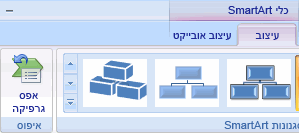
אם אינך רואה את הכרטיסיות כלי SmartArt או עיצוב, ודא שבחרת גרפיקת SmartArt.
הערה
- כדי לשחזר ברירות מחדל עבור צורה אחת בלבד, לחץ באמצעות לחצן העכבר הימני על הצורה שממנה ברצונך להסיר התאמות אישיות, ולאחר מכן לחץ על אפס צורה בתפריט הקיצור.
- בעת שחזור ברירות מחדל, לא כל ההתאמות האישיות שלך יוסרו. הטבלה שלהלן מזהה אילו התאמות אישיות מוסרות ואילו לא.
| התאמות אישיות לא הוסרו | התאמות אישיות הוסרו |
|---|---|
| טקסט ושינויי עיצוב שבוצעו בו | שינויים בגיאומטריית הצורה (כגון שינוי עיגול לריבוע) |
| פריסות עבור גרפיקת SmartArt | סגנונות קו ומילוי (כולל צבע מילוי, מילויים הדרגתיים, סוגי קווים וצבעים) |
| פריסות תרשים ארגוני | אפקטים (כגון צללים, השתקפויות, מסגרות משופעות וזוהר) |
| צבע הרקע הוחל על גרפיקת SmartArt כולה | סגנונות (אלה המוחלים על צורות בודדות ואלה המוחלים על גרפיקת SmartArt כולה) |
| שינויי כיוון מימין לשמאל המוחלים על גרפיקת SmartArt כולה | צורות שגודלן השתנה (צורות מוחזרות לגדלים המקוריים שלהן) |
| צורות שהועברו (צורות מוחזרות למיקום המקורי שלהן) | |
| צורות מסובבות (צורות מוחזרות למיקום המקורי שלהן) | |
| צורות הפוכות (צורות מוחזרות למיקום המקורי שלהן) |