
ביטול דחיסת תמונה משפר את איכות התמונה, אך תמונות לא דחוסות עלולות לגרום לקבצים גדולים מאוד.
הערה
השלבים לביטול דחיסת תמונה שונים ב- Outlook. כדי לבטל את הדחיסה עבור תמונות שהוספת להודעה, עיין בהוראות Outlook להלן.
ביטול הדחיסה ב- Word, PowerPoint או Excel
לחץ על'אפשרויותקובץ>'.
בתיבה אפשרויות , לחץ על מתקדם.
ברשימה תחת 'גודל ואיכות של תמונה', בצע אחת מהפעולות הבאות. (דוגמה זו מציגה את האפשרויות ב- Word.)
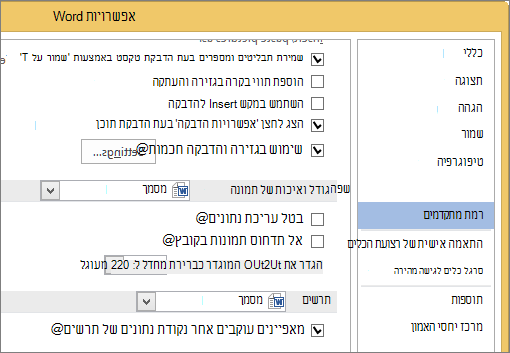
- התעלם מהרשימה הנפתחת כדי לבחור את המסמך הנוכחי כברירת מחדל.
- לחץ על חץ הרשימה ובחר את הקובץ שעבורו ברצונך לבטל דחיסת תמונה.
- בחר 'כל המסמכים החדשים' (חל על Word בלבד) כדי לבטל את דחיסת התמונה בכל המסמכים העתידיים.
תחת גודל תמונה ואיכות, בחר בתיבת הסימון אל תדחוס תמונות בקובץ . הגדרה זו חלה רק על המסמך שבחרת ברשימה 'גודל תמונה ואיכות ', אלא אם כן תבחר גם את כל המסמכים החדשים.
כדי לדחוס תמונה בודדת או להגדיר אפשרויות אחרות של איכות או רזולוציה של תמונה, ראה הקטנת גודל קובץ של תמונה.
ביטול דחיסה ב- Outlook
האפשרות לבטל דחיסת תמונה ב- Outlook זמינה רק לאחר הוספת תמונה להודעת דואר אלקטרוני כקובץ מצורף.
- בהודעת הדואר האלקטרוני שאליה צירפת תמונה, לחץ על 'פרטי קובץ>'.
- תחת 'קבצים מצורפים של תמונות' בחלק העליון, בחר ' אל תשנה גודל תמונות'.