
חשוב
התמיכה ב- Excel 2016 ו- Excel 2019 הסתיימה ב- 14 באוקטובר 2025. שדרג ל- Microsoft 365 כדי לעבוד מכל מקום ומכל מכשיר ולהמשיך ולקבל תמיכה.
כאשר אינך זקוק עוד למחברת OneNote 2016 משותפת ב- OneDrive, עליך לקבל החלטה חשובה. האם ברצונך למחוק את המחברת לצמיתות? לחלופין, האם ברצונך לשמור את המחברת, אך היא אינה קיימת עוד ב- OneDrive?
מחיקת מחברת מ- OneDrive
אם אינך מעוניין שהמחברת תופיע ב- OneDrive ואינך מעוניין לשמור את ההערות שלך, באפשרותך למחוק את המחברת.
זהירות
מחיקת המחברת שלך לצמיתות. ודא שברצונך למחוק אותה באמת, והעתקת את כל המידע שברצונך לשמור.
הערה
אם המחברת שברצונך למחוק נמצאת במחשב שלך, ולא בענן, ראה מחיקת מחברת מהמחשב.
- פתח את OneDrive וחפש את המחברת ברשימת המסמכים שלך.
- מקם את המצביע מעל לאריח וסמן את התיבה שמופיעה.
- בחר נהל>מחיקה.
- חזור אל OneNote ולחץ על שם המחברת שמחצת זה עתה מ- OneDrive.
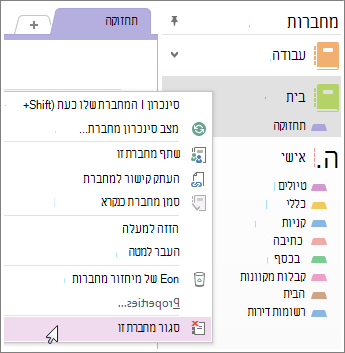
- לחץ באמצעות לחצן העכבר הימני על המחברת ובחר סגור מחברת זו.
חשוב
חשוב לסגור את המחברת שנמחקה ברשימת המחברות שלך, אחרת OneNote ינסה לסנכרן עם מחברת הקודמת ותתקל בשגיאה סינכרון.
העברה של המחברת למחשב
אם ברצונך לשמור את התוכן מהמחברת שלך, אך אינך מעוניין שהוא יופיע עוד ב- OneDrive, באפשרותך להעביר אותו למחשב שלך. לא ניתן להעביר מחברת בשלמותה למיקום חדש. באפשרותך להעביר את תוכנה מקטע אחרי מקטע ראשית על-ידי יצירת מחברת חדשה במחשב שלך. לאחר מכן תוכל להעביר את התוכן למחברת החדשה ולמחוק את המחברת הישנה מ- OneDrive.
הערה
להעברת מחברת למחשב שלך יש חסרונות. לא תוכל להגיע להערות שלך באף אחד מהמכשירים האחרים שלך. אם ברצונך לנצל את OneNote במלואו, אך אינך מעוניין שמישהו אחר יעיין בהערות שלך, שקול לשמור את המחברת ב- OneDrive. אינך צריך לשתף אותה עם אף אחד אחר מלבדך, אך תוכל לפתוח את המחברת בטלפון החכם, במחשב ה- Tablet שלך או באינטרנט. אם למשתמשים אחרים כבר יש גישה למחברת, תוכל להפסיק לשתף אותה בכל עת או לשנות את האנשים שיכולים להציג או לערוך אותה.
- ב- OneNote, בחר קובץ>מחשב>חדש.
- תן למחברת החדשה שם ובחר צור מחברת.
- לחץ על החץ לצד שם המחברת כדי שתוכל לראות את כל המחברות שלך.
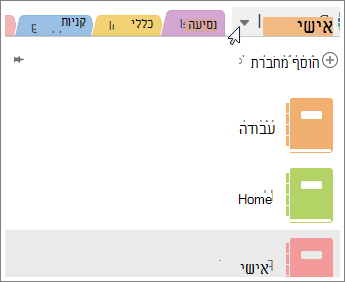
- לחץ על סמל הנעץ כדי להצמיד את החלונית 'מחברת'.
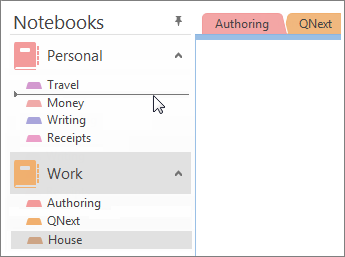
- ודא שכל המחברות גלויות, גרור כל מקטע מהמחברת שברצונך למחוק למחברת שיצרת זה עתה.
- פתח את OneDrive וחפש את המחברת ברשימת המסמכים שלך.
- מקם את המצביע מעל לאריח וסמן את התיבה שמופיעה.
- בחר נהל>מחיקה.
- חזור אל OneNote ולחץ על שם המחברת שמחצת זה עתה מ- OneDrive.
- לחץ באמצעות לחצן העכבר הימני על המחברת ובחר סגור מחברת זו.