
שלב 1: ייצוא אנשי הקשר של Gmail
- מחשבון Gmail שלך, בחר אנשי קשר של Gmail >
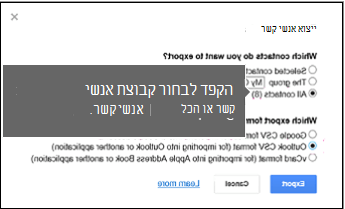
- בחר ייצוא >נוסף.
- בחר את קבוצת אנשי הקשר שברצונך לייצא.
- בחר את תבנית הייצוא CSV של Outlook (לצורך ייבוא ל- Outlook או ליישום אחר).
- בחר יצוא.
- כאשר תתבקש, בחר שמירה בשם ונווט אל מיקום מסוים לשמירת הקובץ.
הערה
Google לא מייצא את התמונות של אנשי הקשר שלך.
שלב 2: ייבוא אנשי הקשר של Gmail אל Outlook 2013 או Outlook 2016
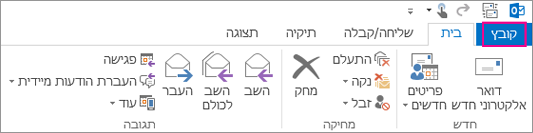
- בחר פתיחת > קובץ & ייבוא>/ייצוא.
- בחר ייבוא מתוך תוכנית או קובץ אחרים הבא>.
- בחר הבא ערכים מופרדים באמצעות פסיקים>.
- בתיבה ייבוא קובץ, נווט כדי לבחור את קובץ .csv שבו שמרת את אנשי הקשר שלך ב- Gmail.
- בחר כיצד ברצונך ש- Outlook יטפל בכפילויות של אנשי קשר >הבא .
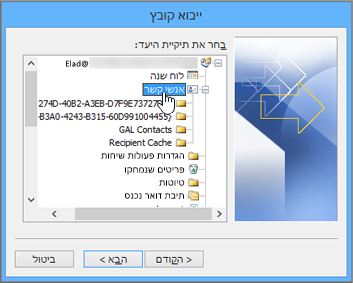
- בתיבה בחר תיקיית יעד , גלול לחלק העליון במידת הצורך ובחר את תיקיית אנשי הקשר>הבא.
- בחר סיום.
Outlook מייבא את אנשי הקשר שלך ל- Outlook.
שלב 3: הצגת אנשי הקשר שלך ב- Outlook
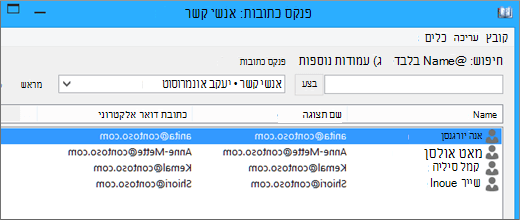
- ב- Outlook, בחר פנקס הכתובות, בחר את שם תיבת הדואר שלך ובחר אנשי קשר.
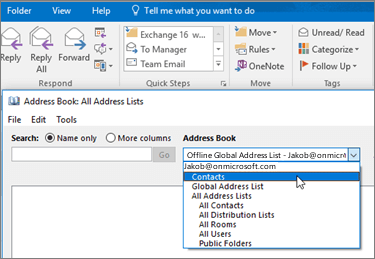
- תוכל לראות את רשימת אנשי הקשר שלך בפנקס הכתובות.
פתרון בעיות בייבוא אנשי קשר של Gmail
אתה מקבל הודעת שגיאה: אם תנסה לייבא יותר מ- 2,000 אנשי קשר בכל פעם, תראה הודעת שגיאה. השתמש בתוכנית כגון Excel כדי לפתוח את קובץ ה- CSV, להפריד את רשימת אנשי הקשר לקבצי .csv קטנים יותר ולאחר מכן לייבא כל אחד מקבצי CSV החדשים שנוצרו.
לא מופיעים אנשי קשר ב- Outlook: אם השלמת את תהליך הייבוא אך לא מופיעים אנשי קשר ב- Outlook, בצע את הפעולות הבאות:
אתר את קובץ ה- csv שייצאת מ- Google. שם הקובץ המהווה ברירת מחדל הוא contacts.csv.
השתמש ב- Excel כדי לפתוח את קובץ ה- CSV שייצאת מ- Google.
בדוק אם קיים מידע בקובץ ה- CSV. אם אין מידע בקובץ ה- CSV, הייצוא מ- Google לא הצליח. במקרה זה:
- מחק את הקובץ contacts.csv.
- ייצא שוב את אנשי הקשר שלך מ- Google. הקפד לבחור לייצא את כל אנשי הקשר או את קבוצת אנשי הקשר הנכונה.
- לאחר ייצוא אנשי הקשר שלך, השתמש ב- Excel כדי לפתוח את קובץ ה- CSV ובדוק אם הוא כולל נתונים. כאשר תסגור את הקובץ, Excel יציג כמה פעמים את ההנחיה "האם אתה בטוח שברצונך לשמור אותו בתבנית CSV?" בחר תמיד כן. אם תבחר 'לא', הקובץ ישתבש, ותצטרך להתחיל מחדש עם קובץ contacts.csv חדש.
- חזור על השלבים כדי לייבא את הקובץ contacts.csv ל- Outlook.
חסר מידע באנשי הקשר: לאחר ייבוא אנשי הקשר שלך, אם אתה פותח את Outlook ורואה שהמידע לא יובא במלואו, פתח את קובץ ה- CSV באמצעות Excel כדי לראות אם המידע נמצא שם.
- באפשרותך לערוך את קובץ ה- CSV באמצעות Excel כדי להוסיף שמות ומידע חסר נוסף.
- Outlook זקוק לכותרות העמודות בשורה הראשונה, ולכן אין להחליף אותן בתוכן אחר.
- בעת שמירת קובץ ה- CSV, Excel יציג כמה פעמים את ההנחיה "האם אתה בטוח שברצונך לשמור אותו בתבנית CSV?" בחר תמיד כן. אם תבחר לא, הקובץ ישתתק ותצטרך להתחיל מחדש על-ידי ייצוא הרשימה מ- Gmail.
- חזור על השלבים כדי לייבא את הקובץ contacts.csv ל- Outlook. בשלב 5, כאשר תתבקש לטפל בכפילויות, הקפד לבחור החלף פריטים כפולים בפריטים שיובאו.
| אם אתה מייבא אנשי קשר של Gmail לחשבון Outlook.com (או לחשבון Exchange ActiveSync אחר) ב- Outlook 2016 או 2013, ראה ייבוא אנשי קשר לחשבון Outlook.com חדש. |
|---|