ייתכן שחסנת פריטי Outlook בקובץ נתונים של Outlook (.pst) שיצרת ב- Outlook הקלאסי. אם ברצונך לפתוח או לסגור קובץ .pst, כעת תוכל לעשות זאת בכמה שלבים פשוטים מ- Outlook החדש או מ- Outlook הקלאסי.
בחר אפשרות כרטיסיה להלן עבור גרסת Outlook שבה אתה משתמש.
איזו גירסה של Outlook נמצאת ברשותי?
הערה
אם השלבים תחת כרטיסיה חדשה זו של Outlook אינם פועלים, ייתכן שאתה עדיין לא משתמש ב- Outlook עבור Windows החדש. בחר Outlook קלאסי ובצע שלבים אלה במקום זאת.
הוספת קובץ נתונים של Outlook מסוג .pst ב- Outlook החדש
- עבור אל הגדרות>Files>נתוניOutlook Files.
- בחר הוסף קובץ.
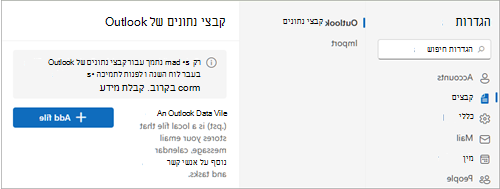
- בחר קובץ .pst ולאחר מכן בחר פתח.
הערה
פתיחת קבצי .pst ב- Outlook החדש דורשת גם התקנה קלאסית של Outlook. שתי הגירסאות צריכות להיות ארכיטקטורה זהה: 32 סיביות (x86) או 64 סיביות (x64).
הסרה (סגירה) של קובץ נתונים של Outlook מסוג .pst ב- Outlook החדש
- עבור אל הגדרות>Files>נתוניOutlook Files.
-
בחר נהל בקובץ ה- .pst שברצונך לסגור.
- בחר סגור קובץ.
פתיחת קובץ נתונים של Outlook (.pst) ב- Outlook הקלאסי
הערה
אם לארגון שלך יש פריטי מדיניות במקום שאחסון הודעות דואר אלקטרוני בארכיון באופן אוטומטי, ייתכן שהודעות הדואר האלקטרוני הישנות יותר, אירועי לוח השנה והמשימות שלך יאוחסנו בארכיון של קובץ נתונים של Outlook (.pst). גם אם החשבון שלך משתמש בקובץ נתונים לא מקוון של Outlook (.ost) עבור כל המידע היום-יום שלו, ייתכן שעדיין יש לך קובץ archive.pst המכיל מידע ישן יותר.
בחר פתח קובץ>& ייצוא>קובץ נתונים של Outlook פתוח.
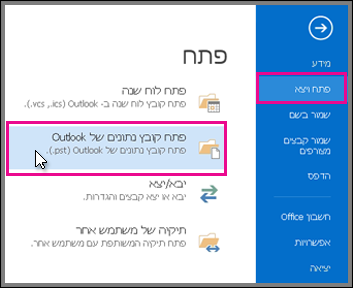
הערה
בהתאם לאופן ההגדרה של Outlook, ייתכן שהתיקיה שבה מאוחסן קובץ ה- .pst תיפתח באופן אוטומטי. אם לא, אתר את מיקום הקובץ. אם אינך בטוח היכן ממוקם קובץ הנתונים של Outlook, ראה איתור קבצי הנתונים של Outlook.
בחר את קובץ הנתונים של Outlook (.pst) ולאחר מכן בחר פתח.
לאחר שתפתח את קובץ הנתונים של Outlook (.pst), הקובץ יופיע בחלונית התיקיות שלך. בדרך כלל תוכל למצוא אותו בחלק התחתון של רשימת התיקיות. התמונה הבאה היא דוגמה. השם של קובץ הנתונים של Outlook (.pst) לא יהיה קובץ נתונים של Outlook. בדרך כלל, השם מבוסס על החשבון שהקובץ משויך לו.
הסרה (סגירה) של קובץ נתונים של Outlook (.pst) ב- Outlook הקלאסי
באפשרותך להסיר קובץ נתונים קלאסי של Outlook מחלונית התיקיות על-ידי סגירת הקובץ. עם זאת, פעולה זו אינה מסירה את הקובץ מהמחשב שלך.
- בחלונית תיקיה, לחץ באמצעות לחצן העכבר הימני על שם קובץ הנתונים של Outlook ולאחר מכן בחר סגור את "קובץ נתונים של Outlook".
למידע נוסף
