
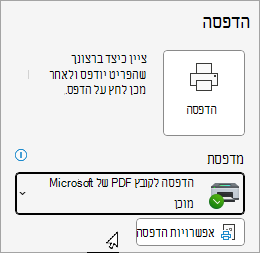
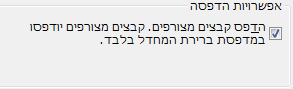
ניתן להדפיס קבצים מצורפים שהתקבלו בהודעת דואר אלקטרוני מבלי לפתוח אותם. ניתן להדפיס קבצים מצורפים ישירות מחלון הודעה פתוח או מחלונית הקריאה. אם יש בהודעה קבצים מצורפים מרובים, באפשרותך לבחור להדפיס רק קובץ אחד או את כל הקבצים המצורפים.
זהירות
אל תפתח קובץ מצורף שנשלח בהודעת דואר אלקטרוני, אלא אם אתה נותן אמון בתוכן ובאדם ששלח לך אותו. קבצים מצורפים הם שיטה נפוצה להפצת וירוסי מחשב. בהודעת הדואר האלקטרוני, בחר תצוגה מקדימה מהתפריט הנפתח לצד הקובץ המצורף כדי להציג את התוכן של הקובץ המצורף בלי לפתוח אותו.
בחר אפשרות כרטיסיה להלן עבור גרסת Outlook שבה אתה משתמש. איזו גירסה של Outlook נמצאת ברשותי?
ב- Outlook החדש, באפשרותך:
הדפסת קובץ מצורף | הדפסת דואר אלקטרוני
הערה
אם השלבים תחת כרטיסיה חדשה זו של Outlook אינם פועלים, ייתכן שאתה עדיין לא משתמש ב- Outlook עבור Windows החדש. בחר Outlook קלאסי ובצע שלבים אלה במקום זאת.
הדפסת קובץ מצורף ב- Outlook החדש
בצע הוראות אלה אם ברצונך להדפיס רק קובץ מצורף, ולא את הודעת הדואר האלקטרוני המצורפת. אם זהו סוג קובץ של- Outlook אין אפשרות להציג בתצוגה מקדימה, באפשרותך לשמור את הקבצים המצורפים במחשב המקומי או ב- OneDrive ולאחר מכן לפתוח אותם באמצעות התוכנית המתאימה. לדוגמה, באפשרותך לפתוח ולהדפיס .doc מ- Word, ובאפשרותך לפתוח ולהדפיס .pdf מ- Adobe Reader.
בחר או פתח את ההודעה עם הקובץ המצורף שברצונך להדפיס.
השתמש בסוגר הזוויתי
 ולאחר מכן בחר אחת משתי אפשרויות:
- תצוגה מקדימה: מתוך מסך התצוגה המקדימה, בחר הדפס ובצע את ההוראות כדי להדפיס את הקובץ המצורף.
- פתח: בחר פתח כדי לפתוח את הקובץ בתוכנית המשויכת לו ולאחר מכן בחר הדפס, או CTRL + P. בצע את ההוראות כדי להדפיס את הקובץ המצורף.
הדפסת הודעת דואר אלקטרוני
כדי להדפיס גם את הודעת הדואר האלקטרוני, בחר את הודעת הדואר האלקטרוני ולאחר מכן בחר  או הקש CTRL + P.
הערה
- אם ברצונך לשלוח את הקובץ המצורף למדפסת שאינה מדפסת ברירת המחדל, לחץ פעמיים על הקובץ המצורף כדי לפתוח אותו ובחר הדפס או הקש CTRL + P.
- יש לפתוח כמה קבצים מצורפים לפני שניתן יהיה להדפיס אותם. עבור סוגי קבצים אלה, Outlook יבקש ממך לפתוח או לשמור אתהקובץ המצורף לפני שהוא מודפס.
כמו כן, שים לב שתכונת ההדפסה המהירה אינה זמינה כעת ב- Outlook החדש עבור Windows.
לא מצליח להדפיס?
אם אתה נתקל בבעיות בהדפסת דואר אלקטרוני, קבצים מצורפים או לוחות שנה ב- Outlook.com, עיין במאמרים הבאים:
עדיין זקוק לעזרה?

|
כדי לקבל תמיכה ב- Outlook.com, הקש או לחץ כאן או בחר עזרה בשורת התפריטים והזן את השאילתה שלך. אם העזרה העצמית לא פתרה את הבעיה, גלול למטה אל עדיין זקוק לעזרה? ובחר כן. אם השלבים שלעיל אינם פועלים או אם אינך מצליח להיכנס, הקש או לחץ כאן. |
|---|---|

|
לקבלת עזרה נוספת עבור חשבון Microsoft ומנויים, בקר בדף עזרה בנושא חשבון & חיוב. |

|
כדי לקבל עזרה ולפתור בעיות במוצרים ושירותים אחרים של Microsoft, הזן את הבעיה שלך כאן. |

|
פרסם שאלות, עקוב אחר דיונים ושתף את הידע שלך Outlook.com הקהילה. |