
בעת בחירת שם או תמונה של אדם כלשהו ב- Teams, Outlook או יישומים ושירותים אחרים של Office, באפשרותך למצוא מידע הקשור אליו בכרטיס הפרופיל שלו. כדי לראות כרטיס פרופיל ב- Outlook Mobile, הקש על תמונה של אדם. כדי לראות את כרטיס הפרופיל באפליקציות אחרות, רחף או לחץ על התמונה או השם של האדם. כדי לראות כרטיס פרופיל משלך, בחר תמונת פרופיל משלך.
כרטיס הפרופיל נקרא לעתים גם כרטיס איש קשר או כרטיס אנשים. להלן דוגמה של הכרטיס ב- Outlook באינטרנט:
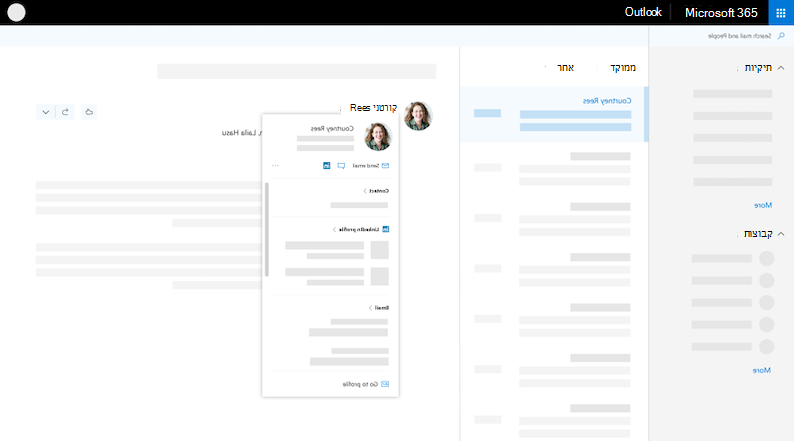
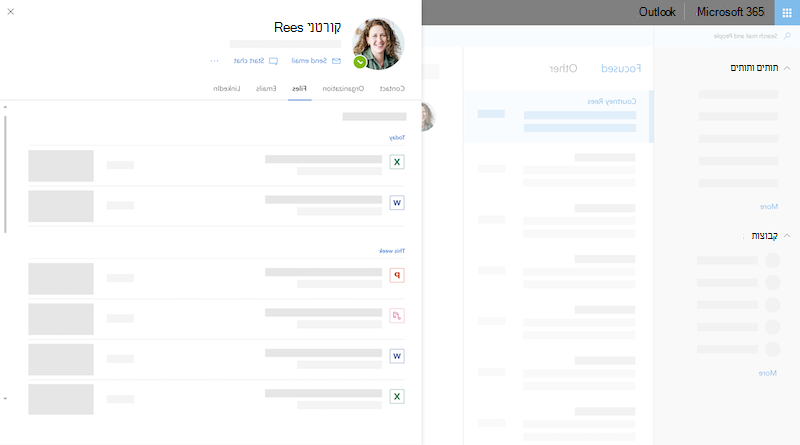
כרטיס הפרופיל עשוי להיראות שונה בהתאם לאפליקציה שבה אתה נמצא. באפשרותך לבחור כותרת מקטע בכרטיס (איש קשר, ארגון, Files...) כדי לראות מידע נוסף. להלן דוגמה של כרטיס הפרופיל הגדול יותר ב- Outlook באינטרנט:
הערה
ב- Microsoft Office גירסה 16.0.13127.20408 ואילך, מצב הנוכחות במקטע חברים של כרטיס הפרופיל אינו זמין עוד.
כרטיס הפרופיל שלך
כיצד אוכל להציג כרטיס פרופיל משלי?
- פתח יישום של Office. לדוגמה, דואר של Outlook.
- רחף מעל, או בחר שם או תמונת פרופיל משלך כדי לראות את כרטיס הפרופיל שלך.
מה אנשים אחרים רואים בכרטיס הפרופיל שלך
חשוב
חלק מהמידע בכרטיס הפרופיל שלך נשלט על-ידי מקום העבודה או בית הספר שלך. אם מנהל המערכת הפך מידע מסוים ללא זמין או לא סנכרן אותו, הוא לא יוצג בכרטיס הפרופיל שלך.
כדי להציג כרטיס פרופיל משלך, פתח יישום של Office (לדוגמה, Outlook) ובחר את תמונת הפרופיל שלך. בהתאם לארגון שלך, כרטיס הפרופיל שלך יכול לכלול:
- תמונת פרופיל
- הגייה של שמות
- כינויי גוף
- התראות
- בקשות מוצעות מ - Copilot
- פרטי קשר
- זמינות ומיקום עבודה
- אודותיי
- תרשים ארגוני
- People לשתף פעולה עם
- הודעות אחרונות בינך לבין האדם שמסתכל בפרופיל שלך
- יש במשותף אירועים קרובים שאתה והאדם שמסתכל בפרופיל שלך (Outlook למכשירים ניידים בלבד)
- קבצים אחרונים ששיתפת ב- OneDrive לעבודה או לבית הספר, ל- SharePoint Online או Outlook באינטרנט עם האדם שמסתכל בפרופיל שלך
- מידע מ- LinkedIn
הוספה או שינוי של תמונת הפרופיל שלך
עבור אל יישום Office (לדוגמה, Outlook) ובחר את תמונת הפרופיל שלך כדי לפתוח את כרטיס הפרופיל שלך.
בחר עדכן את הפרופיל שלך בחלק העליון של הכרטיס. תופנה לדף הפרופיל שלך ב- Delve.
בחר את סמל המצלמה לצד תמונת הפרופיל שלך.
בהתאם להגדרה שלך, השלבים הבאים עשויים להשתנות מעט:
אם אתה רואה את הדף עריכת פרטים:
בחר שנה את התמונה שלך. ייתכן שתצטרך להיכנס לחשבון שלך בעבודה או בבית הספר.
בחר שנה את התמונה ולאחר מכן בחר קובץ להעלאה.
שמור וסגור כדי לחזור לפרופיל שלך.
אם אתה רואה את החלון שנה את תמונת הפרופיל שלך:
בחר שנה את התמונה ולאחר מכן בחר קובץ להעלאה.
אם ברצונך לשנות את מיקום התמונה, לחץ בתוך העיגול וגרור את המצביע. כדי להגדיל או להקטין את התצוגה, השתמש במחוון שמתחת לתמונה.
בחר הגדר כצילום פרופיל.
שנה את התמונה שלך ב- Teams למכשירים ניידים:
- ב- Teams, בחר את תמונת הפרופיל שלך, >עדכן תמונה.
- בחר צלם תמונה כדי לצלם תמונה חדשה, או בחר תמונה קיימת כדי לבחור מתוך סרט הצילום שלך.
עדכון פרטי הפרופיל שלך
קבל מידע נוסף על הדרך החדשה לעדכון הפרופיל שלך ב- Microsoft 365.
מי יכול לראות את המסמכים שלי בכרטיס הפרופיל שלי?
אנשים אחרים יראו רק מסמכים שכבר יש להם גישה אליהם ב- Microsoft 365. רק אתה יכול לראות את המסמכים הפרטיים שלך בפרופיל שלך, אלא אם כן תחליט לשתף אותם.
כיצד ניתן לבצע אם המסמך שלי פרטי או משותף?
בכרטיס הפרופיל שלך, המסמכים המשותפים שלך כוללים סמל 'אנשים' סמל  לצדם. תראה את הסמל לצד מסמכים שיצרת או ששינית ושמשתמשים אחרים יוכלו לגשת אליהם.
מדוע אין באפשרותי לשנות את כל פרטי הפרופיל שלי?
ייתכן שחלק מהפרטים בפרופיל שלך, כגון שמך או תפקידך, נאספים מתוך מערכות אחרות שעליהן שולטת מחלקת ה- IT או מחלקת משאבי האנוש. אם ברצונך לעדכן פרטים אלה, פנה אל המחלקה הרלוונטית או אל מנהל המערכת. לקבלת מידע נוסף, ראה למי עליי ליצור קשר אם עליי לשנות את המידע שלי ב- Microsoft 365?
ייצוא נתונים
באפשרותך לייצא נתונים מסוימים מכרטיס הפרופיל שלך, כולל:
- מידע שדחהת בכרטיס פרופיל. לדוגמה, הודעה לעדכון תמונת הפרופיל שלך או מידע אודות יום ההולדת של אדם כלשהו.
- פרופילי LinkedIn שתאים או לא תואמים לאנשים בעת הצגת כרטיס הפרופיל שלהם.
ניתן להוריד את הנתונים בתבנית JSON. לקבלת פרטים, ראה ייצוא נתונים מכרטיס הפרופיל שלך.
כיצד להשתמש בכרטיס הפרופיל
צור קשר עם אדם או קבל מידע נוסף עליו
בעת לחיצה על תמונה או שם של אדם מסוים, באפשרותך לראות את כרטיס הפרופיל ופרטי הקשר שלו. באפשרותך להתקשר, לשלוח דואר אלקטרוני או לשלוח הודעה מיידית ישירות מהכרטיס. לחץ על המקטע איש קשר כדי לראות אם האדם הוסיף פרטים נוספים. אם הוספת גם את האדם כ איש קשר, כל מידע נוסף שהוספת באופן ידני (לדוגמה, הערות) יוצג במקטע איש קשר.
ראה מתי מישהו זמין
ב- Outlook לשולחן העבודה, באפשרותך לראות את המצב המקוון של האדם (עסוק/ה, לא נמצא/ת...) במקטע איש קשר. הזמן הזמין הבא שלהם (בהתאם ללוח השנה שלו ב- Outlook) יוצג גם הוא.
הצגת מידע אודות הארגון שלך
גלה את המבנה הפנימי של החברה שלך, הצוותים ואנשים בסביבתך באמצעות המקטע 'ארגון '. כאשר תתחיל לנווט בתוך הכרטיסיה, הלחצנים 'ניווט' ו'בית' יופעלו. השתמש במקשי הניווט כדי לגלול בהיסטוריית הגלישה שלך בכרטיסיה במהלך ההפעלה הנוכחית.
קבל מידע נוסף על סייר הארגונים.
חיפוש קובץ
במקטע Files, תראה את המסמכים האחרונים שבהם האדם שיתף איתך.
חזרה להודעות הדואר האלקטרוני האחרונות
במקטע דואר אלקטרוני , באפשרותך לחזור להודעות הדואר האלקטרוני האחרונות בינך לבין האדם. תוכל למצוא הודעות דואר אלקטרוני בכרטיסי פרופיל ב- Outlook למכשירים ניידים Outlook באינטרנט.
ראה מידע מ- LinkedIn
באפשרותך לבחור את הסמל או הכותרת של LinkedIn כדי לראות את פרטי הפרופיל של אדם מסוים ב- LinkedIn. עליך לחבר את חשבון Microsoft לחשבון LinkedIn שלך כדי לראות את פרטי הפרופיל של LinkedIn. לקבלת פרטים נוספים, ראה מידע מ- LinkedIn.
ראה אירועים קרובים
כרטיסי פרופיל ב- Outlook למכשירים ניידים כוללים מקטע אירועים . גלול מטה בכרטיס הפרופיל של כל אחד כדי לראות את אירועי לוח השנה הקרובים של Outlook המשותפים לך. בעת הצגת כרטיס הפרופיל שלך, תראה את כל האירועים הקרובים שלך.
הוספת אדם לאנשי הקשר שלך
באפשרותך לשמור אדם בעבודה או בבית הספר כ איש קשר חדש. איש הקשר החדש יופיע במקטע אנשי הקשר שלך ב- Outlook.
הערה
כל מידע שהארגון שלך מילא מראש יישאר תמיד בפרופילים באפליקציות ובהשירותים של Microsoft, כולל אנשים שנוספו כ אנשי קשר. מידע שאתה מוסיף באופן ידני עבור אנשי הקשר שלך גלוי רק לך ולא יהיה זמין לאף אחד אחר. אנשים אחרים אינם יכולים לראות את אנשי הקשר שלך באפליקציות ובהשירותים של Microsoft.
- בכרטיס הפרופיל של אדם מסוים, בחר בתפריט 'פעולות נוספות' הממוקם בצד שמאל (...) ולאחר מכן בחר הוסף לאנשי קשר. אם אתה מציג את התצוגה המורחבת של הכרטיס, בחר הוסף לאנשי קשר בלוח אנשי קשר. באפליקציית Outlook למכשירים ניידים, גלול מטה לתחתית הכרטיס.
- ערוך שדה כלשהו או הוסף מידע נוסף. שים לב כי כל המידע שהארגון שלך מילא מראש יישאר תמיד בפרופילים באפליקציות ובהשירותים של Microsoft. מידע שאתה מוסיף באופן ידני עבור אנשי הקשר שלך גלוי רק לך ולא יהיה זמין לאף אחד אחר. אנשים אחרים אינם יכולים לראות את אנשי הקשר שלך באפליקציות ובהשירותים של Microsoft.
- בחר שמור או בוצע כדי לשמור את איש הקשר החדש.
הוספה או עדכון של פרטי קשר עבור אדם בארגון שלך
סעיף זה מסביר כיצד להוסיף או לערוך באופן ידני פרטי קשר עבור אנשים בארגון שלך. הפרטים שאתה מעדכן זמינים עבורך בלבד. כדי ללמוד אודות עדכון הפרופיל שלך, ראה "עדכון פרטי הפרופיל שלך" לעיל.
הערה
לא ניתן להסיר פרטי קשר שנוספו על-ידי הארגון שלך.
בכרטיס הפרופיל של אדם מסוים, בחר בתפריט 'פעולות נוספות' הממוקם בצד שמאל (...) ולאחר מכן בחר הוסף לאנשי קשר. אם אתה מציג את התצוגה המורחבת של הכרטיס, בחר הוסף לאנשי קשר בלוח אנשי קשר. באפליקציית Outlook למכשירים ניידים, גלול מטה לתחתית הכרטיס.
ערוך או הוסף מידע נוסף ובחר שמור.
השדות שבאפשרותך להוסיף מפורטים להלן. שים לב שמידע שנוסף באופן ידני יהיה גלוי לך בלבד.
- יום נישואים
- טלפון מסייע
- יום הולדת
- כתובת העסק
- פקס עסקי
- טלפון בעבודה
- טלפון להתקשרות חזרה
- כתובת צ'אט
- חברה
- Department
- כתובת דואר אלקטרוני
- שם פרטי
- הגייה של שם פרטי
- כתובת הבית
- פקס בבית
- טלפון בבית
- שם משפחה
- הגייה של שם משפחה
- שם פרטי
- טלפון נייד
- כינוי
- פתקים
- מיקום משרד
- מספר ראשי של ארגון
- כתובת אחרת
- מספר אחר
- זימונית
- דף אינטרנט אישי
- שם חברה להיגוי
- טלפון רדיו
- בן זוג
- סיומת
- טלקס
- כותרת
- כותרת
- TTY (טלטיפת טקסט)
הצגת המידע שנוסף באופן ידני
מידע שאתה מוסיף באופן ידני עבור אנשים אחרים גלוי רק לך, והוא אינו זמין לאף אחד אחר באפליקציות ובהשירותים של Microsoft. לדוגמה, אם הוספת הערה אישית לפרטי איש הקשר של אדם כלשהו, רק אתה תראה את ההערה בעת הצגת הפרופיל שלו.
שאלות נפוצות
היכן ניתן לראות כרטיסי פרופיל?
כרטיסי פרופיל זמינים בכל היישומים והשירותים של Microsoft 365. לדוגמה:
- Cortana
- Dynamics 365 עבור Talent
- OneDrive for Business
- Office.com
- Outlook
- SharePoint עבור iOS
- SharePoint Online
- Teams באינטרנט ובמכשירים ניידים
מדוע איני רואה מידע מסוים בכרטיסי הפרופיל של העמיתים שלי?
להלן כמה סיבות אפשריות לכך שמידע פרופילים מסוימים יופיע בכרטיסי פרופיל או לא:
- ייתכן שחלק מהמידע מוסתר עקב הגדרות הניראות (לדוגמה, הגדרות הניראות של LinkedIn).
- האדם שאתה צופה בו שייך לדייר אחר.
מדוע אני רואה שילוב של מידע פרטי וציבורי בכרטיסי פרופיל?
כל מידע שהארגון שלך מילא מראש יישאר תמיד בפרופילים באפליקציות ובהשירותים של Microsoft, כולל עבור אנשים שהוספת כ אנשי קשר. מידע שאתה מוסיף באופן ידני עבור אנשי הקשר שלך גלוי רק לך ולא יהיה זמין לאף אחד אחר. אנשים אחרים אינם יכולים לראות את אנשי הקשר שלך באפליקציות ובהשירותים של Microsoft. לדוגמה, אם הוספת יום הולדת או הערה עבור אדם בעבודה או בבית הספר שלך, רק אתה תראה מידע זה.
מי האנשים במקטע 'עובד עם' בכרטיס הפרופיל?
האנשים שאתה רואה תחת 'עובד עם' הם אנשים שאיתם האדם משתף פעולה. האנשים שאתה רואה מבוססים על תקשורת ציבורית בארגון שלך, כגון קבוצות נפוצות, רשימות תפוצה, אירועי לוח שנה משותפים של Outlook ומבנה דיווח.
מדוע איני יכול לראות את מצב הנוכחות של אנשים במקטע 'חברים'?
Microsoft Office גירסה 16.0.13127.20408 ואילך אינו מציג עוד את מצב הנוכחות במקטע חברים של כרטיס פרופיל השייך לרשימת תפוצה.
מהיכן מגיע המידע הקשור לזמן?
מידע הקשור לזמן כגון זמן מקומי, אזור זמן, שעות עבודה וזמינות משתמשים במידע מהמכשיר לוח שנה של Outlook. באפשרותך להציג ולנהל את המידע בהגדרות Outlook.
באילו שפות כרטיס הפרופיל זמין?
כרטיס הפרופיל זמין ב- 86 שפות. עיין ברשימה זו לקבלת פרטים.
שינויי הפרופיל שלי לא יוצגו או יעודכנו בכל היישומים והשירותים של Microsoft 365. מדוע?
ייתכן ששינויים שתבצע בפרופיל שלך באמצעות חוויית הפרופיל החדשה עשויים להימשך עד 24 שעות.
הערה
ייתכן שאחרים יוכלו לראות עדכונים שבוצעו בפרופיל שלך עד 36 שעות.
- ייתכן ששינויים שתבצע בפרופיל שלך באמצעות Delve או עורך SharePoint יוצגו עד 72 שעות.
עבור מנהלי מערכת
כיצד Azure Active Directory מוצג בכרטיסי פרופיל?
הטבלה שלהלן מציגה כיצד Azure של Active Directory מוצגים בכרטיסי פרופיל באפליקציות ובהשירותים של Microsoft.
| Azure פרופיל משתמש של Active Directory | כותרת עליונה/שדה בכרטיס הפרופיל |
|---|---|
| City | כתובת העסק |
| Company Name | חברה |
| Department | Department |
| תפקיד | תפקיד |
| מנהל | מנהל |
| טלפון נייד | טלפון נייד |
| שם | Name |
| Office | מיקום משרד |
| טלפון Office | טלפון |
| שם משתמש | דואר אלקטרוני, צ'אט |
התאמה אישית של מקטע איש הקשר בכרטיס הפרופיל
כמנהל מערכת, באפשרותך להתאים אישית את מקטע איש הקשר של כרטיס הפרופיל באפליקציות Win32 באמצעות מפתחות רישום.. לקבלת מידע נוסף, ראה התאמה אישית של כרטיס הפרופיל ביישום Win32 באמצעות מפתחות רישום.
כרטיסי פרופיל בארגונים מרובים
משתמשים בארגונים מרובים יכולים לראות מידע אודות משתמשים בדיירים אחרים שהם חלק מהארגון המכפיל. מה שהמשתמשים יכולים לראות תלוי בנתונים המסונכרנים בין הדיירים. למידע נוסף
למידע נוסף
שיתוף קבצים או תיקיות ב- Microsoft 365