
ב- Outlook עבור Mac, באפשרותך להשתמש בסרגל החיפוש בחלק העליון של העמוד כדי לחפש הודעות דואר אלקטרוני ואנשים.
כאשר אתה משתמש בחיפוש מתיבת הדואר שלך, התוצאות יכללו הודעות, אנשי קשר וקבצים.
חפש אחר הודעת דואר אלקטרוני, איש קשר או קובץ
- בתיבת ההחיפוש בחלק העליון של Outlook, הקלד את הפריט שברצונך לחפש (איש קשר, נושא, חלק מהודעה או שם של קובץ).
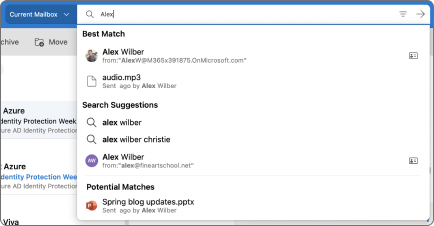
- לאחר שתסיים לבצע את החיפוש, בחר צא מהחיפוש צא מהחיפוש סמל
 בתיבת החיפוש או בחר תיקיה כלשהי בחלונית הניווט כדי לצאת מהחיפוש.

השתמש במסננים כדי למקד את החיפוש שלך
באפשרותך להשתמש במסנני חיפוש כדי למקד את החיפוש שלך בעזרת אפשרויות כגון ’תיקיות’, ’מאת’, ’אל’, ’נושא’, מילות מפתח, טווח תאריכים וקבצים מצורפים. כדי להשתמש במסנני חיפוש, בחר מסננים בסוף תיבת החיפוש.
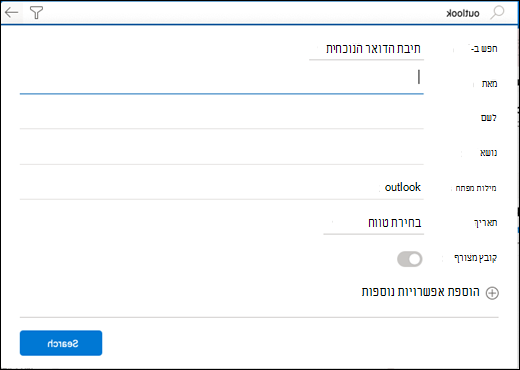
שימוש בחיפוש שאילתות מתקדם למיקוד התוצאות
השתמש בחיפוש שאילתות מתקדם (AQS) כדי למקד את תוצאות החיפוש. בתיבת החיפוש, הקלד מילת מפתח ב- AQS מהטבלה שלהלן ואחריה נקודתיים והפריט שברצונך לחפש. לדוגמה, כדי לחפש הודעות עם נושא המכיל "דוח", הזן subject:reportבתיבת החיפוש.
| מילת מפתח ב- AQS | תיאור | דוגמה |
|---|---|---|
| מאת | חיפוש בשדה מאת. | From:IdoRozen |
| לשם | חיפוש בשדה אל. | To:IdoRozen |
| עותק | חיפוש בשדה עותק. | Cc:IdoRozen |
| עותק מוסתר | חיפוש בשדה עותק מוסתר. | Bcc:IdoRozen |
| המשתתפים | חיפוש בשדות אל, עותק ועותק מוסתר. | Participants:IdoRozen |
| נושא | חיפוש בנושא. | נושא:report |
| גוף או תוכן | חיפוש בגוף ההודעה. | הגוף:report |
| נשלח | חיפוש תאריך השליחה. באפשרותך לחפש תאריך מסוים או טווח תאריכים המופרדים באמצעות שתי נקודות (..). ניתן גם לחפש תאריכים יחסיים: היום, מחר, אתמול, השבוע, בחודש הבא, בשבוע שעבר, בחודש שעבר. באפשרותך לחפש את היום בשבוע או את החודש בשנה. חשוב: יש להזין חיפושי תאריכים בתבנית חודש/יום/שנה: MM/DD/YYYY. |
Sent:01/01/2017 |
| התקבל | חיפוש תאריך הקבלה. באפשרותך להשתמש באותם מונחי חיפוש של Sent. | Received:01/01/2017 |
| קטגוריה | חיפוש בשדה קטגוריה. | קטגוריה:reports |
| HasAttachment:yes | חיפוש HasAttachment:yes מחזיר רק הודעות דואר אלקטרוני עם קבצים מצורפים. כדי לציין ביתר פירוט את הודעות הדואר האלקטרוני שברצונך לחפש בהן, השתמש במילים או בשמות מתוך הדואר בשילוב עם מילת המפתח לחיפוש. לדוגמה, כחול hasattachment:yes יחזיר רק הודעות דואר אלקטרוני שמופיעה בהן המילה "כחול" והן כוללות קבצים מצורפים. |
report HasAttachment:yes |
| HasAttachment:no | חיפוש HasAttachment:no מחזיר רק הודעות דואר אלקטרוני ללא קבצים מצורפים. |
report HasAttachment:no |
| IsFlagged:yes | חיפוש IsFlagged:yes מחזיר רק הודעות דואר אלקטרוני מסומנות בדגל. |
report IsFlagged:yes |
| IsFlagged:no | חיפוש IsFlagged:no מחזיר רק הודעות דואר אלקטרוני שאינן מסומנות בדגל. |
report IsFlagged:no |
בעת שימוש ב- AQS, באפשרותך לחפש לפי מונחי חיפוש מרובים - כולל מונח כלשהו, הכל או צירוף מילים מדויק.
-
Subject:
product planתמצא כל הודעה עם "מוצר" או "תוכנית" בנושא. -
Subject:
(product plan)תמצא כל הודעה עם "מוצר" ו"תוכנית" בנושא. -
Subject:
“product plan”תמצא כל הודעה עם צירוף המילים "תוכנית מוצר" בנושא.
באפשרותך גם להשתמש באופרטורים AND או OR כדי לחפש באמצעות מונחי חיפוש מרובים. לדוגמה, באפשרותך לחפש הודעות מאת עארי הכוללות "דוח" בנושא על-ידי הזנת From:Jerri AND Subject:report בתיבת החיפוש.
עצות וטריקים בנוגע לחיפוש
השתמש בעצות וטריקים אלה כדי להגדיר חיפושים מדויקים יותר.
- חיפושים לפי מילות מפתח אינם תלויי רישיות. לדוגמה,
catוהחזרCATאת אותן תוצאות. - בעת חיפוש בביטוי property:value אל תמקם רווח אחרי הנקודתיים. אם יש רווח, הערך המיועד יהיה פשוט חיפוש טקסט מלא. לדוגמה: toחיפוש JerriFrye אחר "IdoRozen" כמלת מפתח, ולא אחר הודעות שנשלחו אל IdoRozen. כדי לחפש הודעות שנשלחו אל IdoRozen, הזן to:JerriFrye.
- רווח בין שתי מילות מפתח או שתיים property:value ביטויים זהה לשימוש ב- AND. לדוגמה, from:"Jerri Frye"subject:
reorganizationמחזירה את כל ההודעות שנשלחו על-ידי ע'רי פריי, המכילותreorganizationאת המילה בשורת הנושא. - בעת חיפוש אחר מאפיין של נמען, כגון, 'אל', 'מאת', 'עותק' או 'נמענים', באפשרותך להשתמש בכתובת SMTP, כינוי, או שם תצוגה כדי לתאר נמען. לדוגמה, באפשרותך להשתמש ב- JerriFrye@contoso.com, JerriFryeאו ב- "JerriFrye".
- באפשרותך להשתמש בחיפושים לפי תו כללי בסיומת בלבד - לדוגמה, cat* או set*. חיפושים לפי תווים כלליים של קידומת (*cat) או חיפושים לפי תווים כלליים של מחרוזת משנה (*cat*) אינם נתמכים.
- בעת חיפוש מאפיין, השתמש במרכאות כפולות ("") אם ערך החיפוש כולל מילים מרובים. לדוגמה, subject:budget Q1 מחזירה הודעות המכילות תקציב בשורת הנושא ו- Q1 בכל מקום בהודעה או בכל אחד מממאפיינים ההודעה. שימוש subjectב- :"budget Q1" מחזיר את כל ההודעות המכילות תקציב רבעון1 בכל מקום בשורת הנושא.
- כדי לא לכלול תוכן המסומן בערך מאפיין מסוים מתוך תוצאות החיפוש שלך, הצב סימן חיסור (-) לפני שם המאפיין. לדוגמה: -from: לא"Jerri Frye" תכלול הודעות שנשלחו על-ידי ע'רי פריי.