
הערה
כדי להשתמש בהצפנה, החשבון שלך חייב לכלול מינוי Microsoft 365 מתאים. השווה בין כל תוכניות Microsoft 365.
אם יש לך מנוי Microsoft 365 Family או Microsoft 365 Personal, Outlook כולל תכונות הצפנה אשר מאפשרות לך לשתף את המידע הסודי והאישי שלך, ובכך להבטיח שהודעת הדואר האלקטרוני שלך תישאר מוצפנת ולא תשאיר את Microsoft 365. פעולה זו שימושית כאשר אינך נותן אמון באבטחה של ספק הדואר האלקטרוני של הנמען.
כדי לראות אפשרויות הצפנה, חבר הודעה חדשה, בחר את רצועת הכלים אפשרויות ולאחר מכן בחר הצפן.
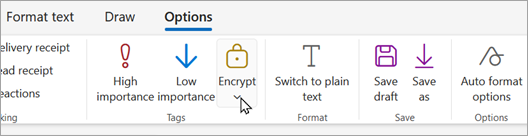
אילו אפשרויות הצפנה זמינות?
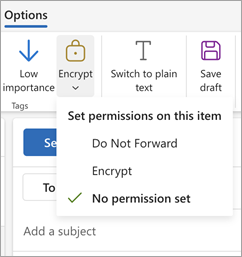
כמשתמש Outlook.com בעל מנוי Microsoft 365 Family או Microsoft 365 Personal, תראה את הפריטים הבאים:
- אל תעביר: ההודעה שלך נשארת מוצפנת בתוך Microsoft 365 ולא ניתן להעתיק או להעביר אותה. קבצים מצורפים של Microsoft Office Word קבצים, Excel או PowerPoint נשארים מוצפנים גם לאחר הורדתם. ניתן להוריד קבצים מצורפים אחרים, כגון קבצי PDF או קבצי תמונות, ללא הצפנה.
- הצפן: ההודעה שלך נשארת מוצפנת ולא משאירה את Microsoft 365. נמענים בעלי Outlook.com וחשבונות Microsoft 365 יכולים להוריד קבצים מצורפים ללא הצפנה Outlook.com או מהאפליקציה למכשירים ניידים של Outlook. אם אתה משתמש בלקוח דואר אלקטרוני אחר או בחשבונות דואר אלקטרוני אחרים, באפשרותך להשתמש בקוד סיסמה זמני כדי להוריד את הקבצים המצורפים בפורטל הצפנת הודעות של Microsoft 365.
- אין הגדרת הרשאות: הגדרת ברירת המחדל. שימוש ב- Outlook Opportunistic Transport Layer Security (TLS) כדי להצפין את החיבור עם ספק הדואר האלקטרוני של הנמען.
כיצד ניתן לבצע הודעת דואר אלקטרוני מוצפנת?
כדי לשלוח הודעה עם הצפנה, חבר הודעה חדשה, בחר את רצועת הכלים אפשרויות ולאחר מכן בחר הצפן. באפשרותך לבחור הצפן אואל תעביר. כדי להסיר הצפנה, בחר ללא ערכת הרשאות.
קריאת הודעת דואר אלקטרוני מוצפנת באמצעות Outlook.com או Microsoft 365
אם אתה משתמש ב- Outlook.com או ב- Microsoft 365 עם Outlook, Outlook עבור Mac, Outlook.com או אפליקציית Outlook למכשירים ניידים, באפשרותך לקרוא הודעות מוצפנות ולהשיב לה באותו אופן שבו אתה עושה זאת עם הודעות לא מוצפנות.
אם אתה משתמש באפליקציית דואר אלקטרוני של ספק חיצוני, תקבל הודעת דואר אלקטרוני עם הוראות לקריאת ההודעה המוצפנת. באפשרותך לקבל גישה באמצעות חשבון Microsoft או חשבון Microsoft 365 שלך.
קריאת הודעת דואר אלקטרוני מוצפנת מבלי להשתמש ב- Outlook.com או ב- Microsoft 365
תקבל הודעת דואר אלקטרוני עם הוראות לקריאת ההודעה המוצפנת. אם ההודעה המוצפנת נשלחה לחשבון Google או Yahoo Mail, באפשרותך לבצע אימות באמצעות חשבון Google או Yahoo שלך או באמצעות קוד סיסמה זמני. אם ההודעה נשלחה לחשבון אחר (Comcast או AOL, לדוגמה), באפשרותך להשתמש בקוד סיסמה זמני. קוד הסיסמה הזמני יישלח אליך בדואר אלקטרוני.
קבצים מצורפים מוצפנים גם הם
כל הקבצים המצורפים מוצפנים. נמענים שלגשת לדואר האלקטרוני המוצפן באמצעות פורטל הצפנת הודעות של Office יכולים להציג קבצים מצורפים בדפדפן.
קבצים מצורפים עשויים לפעול באופן שונה לאחר הורדתם, בהתאם לאפשרויות ההצפנה שנמצאות בשימוש:
אם תבחר באפשרות הצפן, נמענים בעלי חשבונות Outlook.com ו- Microsoft 365 יוכלו להוריד קבצים מצורפים ללא הצפנה מ- Outlook.com, מהאפליקציה למכשירים ניידים של Outlook או מ- Outlook החדש. חשבונות דואר אלקטרוני אחרים המשתמשים בלקוח דואר אלקטרוני אחר יכולים להשתמש בקוד סיסמה זמני כדי להוריד את הקבצים המצורפים בפורטל 'הצפנת הודעות' של Microsoft 365.
אם תבחר באפשרות אל תעביר , קיימות שתי אפשרויות:
- קבצים מצורפים של Microsoft Office Word קבצים, Excel או PowerPoint נשארים מוצפנים גם לאחר הורדתם. משמעות הדבר היא שאם הנמען מוריד את הקובץ המצורף ושולח אותו למישהו אחר, האדם שאליו הוא להעביר אותו לא יוכל לפתוח את הקובץ המצורף מאחר שאין לו הרשאה לפתוח אותו.
שים לב שאם נמען הקובץ משתמש בחשבון Outlook.com, הוא יכול לפתוח קבצים מצורפים מוצפנים של Office ביישומי Office עבור Windows. אם נמען הקובץ משתמש בחשבון Microsoft 365, הוא יכול לפתוח את הקובץ ביישומי Office בפלטפורמות שונות. - ניתן להוריד את כל הקבצים המצורפים האחרים, כגון קבצי PDF או קבצי תמונות, ללא הצפנה.
- קבצים מצורפים של Microsoft Office Word קבצים, Excel או PowerPoint נשארים מוצפנים גם לאחר הורדתם. משמעות הדבר היא שאם הנמען מוריד את הקובץ המצורף ושולח אותו למישהו אחר, האדם שאליו הוא להעביר אותו לא יוכל לפתוח את הקובץ המצורף מאחר שאין לו הרשאה לפתוח אותו.
כיצד זה שונה מרמת ההצפנה הנוכחית Outlook.com?
בשלב זה, Outlook.com אופורטוניסטי Transport Layer Security (TLS) כדי להצפין את החיבור עם ספק הדואר האלקטרוני של הנמען. עם זאת, עם TLS, ייתכן שההודעה לא תישאר מוצפנת לאחר שההודעה תגיע לספק הדואר האלקטרוני של הנמען. במילים אחרות, TLS מצפין את החיבור, ולא את ההודעה.
בנוסף, הצפנת TLS לא מספקת את היכולת למנוע העברה.
הודעות מוצפנות באמצעות Microsoft 365 נשארות מוצפנות ו נשארות Microsoft 365 Personal. פעולה זו עוזרת לאבטח את הדואר האלקטרוני שלך כאשר היא מתקבלת.
למידע נוסף
אימות החתימה הדיגיטלית בהודעת דואר אלקטרוני חתומה
עדיין זקוק לעזרה?

|
כדי לקבל תמיכה ב- Outlook.com, הקש או לחץ כאן או בחר עזרה בשורת התפריטים והזן את השאילתה שלך. אם העזרה העצמית לא פתרה את הבעיה, גלול למטה אל עדיין זקוק לעזרה? ובחר כן. אם השלבים שלעיל אינם פועלים או אם אינך מצליח להיכנס, הקש או לחץ כאן. |
|---|---|

|
לקבלת עזרה נוספת עבור חשבון Microsoft ומנויים, בקר בדף עזרה בנושא חשבון & חיוב. |

|
כדי לקבל עזרה ולפתור בעיות במוצרים ושירותים אחרים של Microsoft, הזן את הבעיה שלך כאן. |

|
פרסם שאלות, עקוב אחר דיונים ושתף את הידע שלך Outlook.com הקהילה. |