לדוגמה, באפשרותך לשתף את תיקיית אנשי הקשר שלך עם אנשים. לחלופין, באפשרותך ליצור תיקיית אנשי קשר חדשה עבור פרוייקט ספציפי ולשתף אותה אנשים. באפשרותך גם להעניק להם הרשאה לשינוי אנשי הקשר.
שיתוף עם אנשים ספציפיים בארגון שלך
תיקיית אנשי הקשר המהווה ברירת מחדל ב- Outlook נוצרת בכל פרופיל Outlook. אין אפשרות לשנות את שמה של תיקיה זו או למחוק אותה. ייתכן שיש לך תיקיות אנשי קשר נוספות. באפשרותך לשתף כל אחת מתיקיות אלה על-ידי ביצוע הפעולות הבאות:
ב People, בחלונית התיקיות, לחץ על תיקיית אנשי הקשר שברצונך לשתף עם אדם בארגון שלך.
לחץ על בית. לאחר מכן, בקבוצה שיתוף , לחץ על שתף אנשי קשר.
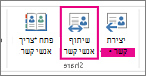
בחר את התיבה אל . כאשר תתבקש לעשות זאת באמצעות חלון פנקס הכתובות, בחר רשימת כתובות כללית ולאחר מכן חפש את שם הנמען עבור הודעת ההזמנה לשיתוף. ניתן לשנות את הנושא.
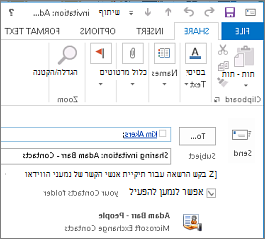
אם תרצה, בקש הרשאה להציג את תיקיית ברירת המחדל של People הנמען. לשם כך, בחר את תיבת הסימון בקש הרשאה להצגת תיקיית אנשי הקשר של הנמען.
הערה
אם ברצונך לבקש גישה אל תיקיית אנשי קשר שאינה תיקיית ברירת המחדל People של הנמען, עליך לשלוח הודעת דואר אלקטרוני המבקשת הרשאות לתיקיה מסוימת זו. אפשרות זו רק מבקשת גישה אל תיקיית ברירת המחדל של People הנמען.
בגוף ההודעה, הקלד את כל המידע שברצונך לכלול ולאחר מכן לחץ על שלח. סקור את תיבת הדו-שיח לאישור ולאחר מכן, אם כן, לחץ על אישור.
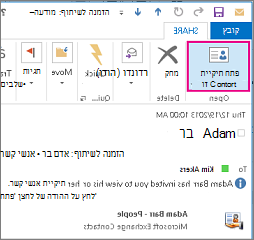
האדם בארגון שלך מקבל את ההזמנה לשיתוף בדואר אלקטרוני ולוחץ על פתח תיקיית אנשי קשר זו.
שיתוף עם אנשים ספציפיים מחוץ לארגון שלך
תיקיית אנשי הקשר המהווה ברירת מחדל ב- Outlook נוצרת בכל פרופיל Outlook. אין אפשרות לשנות את שמה של תיקיה זו או למחוק אותה. ייתכן שיש לך תיקיות אנשי קשר נוספות. באפשרותך לשתף כל אחת מתיקיות אלה על-ידי ביצוע הפעולות הבאות:
ב People, בחלונית התיקיות, לחץ על תיקיית אנשי הקשר שברצונך לשתף עם אדם מחוץ לארגון שלך.
לחץ על בית. לאחר מכן, בקבוצה שיתוף , לחץ על שתף אנשי קשר.
בתיבה אל, הזן את שם הנמען עבור הודעת ההזמנה לשיתוף. אם תרצה, תוכל לשנות את הנושא.
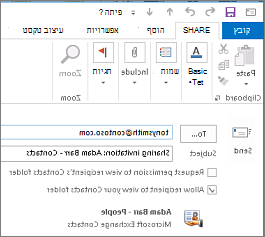
אם תרצה, בקש הרשאה להציג את תיקיית ברירת המחדל של People הנמען. לשם כך, בחר את תיבת הסימון בקש הרשאה להצגת תיקיית אנשי הקשר של הנמען.
הערה
אם ברצונך לבקש גישה אל תיקיית אנשי קשר שאינה תיקיית ברירת המחדל People של הנמען, עליך לשלוח הודעת דואר אלקטרוני המבקשת הרשאות לתיקיה מסוימת זו. אפשרות זו רק מבקשת גישה אל תיקיית ברירת המחדל של People הנמען.
בגוף ההודעה, הקלד את כל המידע שברצונך לכלול ולאחר מכן לחץ על שלח. סקור את תיבת הדו-שיח לאישור ולאחר מכן, אם כן, לחץ על אישור.
אם מוצגת השגיאה הבאה בעת ניסיון לשלוח את ההזמנה לשיתוף, שיתוף אנשי קשר עם אנשים מחוץ לארגון שלך אינו נתמך על-ידי מדיניות השיתוף עבור הארגון שלך. רק מנהל מערכת בארגון שלך יכול לשנות את מדיניות השיתוף עבור הארגון שלך. לקבלת מידע נוסף, עיין בסוף סעיף זה.
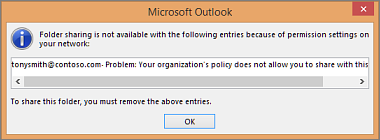
האדם מחוץ לארגון שלך מקבל את ההזמנה לשיתוף בדואר אלקטרוני ולוחץ על פתח תיקיית אנשי קשר זו.
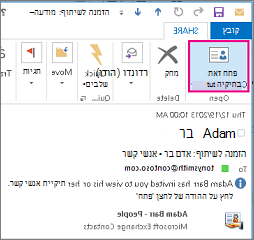
אם אתה מקבל שגיאה בעת ניסיון לשתף את אנשי הקשר שלך עם אדם מחוץ לארגון שלך, פנה לאדם שמנהל את חשבון הדואר האלקטרוני שלך.
- בתיבה People, בחלונית התיקיות, לחץ על אנשי קשר.
- לחץ על תיקיה. לאחר מכן, בקבוצה מאפיינים , לחץ על הרשאות תיקיה.
- בתיבה שם , לחץ על ברירת מחדל.
- תחת הרשאות, ברשימה רמת הרשאה , לחץ על עורך פרסום או על אחת מהאפשרויות האחרות.
ביטול או שינוי של גישה של אנשים אחרים
כדי לשנות או לבטל הרשאות גישה של מישהו לתיקיות אנשי הקשר שלך, בצע את הפעולות הבאות:
ב People, בחלונית התיקיות, לחץ על תיקיית אנשי הקשר שעבורה ברצונך לשנות הרשאות.
לחץ על תיקיה. לאחר מכן, בקבוצה מאפיינים , לחץ על הרשאות תיקיה.
בכרטיסיה הרשאות , בצע אחת מהפעולות הבאות:
-
ביטול או שינוי של הרשאות גישה עבור כולם בתיבה שם , לחץ על ברירת מחדל. תחת הרשאות, ברשימה רמת הרשאה, לחץ על ללא כדי לבטל הרשאות או בכל אפשרות אחרת מבין האפשרויות האחרות כדי לשנות את ההרשאות.
-
ביטול או שינוי של הרשאות גישה עבור אדם אחד בתיבה שם , לחץ על שם האדם שאת הרשאות הגישה שלו ברצונך לשנות. תחת הרשאות, ברשימה רמת הרשאה, לחץ על ללא כדי לבטל הרשאות או בכל אפשרות אחרת מבין האפשרויות האחרות כדי לשנות את ההרשאות.
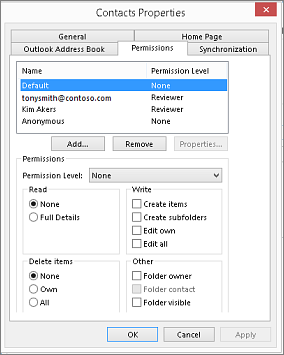
לחץ על אישור.
הרשאות שיתוף תיקיות
|
ברמת הרשאה זו (או בתפקיד זה) |
באפשרותך |
| בעלים |
צור, קרא, שנה ומחק את כל הפריטים והקבצים, וצור תיקיות משנה. כבעלים של התיקיה, באפשרותך לשנות את רמות ההרשאה שיש לאנשים אחרים עבור התיקיה. (אינו חל על נציגים.) |
| עורך פרסום |
צור, קרא, שנה ומחק את כל הפריטים והקבצים, וצור תיקיות משנה. (אינו חל על נציגים.) |
| עורך |
צור, קרא, שנה ומחק את כל הפריטים והקבצים. |
| מחבר פרסום |
צור וקרא פריטים וקבצים, צור תיקיות משנה ושנה ומחק פריטים וקבצים שאתה יוצר. (אינו חל על נציגים.) |
| מחבר |
צור וקרא פריטים וקבצים, ושנה ומחק פריטים וקבצים שאתה יוצר. |
| מחבר שאינו עורך |
צור וקרא פריטים וקבצים, ומחק פריטים וקבצים שאתה יוצר. |
| בודק |
לקרוא פריטים וקבצים בלבד. |
| משתתפים |
ליצור פריטים וקבצים בלבד. תוכן התיקיה אינו מופיע. (אינו חל על נציגים.) |
| ללא |
אין ברשותך הרשאה. לא ניתן לפתוח את התיקיה. |
באפשרותך ליצור הרשאות מותאמות אישית על-ידי בחירה בתיבות הסימון והאפשרויות תחת הרשאות.
בעת שימוש ב- Microsoft Outlook עם Microsoft Exchange Server, ניתן לשתף אנשי קשר בין אנשים. שיתוף אנשי קשר אינו מוגבל לתיקיה אנשי קשר המוגדרת כברירת מחדל שנוצרת בכל פרופילי Outlook. באפשרותך ליצור תיקיות אנשי קשר נוספות ולבחור אילו מתיקיות אלה לשתף. לדוגמה, באפשרותך ליצור תיקיית אנשי קשר עבור פרוייקט ספציפי ולשתף אותה עם עמיתיך לעבודה. אם תרצה, תוכל להעניק להם הרשאה לשנות את אנשי הקשר.
עצה
כל הודעה, איש קשר או משימה ב- Outlook עשויים להיות מסומנים כפרטיים כך שאחרים לא יראו את הפריט בתיקיה משותפת.
שיתוף אנשי קשר פועל באמצעות הודעות דואר אלקטרוני של הזמנה לשיתוף ובקשה לשיתוף. הזמנות שיתוף מציעות לנמען גישה אל תיקיית אנשי הקשר שלך. בעת שליחת הזמנה לשיתוף עבור תיקיית אנשי הקשר המהווה ברירת מחדל, באפשרותך לבקש גישה לתיקיה אנשי קשר המוגדרת כברירת מחדל של הנמען.
הערה
אם ברצונך לבקש גישה אל תיקיית אנשי קשר נוספת שהנמען יצר - ולא אל תיקיית אנשי הקשר המהווה ברירת מחדל - עליך לשלוח הודעת דואר אלקטרוני המבקשת הרשאה לגשת לתיקיה זו. לאחר מכן, הנמען יוכל לשלוח לך הזמנה לשיתוף עבור תיקיית אנשי הקשר הספציפית.
תיקיית אנשי הקשר המהווה ברירת מחדל ב- Outlook נוצרת בכל פרופיל Outlook. לא ניתן לשנות את שמה של התיקיה או למחוק אותה. ייתכן שיש לך תיקיות אנשי קשר נוספות שיצרת או שנוצרו באופן אוטומטי על-ידי Outlook Social Connector עבור כל אחת מהרשתות החברתיות שתצורתן נקבעה. באפשרותך לשתף כל אחת מתיקיות אלה על-ידי ביצוע הפעולות הבאות:
ב'אנשי קשר', בחלונית הניווט, תחת אנשי הקשר שלי, לחץ על תיקיית אנשי הקשר שברצונך לשתף.
בכרטיסיה בית, בקבוצה שיתוף , לחץ על שתף אנשי קשר.
בתיבה אל, הזן את שם הנמען עבור הודעת ההזמנה לשיתוף.
אם תרצה, תוכל לשנות את הנושא.
אם תרצה, בקש הרשאה להצגת תיקיית אנשי הקשר המוגדרת כברירת מחדל של הנמען . לשם כך, בחר את תיבת הסימון בקש הרשאה להצגת תיקיית אנשי הקשר של הנמען.
הערה
אם ברצונך לבקש גישה אל תיקיית אנשי קשר שאינה תיקיית אנשי הקשר המהווה ברירת מחדל, עליך לשלוח הודעת דואר אלקטרוני המבקשת הרשאות לתיקיה מסוימת זו. אפשרות זו רק מבקשת גישה לתיקיה אנשי קשר המוגדרת כברירת מחדל של הנמען .
בגוף ההודעה, הקלד את כל המידע שברצונך לכלול.
לחץ על שלח.
סקור את תיבת הדו-שיח לאישור ולאחר מכן, אם כן, לחץ על אישור.
ב'אנשי קשר', בחלונית הניווט, תחת אנשי הקשר שלי, לחץ על אנשי קשר.
בכרטיסיה תיקיה , בקבוצה מאפיינים, לחץ על הרשאות תיקיה.
בתיבה שם , לחץ על ברירת מחדל.
תחת הרשאות, ברשימה רמת הרשאה , לחץ על עורך פרסום או על אחת מהאפשרויות האחרות.
הצגת תיאורים של רמות הרשאה
|
ברמת הרשאה זו (או בתפקיד זה) |
באפשרותך |
| בעלים |
ליצור, לקרוא, לשנות ולמחוק את כל הפריטים והקבצים וליצור תיקיות משנה. כבעלים של התיקיה, באפשרותך לשנות את רמות ההרשאה שיש לאנשים אחרים עבור התיקיה. (אינו חל על נציגים.) |
| עורך הפרסום |
ליצור, לקרוא, לשנות ולמחוק את כל הפריטים והקבצים וליצור תיקיות משנה. (אינו חל על נציגים.) |
| עורך |
ליצור, לקרוא, לשנות ולמחוק את כל הפריטים והקבצים. |
| מחבר פרסום |
ליצור ולקרוא פריטים וקבצים, ליצור תיקיות משנה וכן לשנות ולמחוק פריטים וקבצים שאתה יוצר. (אינו חל על נציגים.) |
| מחבר |
ליצור ולקרוא פריטים וקבצים וכן לשנות ולמחוק פריטים וקבצים שאתה יוצר. |
| משתתפים |
ליצור פריטים וקבצים בלבד. תוכן התיקיה אינו מופיע. (אינו חל על נציגים.) |
| בודק |
לקרוא פריטים וקבצים בלבד. |
| מותאם אישית |
לבצע פעולות המוגדרות על-ידי הבעלים של התיקיה. (אינו חל על נציגים.) |
| ללא |
אין ברשותך הרשאה. אינך יכול לפתוח את התיקיה. |
באפשרותך ליצור הרשאות מותאמות אישית על-ידי בחירה בתיבות הסימון והאפשרויות תחת הרשאות.
בכל עת, באפשרותך לשנות או לבטל הרשאות גישה של מישהו לתיקיות אנשי הקשר שלך.
באנשי קשר, בחלונית הניווט, לחץ על תיקיית אנשי הקשר שעבורה ברצונך לשנות הרשאות.
בכרטיסיה תיקיה , בקבוצה מאפיינים, לחץ על הרשאות תיקיה.
בצע אחת מהפעולות הבאות:
בעת שימוש ב- Microsoft Office Outlook 2007 עם חשבון Microsoft Exchange, ניתן לשתף אנשי קשר בין אנשים. שיתוף אנשי קשר אינו מוגבל לתיקיה אנשי קשר המוגדרת כברירת מחדל שנוצרת בכל פרופילי Outlook. באפשרותך ליצור תיקיות אנשי קשר נוספות ולבחור אילו מתיקיות אלה לשתף. לדוגמה, באפשרותך ליצור תיקיית אנשי קשר עבור פרוייקט ספציפי ולשתף אותה עם עמיתיך לעבודה. אם תרצה, תוכל להעניק להם הרשאה לשנות את אנשי הקשר.
עצה
כל הודעה, איש קשר או משימה ב- Outlook עשויים להיות מסומנים כפרטיים כך שאחרים לא יראו את הפריט בתיקיה משותפת.
שיתוף אנשי קשר פועל באמצעות הודעות דואר אלקטרוני של הזמנה לשיתוף ובקשה לשיתוף. הזמנות שיתוף מציעות לנמען גישה אל תיקיית אנשי הקשר שלך. בעת שליחת הזמנה לשיתוף עבור תיקיית אנשי הקשר המהווה ברירת מחדל, באפשרותך לבקש גישה לתיקיה אנשי קשר המוגדרת כברירת מחדל של הנמען.
הערה
אם ברצונך לבקש גישה אל תיקיית אנשי קשר נוספת שהנמען יצר - ולא אל תיקיית אנשי הקשר המהווה ברירת מחדל - עליך לשלוח הודעת דואר אלקטרוני המבקשת הרשאה לגשת לתיקיה זו. לאחר מכן, הנמען יוכל לשלוח לך הזמנה לשיתוף עבור תיקיית אנשי הקשר הספציפית.
תיקיית אנשי הקשר המהווה ברירת מחדל ב- Outlook נוצרת בכל פרופיל Outlook. לא ניתן לשנות את שמה של התיקיה או למחוק אותה.
ב'אנשי קשר', בחלונית הניווט, לחץ על שתף את תיקיית אנשי הקשר שלי.
הערה
אם אתה משתמש בחלונית הניווט בתצוגה ממוזערת, ב'אנשי קשר ', לחץ על חלונית הניווט ולאחר מכן לחץ על שתף את תיקיית אנשי הקשר שלי.
בתיבה אל, הזן את שם הנמען עבור הודעת ההזמנה לשיתוף.
אם תרצה, תוכל לשנות את הנושא.
אם תרצה, בקש הרשאה להצגת תיקיית אנשי הקשר המוגדרת כברירת מחדל של הנמען . לשם כך, בחר את תיבת הסימון בקש הרשאה להצגת תיקיית אנשי הקשר של הנמען.
הערה
אם ברצונך לבקש גישה אל תיקיית אנשי קשר שאינה תיקיית אנשי הקשר המהווה ברירת מחדל, עליך לשלוח הודעת דואר אלקטרוני המבקשת הרשאות לתיקיה מסוימת זו. אפשרות זו רק מבקשת גישה לתיקיה אנשי קשר המוגדרת כברירת מחדל של הנמען .
בגוף ההודעה, הקלד את כל המידע שברצונך לכלול.
לחץ על שלח.
סקור את תיבת הדו-שיח לאישור ולאחר מכן, אם כן, לחץ על אישור.
תיקיית אנשי הקשר המהווה ברירת מחדל ב- Outlook נוצרת בכל פרופיל Outlook. לא ניתן לשנות את שמה של התיקיה או למחוק אותה.
ב'אנשי קשר', בחלונית הניווט, לחץ באמצעות לחצן העכבר הימני על תיקיית אנשי הקשר המהווה ברירת מחדל.
בדרך כלל אפשרות זו נמצאת תחת אנשי הקשר שלי, והיא מוצגת כ'אנשי קשר'.
אם אתה משתמש בחלונית הניווט בתצוגה ממוזערת, ב'אנשי קשר', לחץ על חלונית הניווט ולאחר מכן לחץ באמצעות לחצן העכבר הימני על תיקיית אנשי הקשר המהווה ברירת מחדל.
בדרך כלל אפשרות זו נמצאת תחת אנשי הקשר שלי והיא מוצגת כ'אנשי קשר'.
לחץ על שינוי הרשאות שיתוף.
בכרטיסיה הרשאות, בתיבה שם, לחץ על ברירת מחדל.
תחת הרשאות, ברשימה רמת הרשאה , לחץ על עורך פרסום או על אחת מהאפשרויות האחרות.
הצגת תיאורים של רמות הרשאה
|
ברמת הרשאה זו (או בתפקיד זה) |
באפשרותך |
| בעלים |
ליצור, לקרוא, לשנות ולמחוק את כל הפריטים והקבצים וליצור תיקיות משנה. כבעלים של התיקיה, באפשרותך לשנות את רמות ההרשאה שיש לאנשים אחרים עבור התיקיה. (אינו חל על נציגים.) |
| עורך הפרסום |
ליצור, לקרוא, לשנות ולמחוק את כל הפריטים והקבצים וליצור תיקיות משנה. (אינו חל על נציגים.) |
| עורך |
ליצור, לקרוא, לשנות ולמחוק את כל הפריטים והקבצים. |
| מחבר פרסום |
ליצור ולקרוא פריטים וקבצים, ליצור תיקיות משנה וכן לשנות ולמחוק פריטים וקבצים שאתה יוצר. (אינו חל על נציגים.) |
| מחבר |
ליצור ולקרוא פריטים וקבצים וכן לשנות ולמחוק פריטים וקבצים שאתה יוצר. |
| משתתפים |
ליצור פריטים וקבצים בלבד. תוכן התיקיה אינו מופיע. (אינו חל על נציגים.) |
| בודק |
לקרוא פריטים וקבצים בלבד. |
| מותאם אישית |
לבצע פעולות המוגדרות על-ידי הבעלים של התיקיה. (אינו חל על נציגים.) |
| ללא |
אין ברשותך הרשאה. אינך יכול לפתוח את התיקיה. |
באפשרותך ליצור הרשאות מותאמות אישית על-ידי בחירה בתיבות הסימון והאפשרויות תחת הרשאות.
תיקיית אנשי הקשר המהווה ברירת מחדל ב- Outlook נוצרת בכל פרופיל Outlook. לא ניתן לשנות את שמה של התיקיה או למחוק אותה. באפשרותך ליצור תיקיות אנשי קשר נוספות ותיקיות אלה ניתן לשנות את שמן או למחוק פריטים אלה. סעיף זה כולל הוראות לשיתוף תיקיות אנשי קשר שאתה יוצר.
ב'אנשי קשר', בחלונית הניווט, לחץ באמצעות לחצן העכבר הימני על תיקיית אנשי הקשר שברצונך לשתף.
הערה
אם אתה משתמש בחלונית הניווט בתצוגה ממוזערת, ב'אנשי קשר', לחץ על חלונית הניווט ולאחר מכן לחץ באמצעות לחצן העכבר הימני על תיקיית אנשי הקשר שברצונך לשתף.
לחץ על שיתוף שם התיקיה.
בתיבה אל של ההזמנה לשיתוף, הזן את שם הנמען.
אם תרצה, שנה את הנושא.
אם תרצה, הענק לנמען הרשאות לשינוי פריטי אנשי הקשר שלך על-ידי בחירה בתיבת הסימון הנמען יכול להוסיף, לערוך ולמחוק פריטים בתיקיה זו של אנשי קשר.
בגוף ההודעה, הקלד את כל המידע שברצונך לכלול.
לחץ על שלח.
סקור את תיבת הדו-שיח של האישור ולאחר מכן, אם הפרטים נכונים, לחץ על אישור.
תיקיית אנשי הקשר המהווה ברירת מחדל ב- Outlook נוצרת בכל פרופיל Outlook. לא ניתן לשנות את שמה של התיקיה או למחוק אותה. באפשרותך ליצור תיקיות אנשי קשר נוספות ותיקיות אלה ניתן לשנות את שמן או למחוק פריטים אלה. סעיף זה כולל הוראות לשיתוף תיקיות אנשי קשר שאתה יוצר.
ב'אנשי קשר', בחלונית הניווט, לחץ באמצעות לחצן העכבר הימני על תיקיית אנשי הקשר שברצונך לשתף.
הערה
אם אתה משתמש בחלונית הניווט בתצוגה ממוזערת, ב'אנשי קשר', לחץ על חלונית הניווט ולאחר מכן לחץ באמצעות לחצן העכבר הימני על תיקיית אנשי הקשר שברצונך לשתף.
לחץ על שינוי הרשאות שיתוף.
בכרטיסיה הרשאות, בתיבה שם, לחץ על ברירת מחדל.
תחת הרשאות, ברשימה רמת הרשאה , לחץ על עורך פרסום או על אחת מהאפשרויות האחרות.
הצגת תיאורים של רמות הרשאה
|
ברמת הרשאה זו (או בתפקיד זה) |
באפשרותך |
| בעלים |
ליצור, לקרוא, לשנות ולמחוק את כל הפריטים והקבצים וליצור תיקיות משנה. כבעלים של התיקיה, באפשרותך לשנות את רמות ההרשאה שיש לאנשים אחרים עבור התיקיה. (אינו חל על נציגים.) |
| עורך הפרסום |
ליצור, לקרוא, לשנות ולמחוק את כל הפריטים והקבצים וליצור תיקיות משנה. (אינו חל על נציגים.) |
| עורך |
ליצור, לקרוא, לשנות ולמחוק את כל הפריטים והקבצים. |
| מחבר פרסום |
ליצור ולקרוא פריטים וקבצים, ליצור תיקיות משנה וכן לשנות ולמחוק פריטים וקבצים שאתה יוצר. (אינו חל על נציגים.) |
| מחבר |
ליצור ולקרוא פריטים וקבצים וכן לשנות ולמחוק פריטים וקבצים שאתה יוצר. |
| משתתפים |
ליצור פריטים וקבצים בלבד. תוכן התיקיה אינו מופיע. (אינו חל על נציגים.) |
| בודק |
לקרוא פריטים וקבצים בלבד. |
| מותאם אישית |
לבצע פעולות המוגדרות על-ידי הבעלים של התיקיה. (אינו חל על נציגים.) |
| ללא |
אין ברשותך הרשאה. אינך יכול לפתוח את התיקיה. |
באפשרותך ליצור הרשאות מותאמות אישית על-ידי בחירה בתיבות הסימון והאפשרויות תחת הרשאות.
בכל עת, באפשרותך לשנות או לבטל הרשאות גישה של מישהו לתיקיות אנשי הקשר שלך.
באנשי קשר, בחלונית הניווט, לחץ באמצעות לחצן העכבר הימני על תיקיית אנשי הקשר שעבורה ברצונך לשנות הרשאות.
הערה
אם אתה משתמש בחלונית הניווט בתצוגה ממוזערת, ב'אנשי קשר', לחץ על חלונית הניווט ולאחר מכן לחץ באמצעות לחצן העכבר הימני על תיקיית אנשי הקשר שעבורה ברצונך לשנות הרשאות גישה.
לחץ על שינוי הרשאות שיתוף.
בצע אחת מהפעולות הבאות:
