
השתמש במצב Cached Exchange כדי לעבוד עם פריטים בתיבת הדואר של Microsoft 365 או Microsoft Exchange Server גם כאשר חיבור הרשת איטי או אינו זמין. לא ניתן להשתמש במצב Cached Exchange עם חשבון POP או IMAP. אם Outlook תקוע במצב לא מקוון, ראה עבודה במצב לא מקוון ב- Outlook.
חשוב
- בעת שימוש ב- Outlook עם תיבת דואר של Microsoft 365, מומלץ להשתמש תמיד במצב Cached Exchange.
- מצב Cached Exchange אינו זמין ב- Outlook עבור Windows החדש.
אודות מצב Cached Exchange
מצב Cached Exchange מאפשר חוויה טובה יותר בעת שימוש בחשבון Exchange. במצב זה, עותק של תיבת הדואר שלך נשמר במחשב שלך. עותק זה מספק גישה מהירה לנתונים שלך ומתעדכן לעתים קרובות באמצעות השרת שבו פועל Microsoft Exchange.
הערה
- מצב Cached Exchange הוא מצב ברירת המחדל בעת הוספת חשבון Exchange או Microsoft 365.
- מומלץ להשתמש תמיד במצב Cached Exchange עם חשבון Exchange או Microsoft 365.
- Outlook.com חשבונות המוגדרים כברירת מחדל במצב Cached Exchange ולא ניתן לשנותם.
הפעלה או ביטול של מצב Cached Exchange
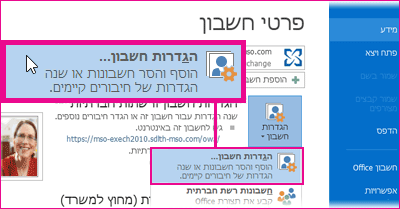
- בחר הגדרות>חשבון קובץ הגדרות>חשבון.
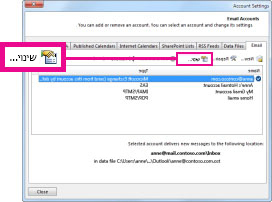
- בחר את Exchange או את Microsoft 365 ולאחר מכן בחר שנה.
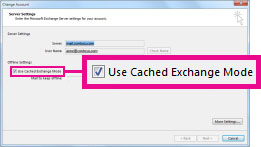
- תחת הגדרות מצב לא מקוון, בחר בתיבת הסימון השתמש במצב Cached Exchange.
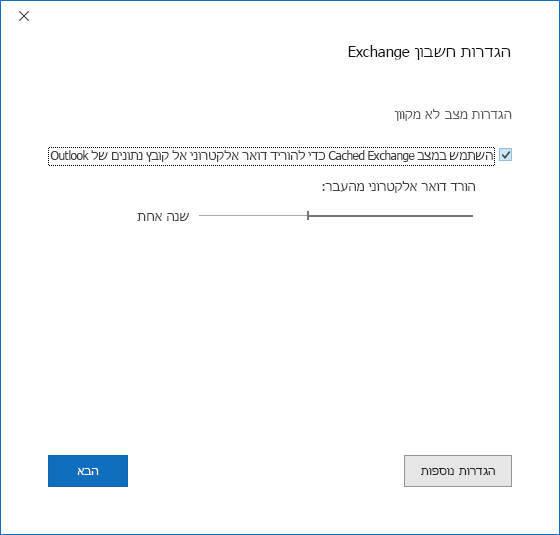
(אם אתה מנוי של Microsoft 365 עם עדכונים חצי-שנתיים, תחת הגדרות לא מקוונות , סמן את השתמש במצב Cached Exchange כדי להוריד דואר אלקטרוני לקובץ נתונים של Outlook.
- צא ולאחר מכן הפעל מחדש את Outlook.
אם ברצונך לבטל את מצב Cached Exchange, חזור על השלבים, אך נקה את השתמש במצב Cached Exchange.
כברירת מחדל, 12 חודשים של הדואר האלקטרוני שלך זמינים במצב לא מקוון, אך באפשרותך לשלוט בכמות הדואר הנשמרת במצב לא מקוון.
מצב Cached Exchange ותיקיות משותפות
תיקיות משותפות כוללות תיקיות ציבוריות של Exchange, תיקיות SharePoint או תיקיות Exchange של אדם אחר כאשר אתה משתמש ב'גישת נציג'. כברירת מחדל, כאשר מצב Cached Exchange מופעל, מתבצעת הורדה של עותק מקומי של תיקיות משותפות למחשב שלך.
כדי לקבוע אם תתבצע הורדה של תיקיות משותפות או של תיקיות ציבוריות כאשר מצב Cached Exchange מופעל, בצע את הפעולות הבאות:
- בחר הגדרות>חשבון קובץ הגדרות>חשבון.
- בחר את חשבון Exchange ולאחר מכן בחר שנה>הגדרות נוספות.
- בכרטיסיה מתקדם, תחת הגדרות מצב Cached Exchange, סמן את האפשרויות הרצויות.
ראש הדף
מדוע האפשרות מצב Cached Exchange אינה זמינה?
אם האפשרות 'מצב Cached Exchange' אינה מופיעה, ייתכן שאחד או יותר מהמצבים הבאים מתקיימים:
- חשבון Exchange אינו קיים בפרופיל Microsoft Outlook שלך תכונה זו דורשת שפרופיל Outlook שלך יכיל חשבון Exchange. חשבונות POP3 ו- IMAP אינם יכולים להשתמש בתכונה זו.
- מנהל שרת Exchange הפך פונקציונליות זו ללא זמינה מנהלי Exchange יכולים להפוך תכונה זו ללא זמינה ב- Outlook. לקבלת מידע נוסף, פנה למנהל Exchange.
- שירותי מסוף של Microsoft מותקנים מצב Cached Exchange אינו זמין במחשבים שבהם פועלות Windows Server כאשר שירותי המסוף של Microsoft מותקנים.