
אם אתה מנסה לתזמן פגישה עם אנשים מרובים או לחפש חדר או משאבים אחרים עבור הפגישה, מסייע התזמון ב- Outlook באינטרנט יכול לעזור.
הערה
אם ההוראות אינן תואמות למה שאתה רואה, ייתכן שאתה משתמש בגירסה ישנה יותר של Outlook באינטרנט. נסה את ההוראות עבור Outlook קלאסי באינטרנט.
שימוש ברשת התזמון
- היכנס ל- Outlook באינטרנט.
- בחלק התחתון של הדף,
 לעבור אל Calendar.
 - בחלק העליון של הדף, בחר אירוע חדש.
- בתיבה הזמן אנשים, הזן את השמות או את כתובות הדואר האלקטרוני של האנשים שברצונך להזמין.
בחר אופציונלי כדי להוסיף משתתפים אופציונליים. - בצד של טופס האירוע, הצג את האירועים שלך ואת המידע העמוס של משתתפים אחרים בתצוגת יום. המידע העמוס של המשתתף מופיע באדום מעל אירועי לוח השנה שלך.
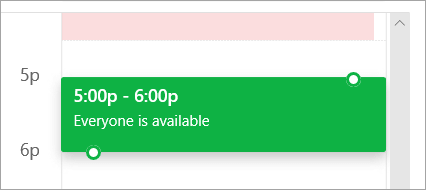
- לחץ במקום כלשהו ברשת כדי לבחור מועד חדש עבור האירוע.
שימוש במסייע התזמון
ניתן להשתמש במסייע התזמון לפני או אחרי שתספק פרטי אירוע. אם תספק את התאריך, השעה ומשך הזמן של האירוע, ותוסף משתתפים לפני שתפתח את מסייע התזמון, פרטים אלה יבוצעו ובאפשרותך לשנות אותם לפי הצורך.
על-ידי שימוש במסייע התזמון, אתה מקבל באופן מיידי להציג את לוח השנה של משתתף ולברר את הזמינות שלו – פנויה או לא פנויה – עבור התאריך והשעה של האירוע.
פתיחת מסייע התזמון
- היכנס ל- Outlook באינטרנט.
- בחלק התחתון של הדף, לעבור אל Calendar.
- בחלק העליון של הדף, בחר אירוע חדש.
- בחלק העליון של טופס האירוע, בחר מסייע התזמון.
במסייע התזמון, באפשרותך להוסיף משתתפים לחדר ולשנות את התאריך והשעה של האירוע, אך לא ניתן לשנות את כותרת האירוע.
הוסף משתתפים
- במסייע התזמון, בחר הוסף משתתף נדרש או הוסף משתתף אופציונלי.
- הקלד את השם או את כתובת הדואר האלקטרוני של האדם שברצונך להוסיף והקש Enter.
הוספת חדר
- במסייע התזמון, בחר הוסף חדר.
- בחר חדר מהרשימה. באפשרותך לשנות בניינים על-ידי בחירת התפריט הנפתח בראש הרשימה.
בעת בחירת רשימת חדרים, מסייע התזמון יציג את חדרי הישיבות ואת הזמינות שלהם.
הצגת לוחות שנה
בעת הוספת משתתפים ומיקום, פרטי לוח השנה שלהם יופיע ברשת לוח השנה.
- בחר את התאריך בחלק העליון של מסייע התזמון כדי לבחור תאריך חדש עבור הפגישה שלך. בלוח השנה, בחר את החודש או השתמש בחצים למעלה או למטה כדי לשנות את החודש.
- בחר את שעת ההתחלה או שעת הסיום שברצונך לשנות כאשר הפגישה מתחילה או מסתיימת.
- השתמש בפס הגלילה בחלק התחתון של מסייע התזמון כדי לראות את הזמינות של המשתתפים לפני או אחרי הזמן שבחרת.
- לחלופין, באפשרותך לבחור תאריך ושעה ישירות ברשת ולשנות את גודל הבחירה ברשת כדי לשנות את משך האירוע.
שלח את ההזמנה לפגישה
- בחר בוצע כדי לשמור את השינויים ולסגור את מסייע התזמון.
- בחר שלח כדי לשלוח את ההזמנה לפגישה.
הוראות עבור החוויה הקלאסית של Outlook באינטרנט
פתיחת מסייע התזמון
ניתן להשתמש במסייע התזמון לפני או אחרי שתספק פרטי אירוע. אם תספק את התאריך, השעה ומשך הזמן של האירוע, ותוסף משתתפים לפני שתפתח את מסייע התזמון, פרטים אלה יבוצעו ובאפשרותך לשנות אותם לפי הצורך.
על-ידי שימוש במסייע התזמון, אתה מקבל באופן מיידי להציג את לוח השנה של משתתף ולברר את הזמינות שלו – פנויה או לא פנויה – עבור התאריך והשעה של האירוע.
בסרגל הכלים דואראו Calendar, בחר לחצן
 >Calendar חדש.
בדף פרטים עבור האירוע החדש, בצע אחת מהפעולות הבאות:
- הוסף פרטי אירוע - לדוגמה, כותרת ומיקום, תאריך ושעות התחלה וסיום ומידע אחר - לפי הצורך, הוסף אנשים ולאחר מכן בחר מסייע התזמון מסייע התזמון כדי לעזור לך עם אירוע בלוח השנה או חיפוש

- בחר מסייע התזמון התזמון כדי לעזור לך עם אירוע בלוח השנה או חיפוש משאבים , ולאחר מכן, במידת הצורך , הוסף משתתפים והוסף חדר.
- הוסף פרטי אירוע - לדוגמה, כותרת ומיקום, תאריך ושעות התחלה וסיום ומידע אחר - לפי הצורך, הוסף אנשים ולאחר מכן בחר מסייע התזמון מסייע התזמון כדי לעזור לך עם אירוע בלוח השנה או חיפוש
בחלונית הפרטים של מסייע התזמון, באפשרותך לשנות את התאריך והשעה שבהם מתרחש אירוע, אך לא ניתן לשנות את כותרת האירוע. הדף פרטים עבור האירוע מציע אפשרויות שאינן זמינות עם מסייע התזמון. אפשרויות אלה כוללות, לדוגמה, הגדרת תזכורת לפגישה, הוספת תזכורת בדואר אלקטרוני לשליחה ומתן תיאור או פרטים אחרים אודות האירוע.
הוסף משתתפים
ניתן להוסיף משתתפים עבור אירוע לפני או אחרי בחירת מסייע התזמון. אם הוספת משתתפים בדף פרטים של האירוע, בעת פתיחת מסייע התזמון, תראה את לוחות השנה של משתתפים אלה ברשת משמאל לחלונית הפרטים. השלבים המפורטים בסעיף זה מיועדים באופן בלעדי להוספת משתתף לאחר פתיחת מסייע התזמון.
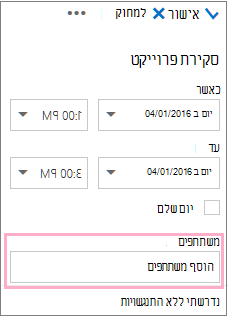
בתיבה משתתפים בחלונית הפרטים, הקלד את שם האדם שברצונך להזמין לאירוע.
הערה
החל מהתו הראשון שאתה מקליד, Outlook תואם לערך שלך ומציע את שמות האנשים בארגון שלך או אנשים שאיתם אתה מתכתב.
בחר שם ברשימת ההצעות המופיעה מתחת לתיבה משתתפים , או בחר חפש במדריך הכתובות.
הערה
כל אדם שתוסיף יתווסף באופן אוטומטי כ'נדרש'. ולוח השנה של כל אדם מופיע (בסדר שבו הוא נבחר) משמאל ללוח השנה שלך בחלונית לוח השנה, יוצר רשת. כאשר תוסיף אנשים, תראה ספירה של המספר הכולל של אנשים שהוזמנו וכמה התנגשויות קיימות.
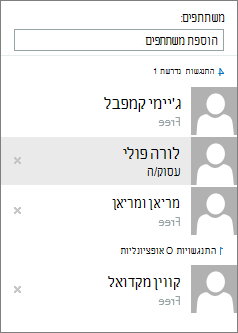
כדי לשנות את המצב של משתתף, לחץ באמצעות לחצן העכבר הימני על שם המשתתף, או אם אתה משתמש במכשיר מגע, גע והחזק את השם ובצע אחת מהפעולות הבאות:
- בחר הסר כדי למחוק את המשתתף. לחלופין, בחר
 מחק לצד שם המשתתף.
 - בחר השתתפות אופציונלית.
- בחר הסר כדי למחוק את המשתתף. לחלופין, בחר
הוספת חדר למיקום שלך
אם לא הוספת חדר למיקום האירוע לפני פתיחת מסייע התזמון, באפשרותך להוסיף חדר כאן. בחלק התחתון של חלונית הפרטים של מסייע התזמון מופיע לחצן הוסף חדר המאפשר לך לראות חדרי ישיבות מרשימת הכתובות של הארגון שלך. מסייע התזמון מציג באופן אוטומטי רק חדרים שהנם זמינים בשעה שהגדרת כעת, אך תוכל לראות חדרים אחרים אם תרצה בכך.
אם הארגון שלך מכיל יותר מכמה חדרים, ייתכן שמנהל הארגון ארגן את החדרים ברשימות חדרים. רשימות חדרים הן אוספים של חדרים שכוללים בדרך כלל מאפיינים דומים, כגון חדרים שנמצאים באותו בניין.
- בחר הוסף חדר.
- בחר חדר, או בחר רשימת חדרים ולאחר מכן בחר אחד החדרים הזמינים ברשימה זו.
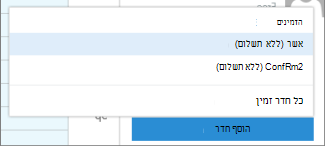
לאחר בחירת חדר, הוא מתווסף לרשת לוח השנה. באפשרותך לשנות את חדר הישיבות על-ידי בחירת שנה חדר. כדי להסיר את חדר הישיבות, לחץ עליו באמצעות לחצן העכבר הימני או, אם אתה משתמש במכשיר מותאם מגע, גע והחזק אותו ולאחר מכן בחר באפשרות הסר.
הצגת לוחות שנה
בעת הוספת משתתפים ומיקום, פרטי לוח השנה שלהם יופיע ברשת לוח השנה.
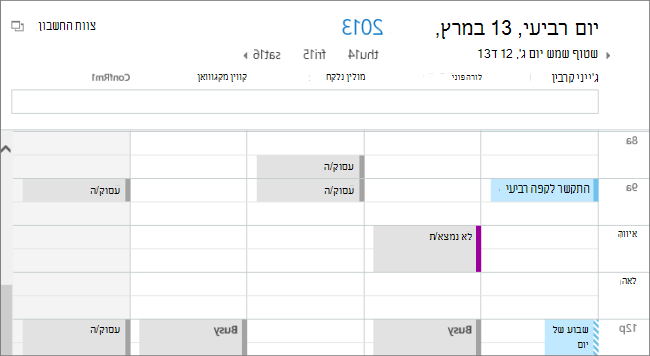
באפשרותך לבחור תצוגה יומית או שבועית בחלק העליון של לוח השנה. אם תבחר תצוגה שבועית, רשת לוח השנה תציג תצוגה ממוזגת של לוחות השנה של המשתתפים.
שלח את ההזמנה לפגישה
לאחר שתסיים לעבוד במסייע התזמון, בצע אחת מהפעולות הבאות:
- בחר אישור
 לשמור את השינויים.
 - בחר בטל כדי לבטל.
תוחזר לדף הפרטים של האירוע החדש, שבו תוכל לסיים להוסיף פרטים נוספים אודות הפגישה שלך במידת הצורך. לאחר שתסיים, בצע אחת מהפעולות הבאות:
- בחר שלח כדי לשלוח את ההזמנה לאירוע.
- בחר בטל כדי לבטל את כל השינויים.
יצירה, שינוי או מחיקה של בקשה לפגישה או פעילות ב- Outlook באינטרנט